Ovaj članak je preveden pomoću veštačke inteligencije

Pipedrive

```html

O integraciji ONLYOFFICE i Pipedrive

Pipedrive je alat za upravljanje odnosima sa klijentima u prodaji. ONLYOFFICE nudi zvanični modul za integraciju ONLYOFFICE Docs sa Pipedrive i uređivanje poslovnih dokumenata u vašem Pipedrive okruženju. Možete preuzeti modul za integraciju ONLYOFFICE sa zvanične Pipedrive Marketplace. Da biste saznali više o konektoru ONLYOFFICE za Pipedrive, posetite GitHub stranicu. Modul se distribuira pod Apache-2.0 licencom.

Glavne funkcije
  • Uređivanje i pregledanje tekstualnih dokumenata, tabela, prezentacija i PDF-ova.
  • Otvaranje drugih formata poslovnih dokumenata za pregled, uključujući RTF, TXT, CSV, itd.
  • Ko-uređivanje dokumenata u realnom vremenu: dva režima ko-uređivanja (Brzi i Strogi), režim Praćenje promena, komentari i ugrađeni chat.
  • JWT podrška za osiguranje vašeg saobraćaja kako niko ne bi mogao pristupiti vašim dokumentima osim korisnika sa odgovarajućim pravima.
Podržani formati
  • Za kreiranje: DOCX, PPTX, XLSX.
  • Za uređivanje: DOCX, PPTX, XLSX.
  • Za pregledanje: CSV, DJVU, DOC, DOCM, DOT, DOTM, DOTX, EPUB, FB2, FODP, FODS, FODT, HTM, HTML, MHT, ODP, ODS, ODT, OTP, OTS, OTT, OXPS, PDF, POT, POTM, POTX, PPS, PPSM, PPSX, PPT, PPTM, RTF, TXT, VSSX, VSDM, VSSM, VSTM, XLS, XLSM, XLT, XLTM, XLTX, XML, XPS.

Povezivanje ONLYOFFICE Docs sa Pipedrive

Zahtevi
  • Instanca ONLYOFFICE Docs. Molimo vas da se obratite zvaničnoj stranici dokumentacije kako biste saznali više o instalaciji ONLYOFFICE Docs:
Instalacija i konfiguracija ONLYOFFICE integracionog modula za Pipedrive

Da biste instalirali ONLYOFFICE aplikaciju:

  1. Otvorite sekciju Marketplace.
  2. Pronađite ONLYOFFICE u sekciji Apps koristeći traku za pretragu na vrhu stranice.
  3. Kliknite na dugme Authorize u otvorenom prozoru.
  4. Ako se slažete sa dozvolama koje dodeljujete aplikaciji, kliknite na dugme Allow and Install.

Nakon instalacije aplikacije, prilagodite njena podešavanja unutar vašeg Pipedrive. Da biste to uradili:

  1. Otvorite sekciju Marketplace.
  2. Pronađite ONLYOFFICE u sekciji Apps koristeći traku za pretragu na vrhu stranice.
  3. Kliknite na dugme Manage app.
  4. Kliknite na dugme More options pored stavke menija ONLYOFFICE.
  5. Kliknite na Settings u otvorenoj listi.
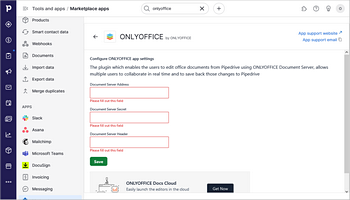
ONLYOFFICE_Pipedrive_config ONLYOFFICE_Pipedrive_config

U polju Document Server Address, navedite URL instaliranog ONLYOFFICE Docs ili adresu ONLYOFFICE Docs Cloud.

Konfiguracija JWT za integraciju ONLYOFFICE i Pipedrive

JWT ili JSON Web Token je string koji se šalje sa klijenta na server unutar HTTP zahteva kako bi se potvrdila autentičnost klijenta. JWT se čuva samo na strani klijenta, tako da je prenos između strana zaštićen i digitalno potpisan.

Token se generiše koristeći JWT (JSON Web Tokens) standard. Tokeni su potpisani ključem servera, tako da klijent može potvrditi da je token legitiman.

ONLYOFFICE Docs validira token. Podaci iz payload-a se smatraju validnim i koriste se umesto odgovarajućih podataka iz glavnih parametara. Ako je token nevažeći, komanda se ne izvršava. Da biste saznali više, pročitajte API Security vodič.

Da biste konfigurisali JWT za Pipedrive:

  1. Otvorite sekciju Marketplace.
  2. Pronađite ONLYOFFICE u sekciji Apps koristeći traku za pretragu na vrhu stranice.
  3. Kliknite na dugme Manage app.
  4. Kliknite na dugme More options pored stavke menija ONLYOFFICE.
  5. Kliknite na Settings u otvorenoj listi.
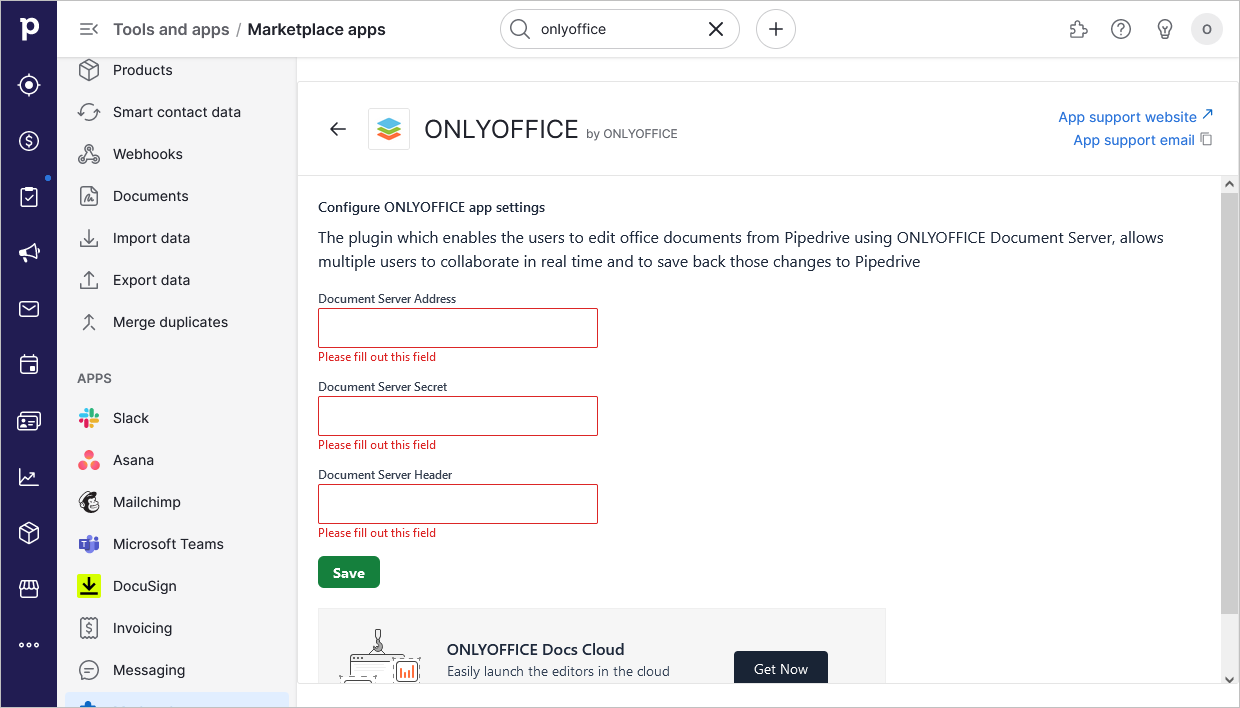
  6. Popunite sledeća polja:
    • Document Server Secret: Tajni ključ se automatski generiše kako bi se ograničio pristup ONLYOFFICE Docs. Ako želite da navedete svoj tajni ključ u ovom polju, takođe navedite isti tajni ključ u ONLYOFFICE Docs config file kako biste omogućili validaciju.
    • Document Server Header: Standardni JWT header koji se koristi u ONLYOFFICE je Authorization. U slučaju da ovaj header dolazi u sukob sa vašom postavkom, možete promeniti header u prilagođeni.

Počnite koristiti ONLYOFFICE Docs unutar Pipedrive

Da kreirate ili otpremite fajl:

  1. Otvorite potrebnu ponudu.
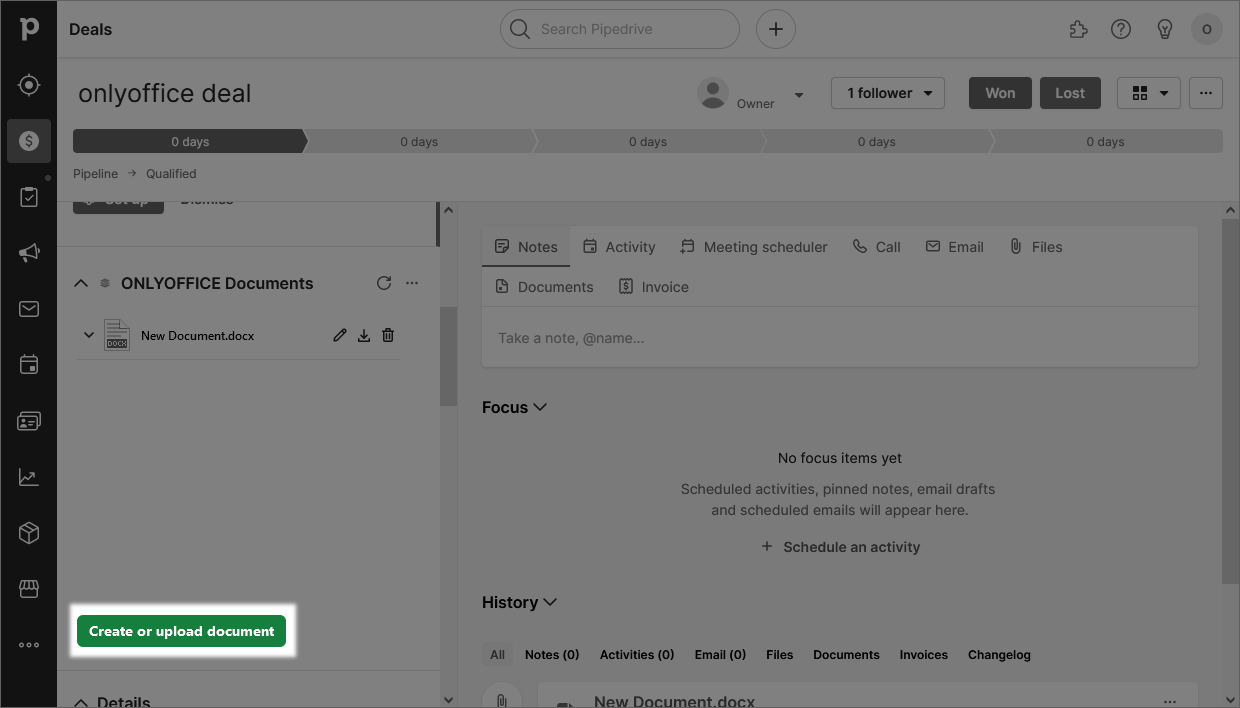
  2. U ONLYOFFICE Document panelu sa leve strane, kliknite na dugme Create or upload document.
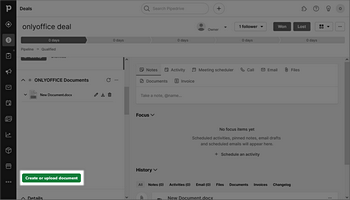
    ONLYOFFICE_Pipedrive_create_upload ONLYOFFICE_Pipedrive_create_upload
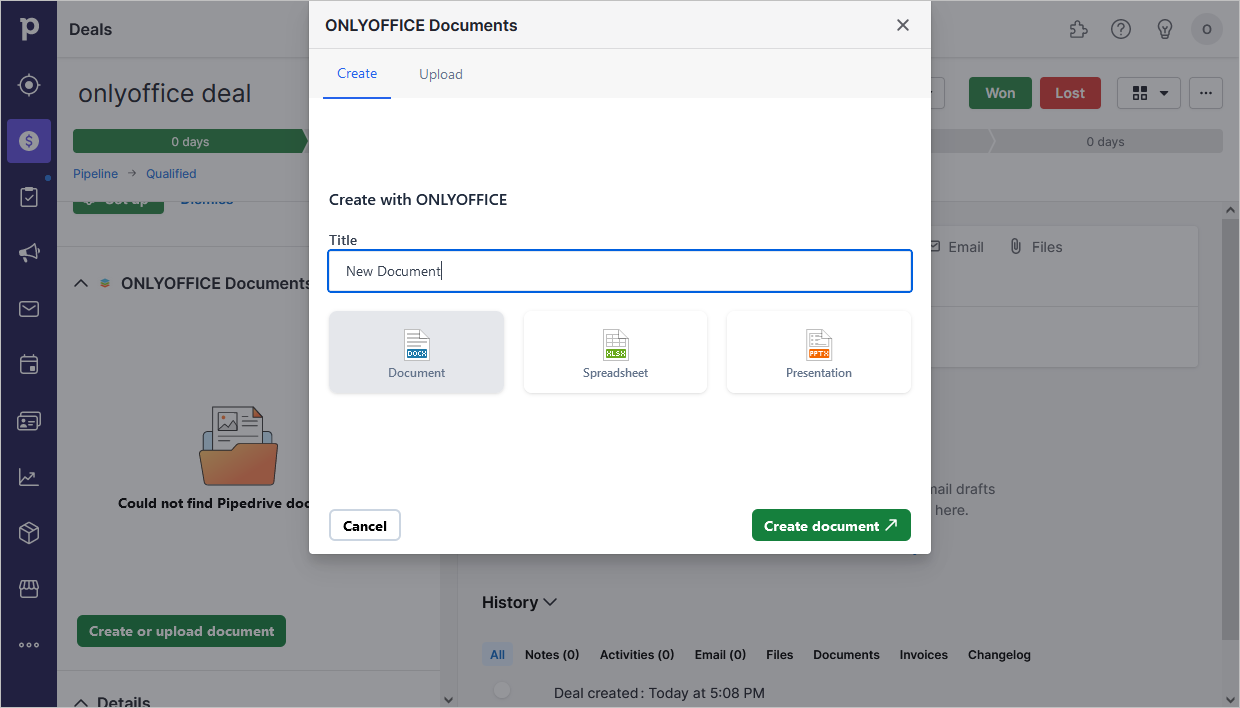
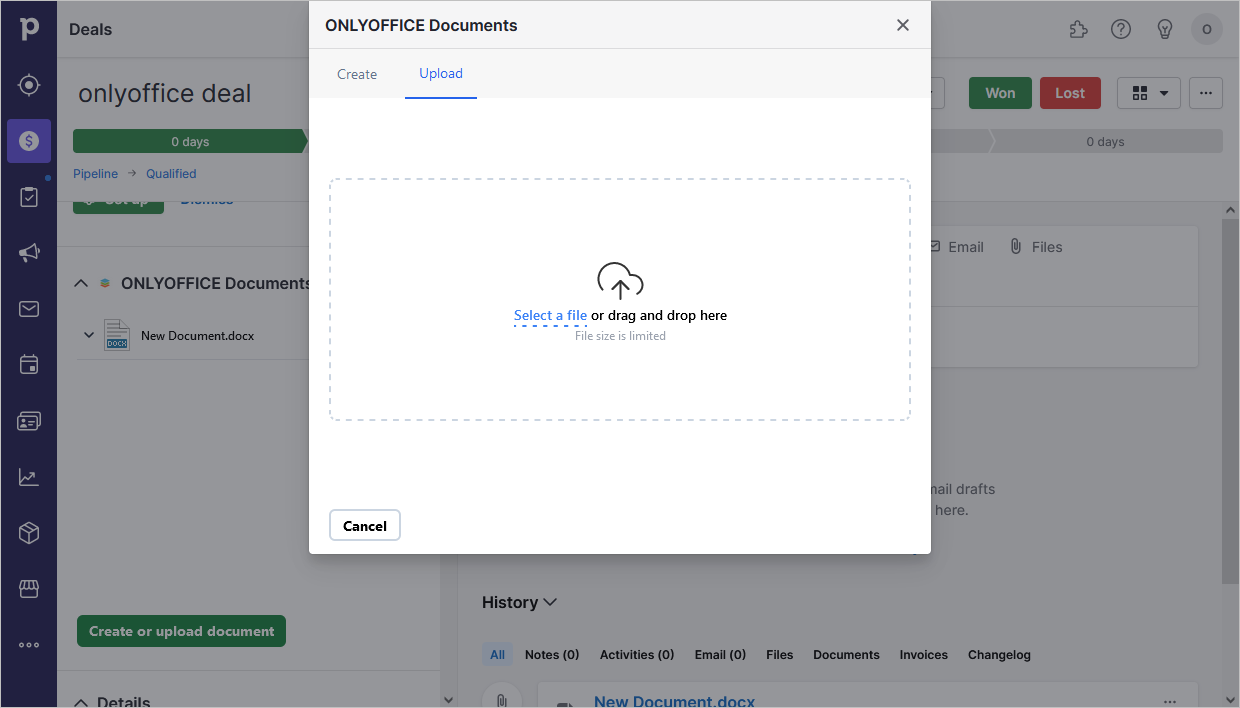
  3. U otvorenom prozoru, izaberite da li želite da kreirate ili otpremite fajl izborom odgovarajuće kartice:
    • Kartica Create: unesite naslov fajla, izaberite format (dokument, tabela, prezentacija) i kliknite na dugme Create document.
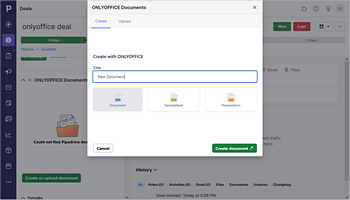
      ONLYOFFICE_Pipedrive_create_file ONLYOFFICE_Pipedrive_create_file
    • Kartica Upload: prevucite i otpustite fajl ili ga ručno pretražite.
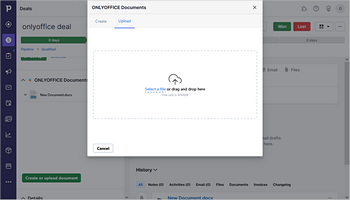
      ONLYOFFICE_Pipedrive_upload_file ONLYOFFICE_Pipedrive_upload_file

Možete uređivati bilo koje fajlove priložene uz Pipedrive ponude koje podržava ONLYOFFICE (pogledajte punu listu ovde).

Upravljanje fajlovima

Da biste uredili ili pregledali fajl, kliknite na edit_file ikonu olovke pored fajla.

Da biste preuzeli fajl, kliknite na download_file ikonu pored fajla.

Da biste obrisali fajl, kliknite na delete_file ikonu korpe pored fajla.

``````html
Da biste saznali više o najčešćim problemima i načinima njihovog rešavanja, posetite naš vodič za rešavanje problema.
```
Članak sa oznaka:
Pregledajte sve oznake