Ovaj članak je preveden pomoću veštačke inteligencije

Nuxeo

```html

O integraciji ONLYOFFICE i Nuxeo

ONLYOFFICE nudi zvanični konektor za integraciju ONLYOFFICE Docs sa Nuxeo kako biste mogli da uređujete office dokumente unutar sistema za upravljanje sadržajem. Možete instalirati ONLYOFFICE konektor sa zvaničnog Nuxeo Marketplace ili ga preuzeti sa GitHub stranice. Aplikacija se distribuira pod Apache licencom.

Da biste saznali više o tome kako funkcioniše i kako da kompajlirate ONLYOFFICE konektor za Nuxeo, posetite našu API dokumentaciju.
Glavne funkcije
  • Uređivanje tekstualnih dokumenata, tabela, prezentacija, obrazaca i PDF-ova.
  • Ko-uređivanje dokumenata u realnom vremenu: dva režima ko-uređivanja (Brzi i Strogi), Praćenje promena, komentari i ugrađeni chat.
  • JWT podrška za osiguranje vašeg saobraćaja tako da niko, osim korisnika sa odgovarajućim pravima, ne može pristupiti vašim dokumentima.
Podržani formati
  • Za uređivanje: DOCM, DOCX, DOTM, DOTX, HTM, PDF, POTM, POTX, PPSM, PPSX, PPTM, PPTX, XLSM, XLSX, XLTM, XLTX, XML
  • Za popunjavanje obrazaca: PDF
  • Samo za pregled: CSV, DJVU, DOC, DOCM, DOCX, DOT, DOTM, DOTX, EPUB, FB2, FODP, FODS, FODT, HTM, HTML, MHT, ODP, ODS, ODT, OTP, OTS, OTT, OXPS, PDF, POT, POTM, POTX, PPS, PPSM, PPSX, PPT, PPTM, PPTX, RTF, TXT, XLS, XLSM, XLSX, XLT, XLTM, XLTX, XML, XPS

Povezivanje ONLYOFFICE Docs sa Nuxeo

Zahtevi
  • ONLYOFFICE Document Server v6.1 (server ili cloud verzija) ili novija

    Potrebna vam je instanca ONLYOFFICE Docs koja je dostupna i povezana kako sa Nuxeo, tako i sa krajnjim klijentima. Mora biti u mogućnosti da POST-uje direktno na Nuxeo.

    Molimo vas da pogledate zvaničnu stranicu dokumentacije za više informacija o instalaciji ONLYOFFICE Docs.
  • Nuxeo LTS 2021
  • ONLYOFFICE Connector za Nuxeo
Instalacija ONLYOFFICE dodatka za Nuxeo

Možete povezati ONLYOFFICE sa registrovanom instancom Nuxeo Online Services sa pristupom internetu, neregistrovanom instancom ili offline instancom.

Pružena uputstva koriste nuxeoctl skriptu. Posetite zvaničnu Nuxeo stranicu dokumentacije za više dostupnih opcija o tome kako instalirati pakete.

Za registrovanu instancu Nuxeo Online Services sa pristupom internetu, pratite ove korake:

  1. Zaustavite vaš server
    ./nuxeoctl stop
  2. Pokrenite sledeću komandu za instalaciju konektora:
    ./nuxeo/bin/nuxeoctl mp-install onlyoffice-nuxeo-x.x.x
    Gde je onlyoffice-nuxeo-x-x-x najnovija dostupna verzija ONLYOFFICE konektora za Nuxeo.
    Da biste pronašli verziju konektora:
    1. Idite na Nuxeo Marketplace i pronađite zvanični ONLYOFFICE konektor.
    2. Kliknite na dugme Install.
    3. Pronađite verziju konektora u sekciji Za registrovanu instancu Nuxeo Online Services sa pristupom internetu.
  3. Nakon što je paket preuzet i instaliran, pokrenite vaš server
    ./nuxeoctl start

Za neregistrovanu instancu ili offline instancu, pratite ove korake:

  1. Zaustavite vaš server
    ./nuxeoctl stop
  2. Preuzmite konektor
    wget https://connect.nuxeo.com/nuxeo/site/marketplace/package/onlyoffice-nuxeo/download?version=x.x.x 
    Gde je version=x.x.x najnovija dostupna verzija ONLYOFFICE konektora za Nuxeo. U suprotnom, posetite Nuxeo Marketplace i pronađite link ručno.
  3. Instalirajte paket navodeći putanju do preuzetog .zip fajla
    ./nuxeoctl mp-install /Path/to/file/onlyoffice-nuxeo-x.x.x.zip
  4. Nakon što je paket preuzet i instaliran, pokrenite vaš server
    ./nuxeoctl start
Konfigurisanje ONLYOFFICE dodatka za Nuxeo

Otvorite fajl nuxeo/bin/nuxeo.conf putem bilo kojeg dostupnog tekstualnog editora i dodajte sledeće linije u njega:

onlyoffice.docserv.url=http://documentserver/
    onlyoffice.jwt.secret=yoursecret

Gde je docserv.url URL instalirane i pokrenute instance ONLYOFFICE Docs, a jwt.secret je tajna za validaciju JSON web tokena prilikom zahteva ka ONLYOFFICE Docs.

Adresa ONLYOFFICE Docs mora biti dostupna iz Nuxeo, kao i adresa Nuxeo mora biti dostupna iz ONLYOFFICE Docs.
Počevši od ONLYOFFICE Docs v7.2, JWT je podrazumevano omogućen i tajni ključ se generiše automatski. Potrebno je da ga omogućite i na strani Nuxeo: pronađite vaš tajni ključ u konfiguracionom fajlu ONLYOFFICE Docs, zatim navedite isti tajni ključ u postavkama konektora. Za više detalja, pogledajte sekciju Omogućavanje JWT za integraciju ONLYOFFICE i Nuxeo ovog članka.
Omogućavanje JWT za integraciju ONLYOFFICE i Nuxeo

Da biste zaštitili dokumente od neovlašćenog pristupa, ONLYOFFICE editori koriste JSON Web Token (JWT). Token se dodaje u konfiguraciju prilikom inicijalizacije Document Editora i tokom razmene komandi između unutrašnjih ONLYOFFICE Docs servisa. Tajni ključ se koristi za potpisivanje JSON web tokena i validaciju tokena prilikom zahteva ka ONLYOFFICE Docs.

Korak 1: Pronađite vaš tajni ključ u konfiguracionom fajlu ONLYOFFICE Docs

  1. Otvorite local.json fajl putem bilo kojeg dostupnog tekstualnog editora.
    • Za Linux - /etc/onlyoffice/documentserver/local.json
    • Za Windows - %ProgramFiles%\ONLYOFFICE\DocumentServer\config\local.json
    • Za Docker – uđite u ONLYOFFICE Docs kontejner koristeći komandu docker exec -it <containerID> bash i otvorite /etc/onlyoffice/documentserver/local.json

      Alternativno, možete koristiti sledeću komandu da pronađete podrazumevani tajni ključ bez otvaranja local.json:

      sudo docker exec <containerID> /var/www/onlyoffice/documentserver/npm/json -f /etc/onlyoffice/documentserver/local.json 'services.CoAuthoring.secret.session.string'

    Fajl local.json treba da izgleda ovako:

    {
          "services": {
            "CoAuthoring": {
              "token": {
                "enable": {
                  "request": {
                    "inbox": true,
                    
    ``````html
    "outbox": true
                  },
                  "browser": true
                }
              },
              "secret": {
                "inbox": {
                  "string": "yoursecret"
                },
                "outbox": {
                  "string": "yoursecret"
                },
                "session": {
                  "string": "yoursecret"
                }
              }
            }
          }
        }
  2. Vrednost true je navedena u tri sekcije. To znači da je validacija tokena omogućena.
    • services.CoAuthoring.token.enable.browser
    • services.CoAuthoring.token.enable.request.inbox
    • services.CoAuthoring.token.enable.request.outbox
  3. Automatski generisani tajni ključ je naveden u tri sekcije. Možete zameniti podrazumevanu vrednost tajnog ključa svojim ključem. Tajni ključ mora biti isti u sve tri sekcije.
    • services.CoAuthoring.secret.inbox.string
    • services.CoAuthoring.secret.outbox.string
    • services.CoAuthoring.secret.session.string
  4. Ako izvršite promene, sačuvajte ih i restartujte servise kako bi promene u konfiguraciji stupile na snagu.
    supervisorctl restart all

Korak 2: Navedite isti tajni ključ u podešavanjima konektora

U datoteci nuxeo/bin/nuxeo.conf, navedite isti tajni ključ u nizu onlyoffice.jwt.secret=yoursecret i sačuvajte podešavanja.

Počnite da koristite ONLYOFFICE Docs unutar Nuxeo

Da biste uredili ili pregledali dokument ili obrazac:

  1. Otvorite potrebnu datoteku.
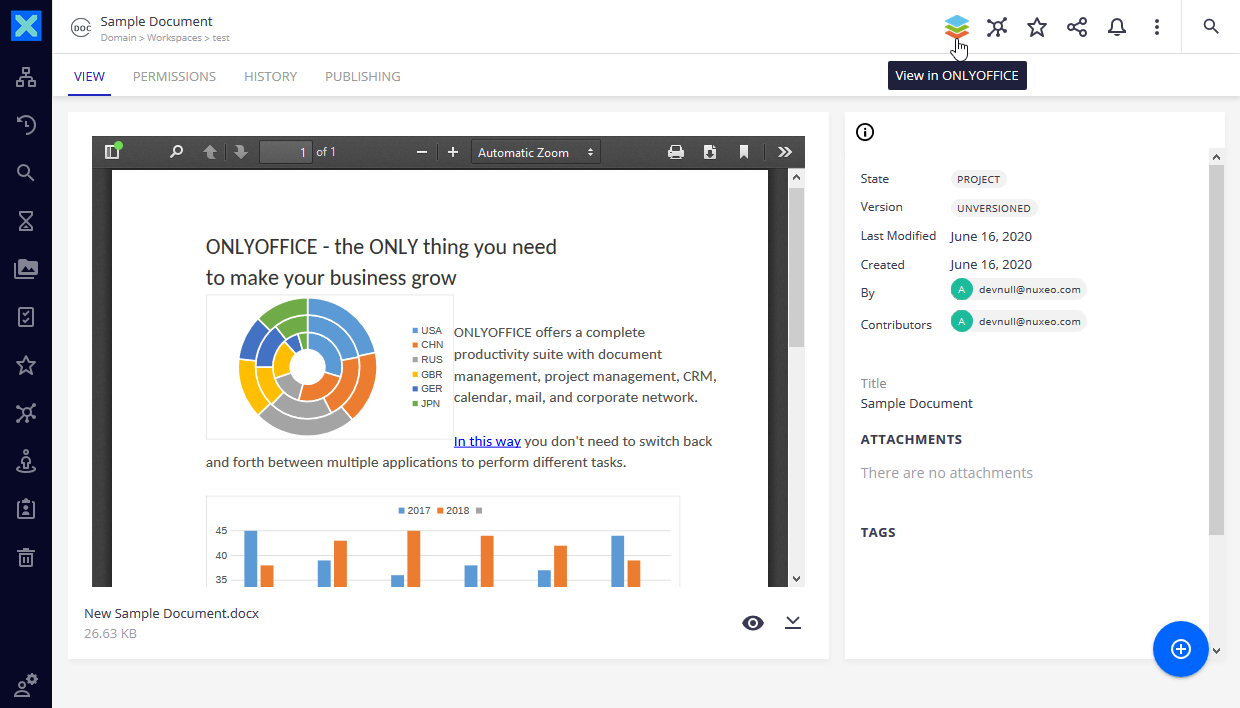
  2. Kliknite na dugme View in ONLYOFFICE.

    Dokument ili obrazac će biti otvoren za pregled i uređivanje.
ONLYOFFICE_viewfile ONLYOFFICE_viewfile
Za zajedničko uređivanje dokumenta, potrebno je: korisnici moraju imati dozvole za uređivanje dokumenta, a format dokumenta mora biti podržan od strane konektora.
Da biste saznali više o obrascima, pročitajte odgovarajuće članke o kreiranju i popunjavanju obrazaca.

Za zajedničko uređivanje dokumenta:

  1. Otvorite stranicu sažetka dokumenta.
  2. Kliknite na ikonu Collaborative Edition With ONLYOFFICE u donjem desnom uglu prozora.

    Dokument će biti otvoren za zajedničko uređivanje.

Da biste saznali više o najčešćim problemima i načinima njihovog rešavanja, posetite naš vodič za rešavanje problema.
```
Članak sa oznaka:
Pregledajte sve oznake