Ovaj članak je preveden pomoću veštačke inteligencije

Mattermost

```html

O integraciji ONLYOFFICE i Mattermost

ONLYOFFICE nudi zvanični konektor za integraciju ONLYOFFICE Docs sa Mattermost kako biste mogli da sarađujete na kancelarijskim dokumentima poslatim u privatnim ili grupnim četovima. Možete ga preuzeti sa zvanične veb stranice ili sa GitHub-a. Aplikacija se distribuira pod Apache licencom.

Da biste saznali više o tome kako funkcioniše i kako da kompajlirate ONLYOFFICE konektor za Mattermost, posetite našu API dokumentaciju.
Glavne funkcije
  • Pogledajte i uređujte tekstualne dokumente, tabele i prezentacije koristeći opciju Otvori fajl u ONLYOFFICE-u.
  • Upravljajte pravima pristupa (Uredi ili Čitaj) iz kontekstnog menija pomoću opcije Promeni prava pristupa.
  • Ko-uređivanje dokumenata u realnom vremenu: dva režima ko-uređivanja (Brzi i Strogi).
  • Pogledajte istoriju promena fajla.
  • JWT podrška za zaštitu vašeg saobraćaja kako bi samo korisnici sa odgovarajućim pravima imali pristup vašim dokumentima.
Podržani formati
  • Za uređivanje i pregled: DOCX, PPTX, XLSX
  • Samo za pregled: XLS, XLSX, CSV, XLSM, XLT, XLTM, ODS, FODS, OTS, PPS, PPSX, PPSM, PPT, PPTX, PPTM, POT, POTX, POTM, ODP, FODP, OTP, DOC, DOCX, DOCM, DOT, DOTX, DOTM, ODT, FODT, OTT, RTF
Šta je novo u verziji 2.0.0

Dodata

  • Podrška za nove formate dokumenata
  • Konverzija u OOXML format
  • Funkcionalnost ručne konverzije XML-a u dokument/tabelu
  • Mogućnost konverzije zaštićenih dokumenata
  • Nova opcija za otpremanje pri kreiranju dokumenata
  • Podrška za demo server
  • Podrška za Onyx i Indigo teme (uključujući podršku za uređivač)

Izmenjeno

  • Refaktorisana arhitektura servera za korišćenje FX modula
  • Zamenjena usluga formata sa podmodulom formata
  • Uveden novi podmodul za prazne šablone dokumenata
  • Ažurirane i modernizovane ikone dokumenata
  • Poboljšano generisanje ključa šarda za uređivače dokumenata
  • Poboljšana validacija konfiguracije
  • Ažurirani stilovi prozora za dozvole

Ispravljeno

  • Opšta optimizacija performansi i ispravke grešaka

Potpuni dnevnik promena je dostupan ovde.

Povezivanje ONLYOFFICE Docs sa Mattermost

Zahtevi
  • ONLYOFFICE Document Server v6.4.0 (server ili cloud verzija) ili noviji

    Potrebna vam je instanca ONLYOFFICE Docs koja je dostupna i povezana kako sa Mattermost, tako i sa bilo kojim krajnjim klijentima. Mora biti u mogućnosti da direktno šalje POST ka Mattermost.

    Molimo vas da se obratite zvaničnoj stranici dokumentacije za više informacija o instaliranju ONLYOFFICE Docs.

    ONLYOFFICE Docs i Mattermost mogu biti instalirani ili na različitim računarima, ili na istom uređaju. Ako koristite jedan uređaj, podesite prilagođeni port za Document Server.

  • Mattermost v. 5.37.2 ili noviji
  • ONLYOFFICE Connector v1.1.3 za Mattermost
Instalacija ONLYOFFICE konektora za Mattermost

Da biste povezali Mattermost, sledite ove korake:

  1. Nabavite Mattermost ONLYOFFICE integracionu aplikaciju. Postoji nekoliko načina da to uradite:
    • Preuzmite najnoviju verziju sa stranice sa izdanjima na GitHub-u.
    • Klonirajte izvorni kod aplikacije i kompajlirajte ga sami:
      1. Klonirajte master granu.
      2. Idite do korena projekta.
      3. Instalirajte zavisnosti:
        npm install --legacy-peer-deps
        Da biste izgradili dodatak, morate imati instaliran Node.js v.15.14.0 na vašem računaru.
      4. Pokrenite sledeću komandu:
        make dist
  2. Idite na (your_mattermost_host)/admin_console/plugins/plugin_management
  3. Izaberite preuzetu tar.gz datoteku ili kompajlirani dodatak iz vašeg dist foldera i pritisnite Upload.
Konfigurisanje ONLYOFFICE konektora za Mattermost

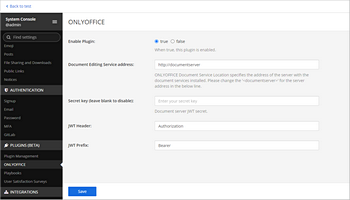
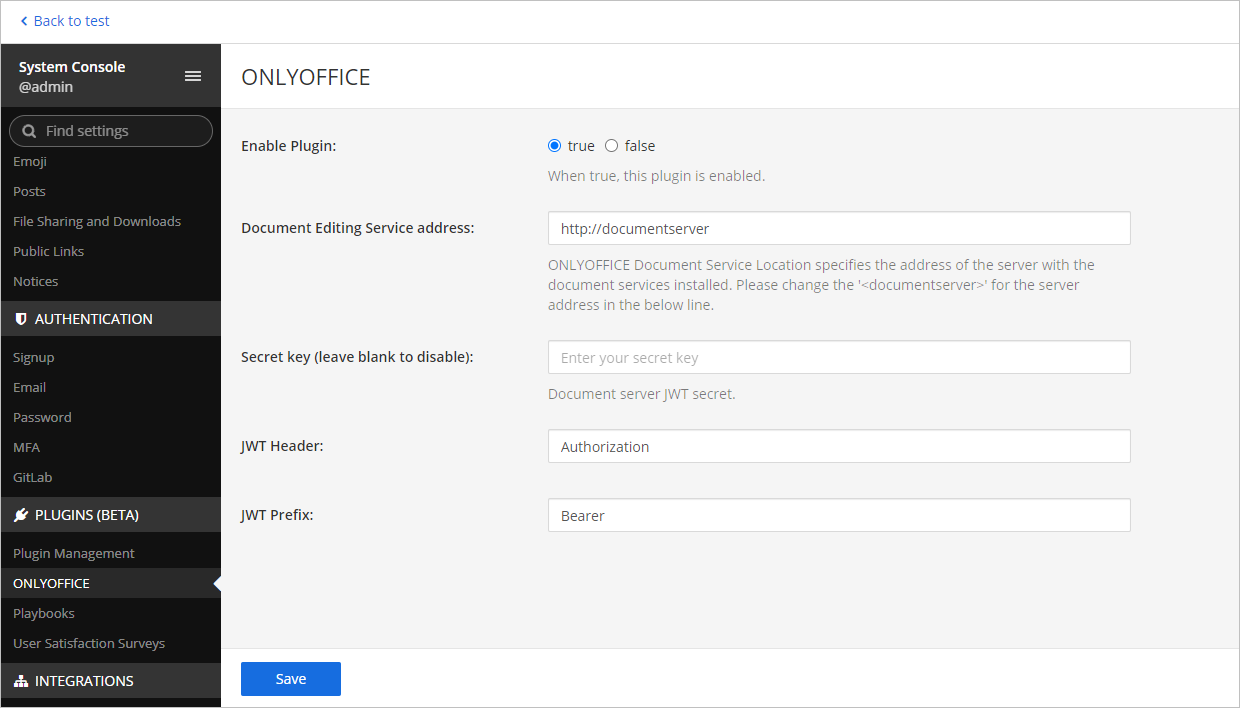
Idite na Sistemsku konzolu > pronađite ONLYOFFICE dodatak putem pretrage > Konfiguriši. Omogućite dodatak u odgovarajućem polju i navedite sledeće parametre:

  1. Adresa servisa za uređivanje dokumenata - unesite URL adresu gde je instaliran ONLYOFFICE Docs (npr., https://documentserver).
    Adresa ONLYOFFICE Docs mora biti dostupna iz Mattermost, kao i adresa Mattermost mora biti dostupna iz ONLYOFFICE Docs.
  2. Tajni ključ - JWT tajni ključ servera dokumenata koji se koristi za potpisivanje podataka.
    Počevši od ONLYOFFICE Docs v7.2, JWT je podrazumevano omogućen i tajni ključ se automatski generiše. Morate ga omogućiti i na strani Mattermost: pronađite svoj tajni ključ u konfiguracionoj datoteci ONLYOFFICE Docs, a zatim navedite isti tajni ključ u postavkama konektora. Za više detalja, pogledajte odeljak Omogućavanje JWT za integraciju ONLYOFFICE i Mattermost u ovom članku.
  3. JWT zaglavlje - navedite JWT zaglavlje.
    Ako je JWT zaštita omogućena, potrebno je navesti prilagođeno ime zaglavlja, jer sigurnosna politika Mattermost blokira spoljašnja 'Authorization' zaglavlja. Ovo zaglavlje treba navesti i u postavkama potpisa ONLYOFFICE Docs (više informacija možete pronaći ovde).
  4. JWT prefiks - navedite JWT prefiks.
ONLYOFFICE_konfiguracija ONLYOFFICE_konfiguracija
Kako funkcioniše

Interakcija korisnika sa dokumentima odvija se i na klijentskoj i na serverskoj strani.

Glavni pojmovi korišćeni kroz ovu dokumentaciju su objašnjeni u nastavku.

Klijentska strana uključuje:

  • Menadžer dokumenata - lista dokumenata prikazana u pretraživaču korisnika gde korisnik može izabrati željeni dokument i izvršiti neke radnje sa njim (u zavisnosti od dodeljenih prava, korisnik može otvoriti dokument za pregled ili uređivanje, deliti dokument sa drugim korisnicima).
  • Uređivač dokumenata - interfejs za pregled i uređivanje dokumenata sa svim najpoznatijim funkcijama za uređivanje dokumenata, korišćen kao posrednik između korisnika i servisa za uređivanje dokumenata.

Serverska strana uključuje:

  • Servis za skladištenje dokumenata - serverski servis koji skladišti sve dokumente dostupne korisnicima sa odgovarajućim pravima pristupa. On obezbeđuje ID-ove dokumenata i linkove ka tim dokumentima menadžeru dokumenata koji korisnik vidi u pretraživaču.
  • Servis za uređivanje dokumenata - serverski servis koji omogućava pregled i uređivanje dokumenata (u slučaju da korisnik ima odgovarajuća prava za to). Interfejs uređivača dokumenata se koristi za pristup svim funkcijama servisa za uređivanje dokumenata.
  • Servis za komande dokumenata - serverski servis koji omogućava izvršavanje dodatnih komandi sa servisom za uređivanje dokumenata.
  • Servis za konverziju dokumenata ``````html - serverska usluga koja omogućava konvertovanje dokumenta u odgovarajući Office Open XML format (docx za tekstualne dokumente, xlsx za tabele i pptx za prezentacije) radi njihovog uređivanja ili preuzimanja.
  • Servis za izgradnju dokumenata - serverska usluga koja omogućava jednostavno kreiranje dokumenta bez potrebe za pokretanjem uređivača dokumenata.

Napomena, ONLYOFFICE Document Server uključuje uređivač dokumenata, servis za uređivanje dokumenata, servis za komande dokumenata, servis za konverziju dokumenata i servis za izgradnju dokumenata. Menadžer dokumenata i servis za skladištenje dokumenata su ili uključeni u Community Server ili ih moraju implementirati softverski integratori koji koriste ONLYOFFICE Document Server na svom serveru.

Omogućavanje JWT za integraciju ONLYOFFICE i Mattermost

Da bi se dokumenti zaštitili od neovlašćenog pristupa, ONLYOFFICE uređivači koriste JSON Web Token (JWT). Token se dodaje u konfiguraciju prilikom inicijalizacije Document Editor-a i tokom razmene komandi između unutrašnjih ONLYOFFICE Docs servisa. Tajni ključ se koristi za potpisivanje JSON web tokena i validaciju tokena prilikom zahteva ka ONLYOFFICE Docs.

Počevši od ONLYOFFICE Docs v7.2, JWT je podrazumevano omogućen i tajni ključ se automatski generiše. Potrebno je da pronađete svoj tajni ključ u konfiguracionom fajlu ONLYOFFICE Docs, a zatim navedete isti tajni ključ u podešavanjima konektora.

Korak 1: Pronađite svoj tajni ključ u konfiguracionom fajlu ONLYOFFICE Docs

  1. Otvorite fajl local.json sa bilo kojim dostupnim uređivačem teksta.
    • Za Linux - /etc/onlyoffice/documentserver/local.json
    • Za Windows - %ProgramFiles%\ONLYOFFICE\DocumentServer\config\local.json
    • Za Docker – uđite u ONLYOFFICE Docs kontejner koristeći komandu docker exec -it <containerID> bash i otvorite /etc/onlyoffice/documentserver/local.json

      Alternativno, možete koristiti sledeću komandu da pronađete podrazumevani tajni ključ bez otvaranja local.json:

      sudo docker exec <containerID> /var/www/onlyoffice/documentserver/npm/json -f /etc/onlyoffice/documentserver/local.json 'services.CoAuthoring.secret.session.string'

    Fajl local.json treba da izgleda ovako:

    {
                            "services": {
                                "CoAuthoring": {
                                "token": {
                                "enable": {
                                "request": {
                                "inbox": true,
                                "outbox": true
                                },
                                "browser": true
                                }
                                },
                                "secret": {
                                "inbox": {
                                "string": "yoursecret"
                                },
                                "outbox": {
                                "string": "yoursecret"
                                },
                                "session": {
                                "string": "yoursecret"
                                }
                                }
                                }
                                }
                                }
  2. Vrednost true je navedena u tri sekcije. To znači da je validacija tokena omogućena.
    • services.CoAuthoring.token.enable.browser
    • services.CoAuthoring.token.enable.request.inbox
    • services.CoAuthoring.token.enable.request.outbox
  3. Automatski generisani tajni ključ je naveden u tri sekcije. Možete zameniti podrazumevanu vrednost tajnog ključa svojim tajnim ključem. Tajni ključ mora biti isti u sve tri sekcije.
    • services.CoAuthoring.secret.inbox.string
    • services.CoAuthoring.secret.outbox.string
    • services.CoAuthoring.secret.session.string
  4. Ako napravite izmene, sačuvajte ih i restartujte servise kako bi promene u konfiguraciji stupile na snagu.
    supervisorctl restart all

Korak 2: Navedite isti tajni ključ u podešavanjima konektora

U podešavanjima konektora, navedite isti tajni ključ u polju Tajni ključ i sačuvajte podešavanja.

Počnite koristiti ONLYOFFICE Docs unutar Mattermost-a

Pregled i uređivanje fajlova
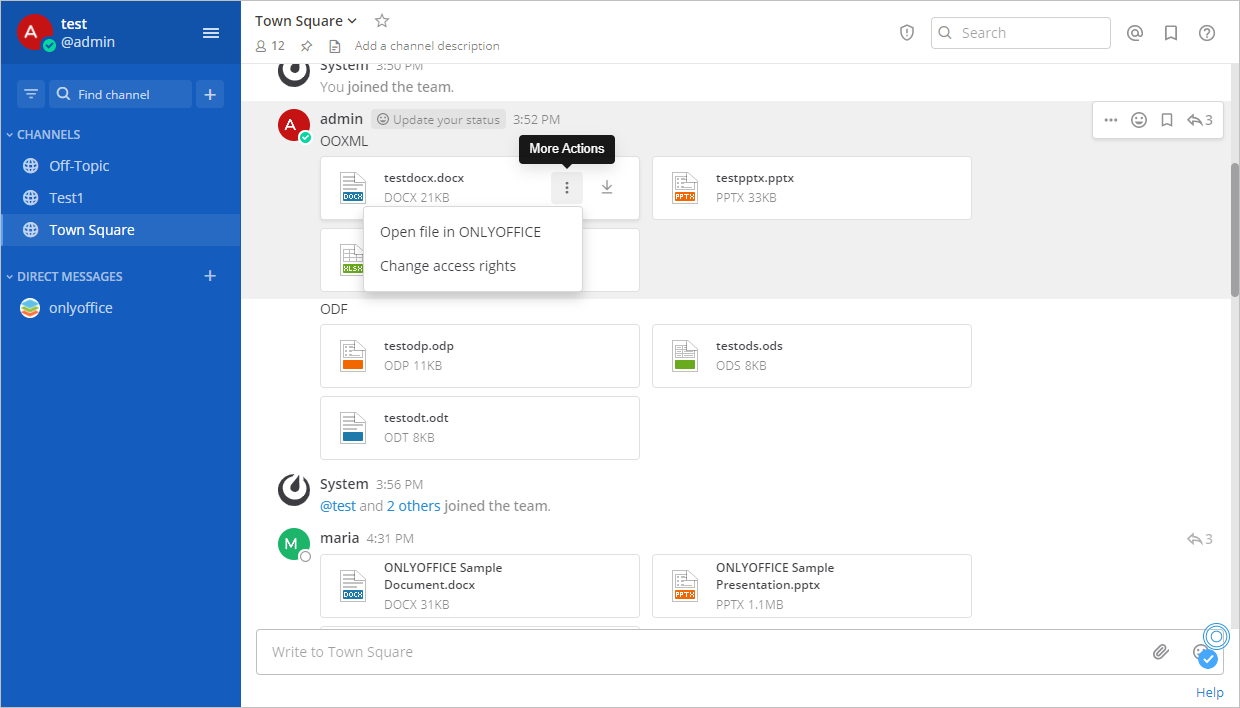
  • Kliknite na dugme Više akcija Dugme Više akcija pored fajla poslatog u Mattermost četu.
  • Izaberite opciju Otvori fajl u ONLYOFFICE iz kontekstnog menija.
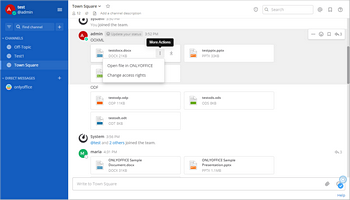
    ONLYOFFICE_filemenu ONLYOFFICE_filemenu

ili

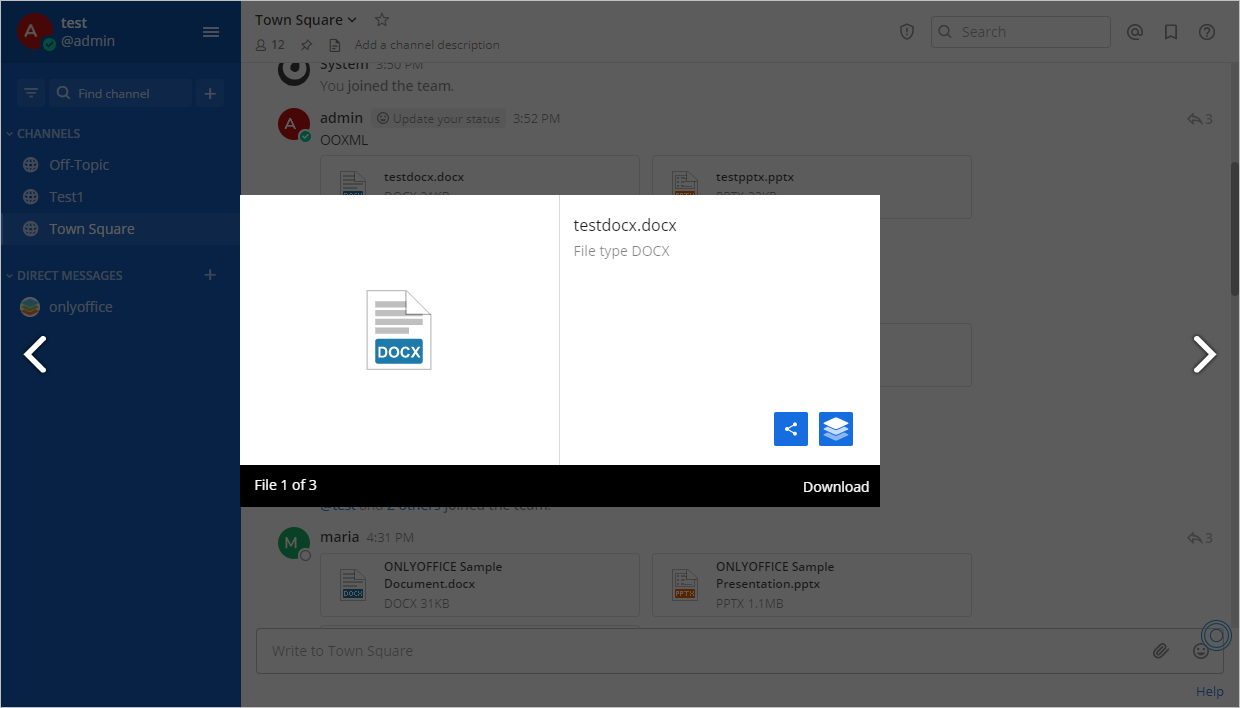
  • Kliknite na ime fajla.
  • Pojaviće se prozor za pregled fajla. Da biste podelili fajl sa drugim korisnicima, kliknite na dugme Podeli. Da biste nastavili sa uređivanjem, kliknite na dugme Uredi u ONLYOFFICE.
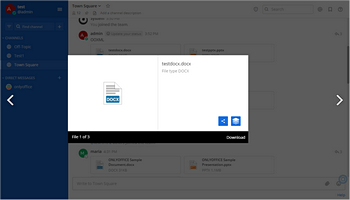
    ONLYOFFICE_previewfile ONLYOFFICE_previewfile

Fajl će biti otvoren u odgovarajućem ONLYOFFICE uređivaču.

Promena prava pristupa

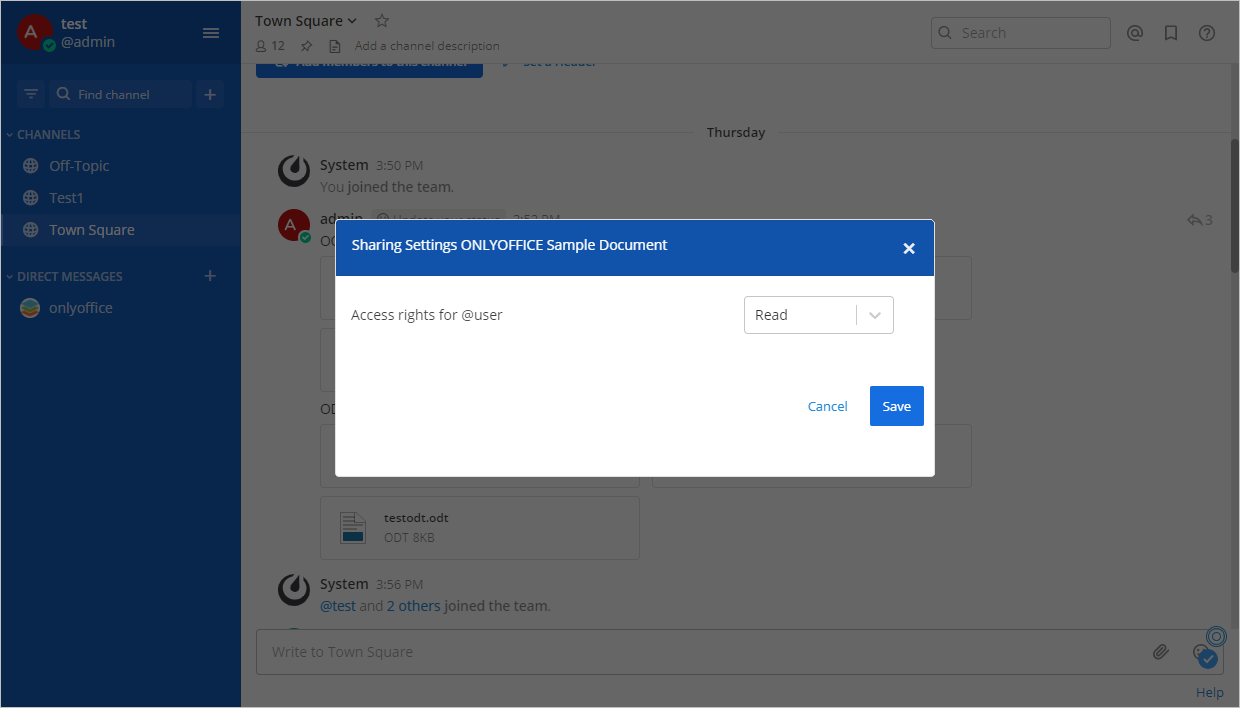
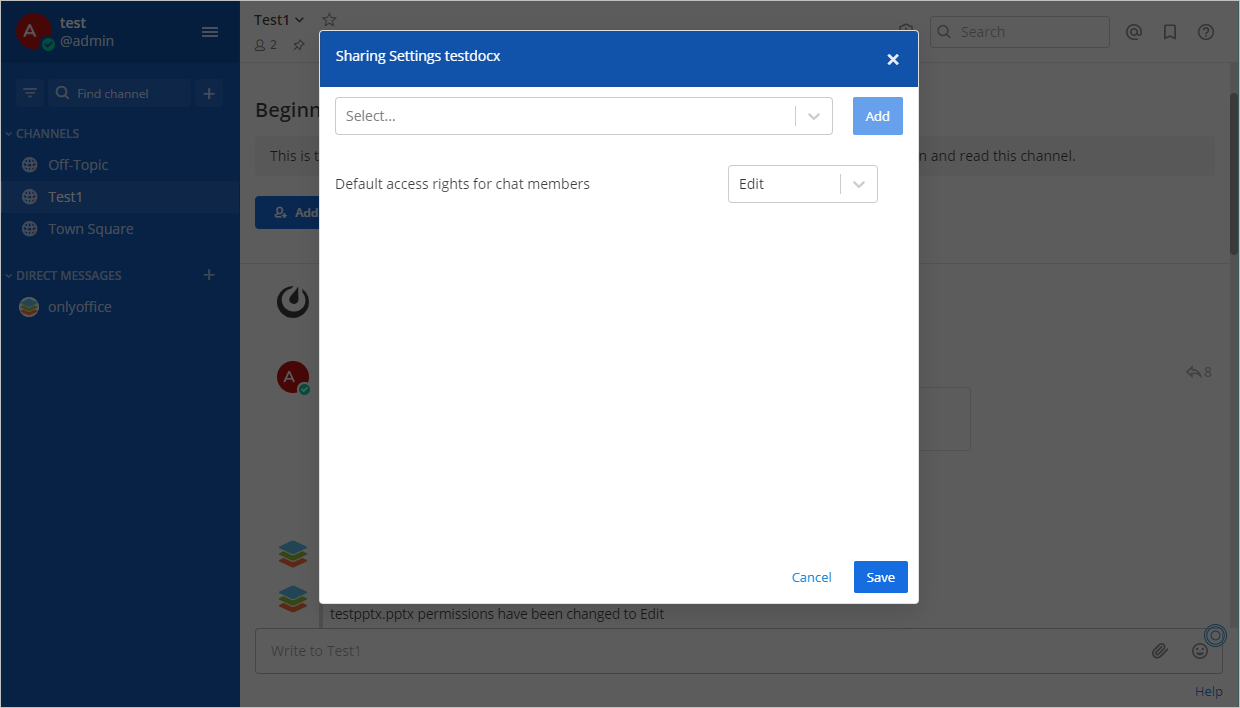
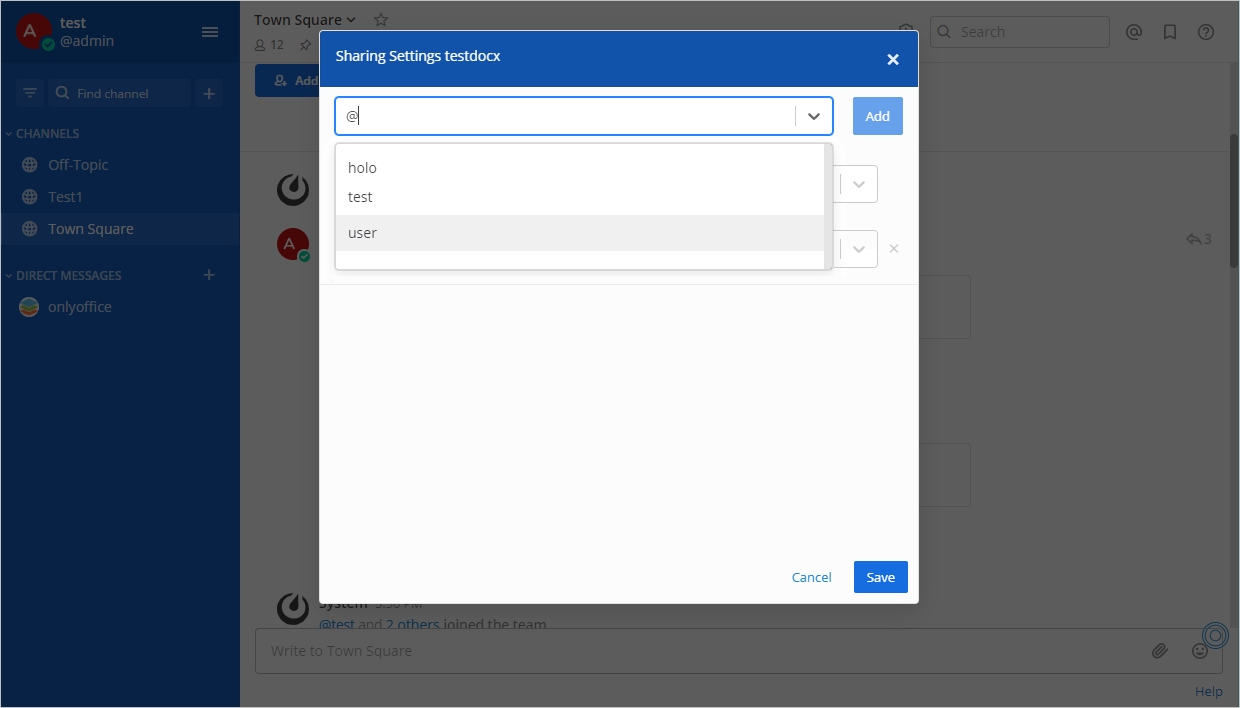
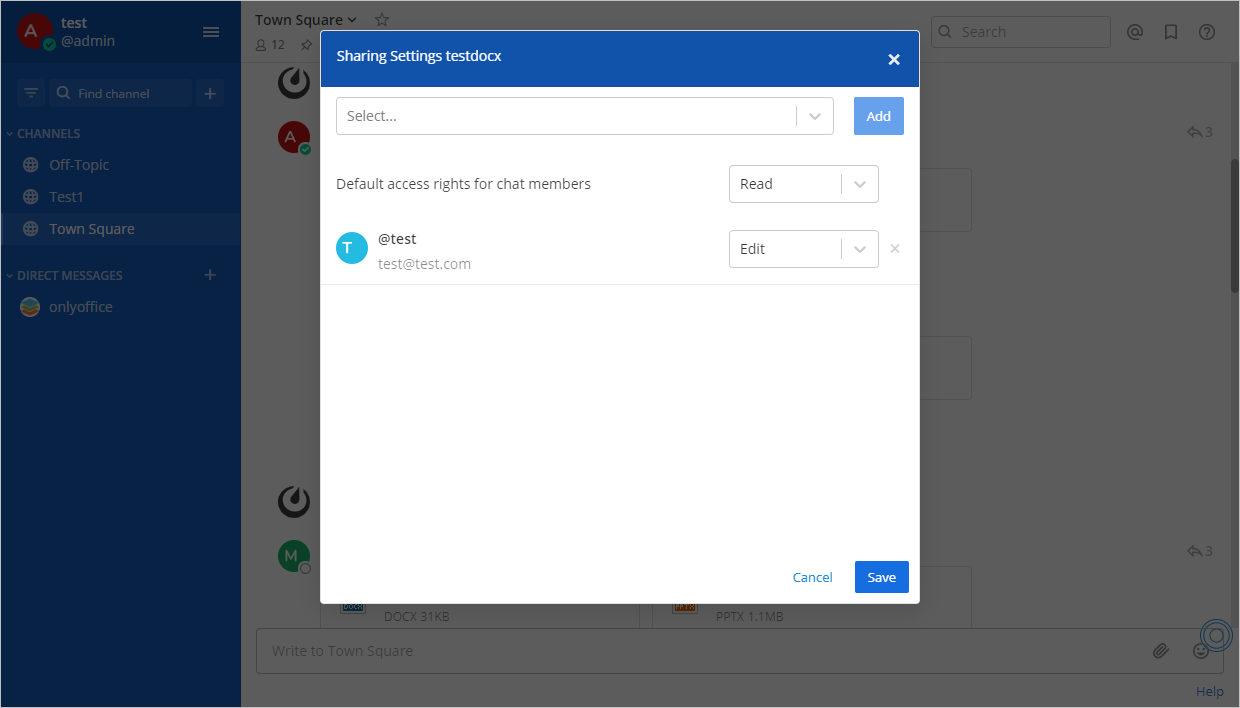
Pošiljalac ima prava uređivanja, a primalac prava čitanja po defaultu. Da biste ih promenili, koristite opciju Promeni prava pristupa dostupnu u kontekstnom meniju fajla. Ova opcija je dostupna samo pošiljaocu.

Da biste zajednički uređivali dokument, ovlašćeni korisnici treba da otvore isti fajl zajedno.

U privatnom četu:

  • Koristite padajući meni u polju Prava pristupa za @korisnik.
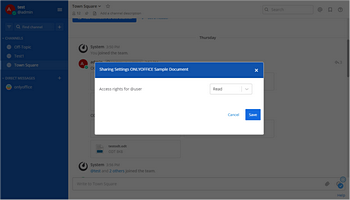
    ONLYOFFICE_privatechat ONLYOFFICE_privatechat

U grupnom četu za sve članove:

  • Koristite padajući meni u polju Podrazumevana prava pristupa za članove četa ``````html
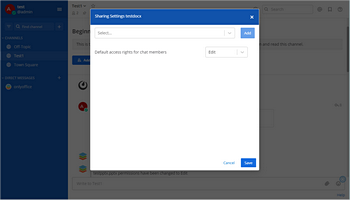
    ONLYOFFICE_groupchatall ONLYOFFICE_groupchatall

U grupnom četu za određenog korisnika:

  • Koristite padajući meni na vrhu, izaberite potrebnog korisnika i kliknite na dugme Dodaj sa desne strane.
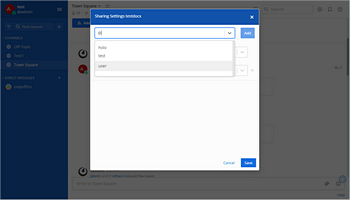
    ONLYOFFICE_groupchatcertain ONLYOFFICE_groupchatcertain
  • Korisnik će se pojaviti na listi ispod. Promenite njegova prava pristupa putem padajućeg menija sa desne strane.
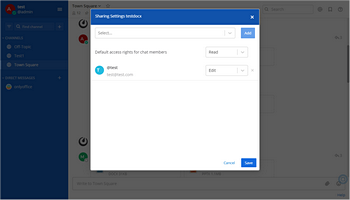
    ONLYOFFICE_groupchatcertain ONLYOFFICE_groupchatcertain
Upravljanje pravima pristupa će poslati obaveštenje putem bota odgovarajućoj strani.
Pregled istorije izmena

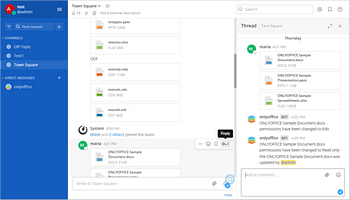
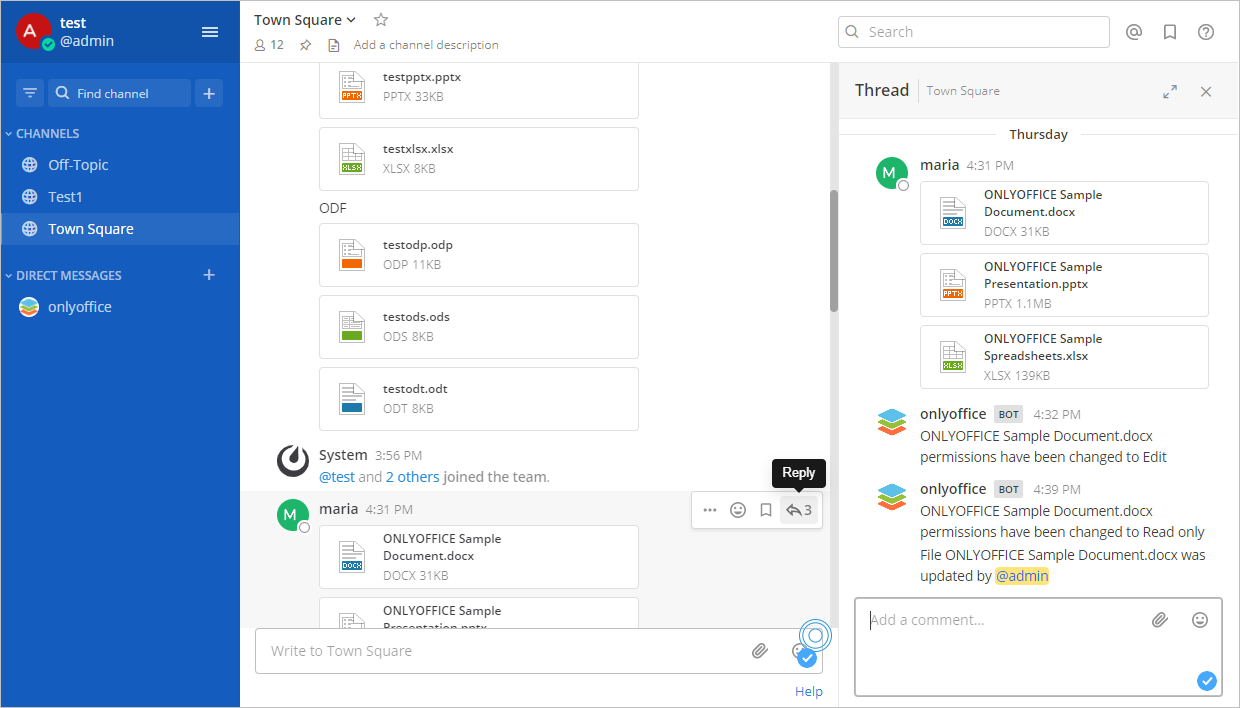
Sve izmene u fajlu biće poslate kao obaveštenja koja sadrže korisničko ime.
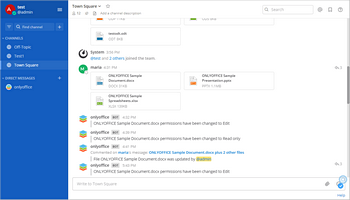
ONLYOFFICE_versionhistory ONLYOFFICE_versionhistory

Obaveštenja su dostupna u posebnom thread-u. Da biste otvorili thread, kliknite na strelicu desno od fajla.
ONLYOFFICE_versionhistory ONLYOFFICE_versionhistory
Da biste saznali više o najčešćim problemima i načinima za njihovo rešavanje, posetite naš vodič za rešavanje problema.
```
Članak sa oznaka:
Pregledajte sve oznake