Ovaj članak je preveden pomoću veštačke inteligencije

Liferay

```html

O integraciji ONLYOFFICE i Liferay

ONLYOFFICE nudi zvanični konektor za integraciju ONLYOFFICE Docs sa Liferay kako biste mogli da uređujete office dokumente unutar Liferay Document and Media Library. Možete preuzeti ONLYOFFICE konektor sa Liferay Marketplace ili sa GitHub stranice. Konektor je distribuiran pod Apache licencom.

Da biste saznali više o tome kako funkcioniše ONLYOFFICE konektor za Liferay, posetite našu stranicu sa API dokumentacijom.
Glavne funkcije
  • Kreiranje fajlova koristeći opciju menija Create with ONLYOFFICE.
  • Kreiranje i popunjavanje online obrazaca.
  • Pregled i uređivanje postojećih tekstualnih dokumenata, tabela ili prezentacija koristeći opciju menija ONLYOFFICE Edit/View unutar sekcije Documents and Media.
  • Ko-uređivanje dokumenata u realnom vremenu: dva moda ko-uređivanja (Brzi i Strogi), Praćenje promena, komentari i ugrađeni chat.
  • JWT podrška za obezbeđivanje vašeg saobraćaja tako da niko ne može pristupiti vašim dokumentima osim korisnika sa odgovarajućim pravima.
Podržani formati
  • Za pregled:
    • WORD: DOC, DOCM, DOCX, DOT, DOTM, DOTX, EPUB, FB2, FODT, HTM, HTML, HWP, HWPX, MD, MHT, MHTML, ODT, OTT, PAGES, RTF, STW, SXW, TXT, WPS, WPT, XML
    • CELL: CSV, ET, ETT, FODS, NUMBERS, ODS, OTS, SXC, XLS, XLSM, XLSX, XLT, XLTM, XLTX
    • SLIDE: DPS, DPT, FODP, KEY, ODG, ODP, OTP, POT, POTM, POTX, PPS, PPSM, PPSX, PPT, PPTM, PPTX, SXI
    • PDF: DJVU, DOCXF, OFORM, OXPS, PDF, XPS
    • DIAGRAM: VSDM, VSDX, VSSM, VSSX, VSTM, VSTX
  • Za uređivanje:
    • WORD: DOCM, DOCX, DOTM, DOTX
    • CELL: XLSB, XLSM, XLSX, XLTM, XLTX
    • SLIDE: POTM, POTX, PPSM, PPSX, PPTM, PPTX
    • PDF: PDF
  • Za konvertovanje u Office Open XML formate:
    • WORD: DOC, DOCM, DOCX, DOT, DOTM, DOTX, EPUB, FB2, FODT, HTM, HTML, HWP, HWPX, MD, MHT, MHT, MHTML, ODT, OTT, PAGES, RTF, STW, SXW, TXT, WPS, WPT, XML
    • CELL: CSV, ET, ETT, FODS, NUMBERS, ODS, OTS, SXC, XLS, XLSB, XLSM, XLSX, XLT, XLTM, XLTX
    • SLIDE: DPS, DPT, FODP, KEY, ODG, ODP, OTP, POT, POTM, POTX, PPS, PPSM, PPSX, PPT, PPTM, PPTX, SXI
    • PDF: DOCXF, OXPS, PDF, XPS
Šta je novo u verziji 3.1.0

Dodato

  • Podrška za ONLYOFFICE Docs v9.1.0

Izmenjeno

  • Ažurirana verzija com.onlyoffice:docs-integration-sdk
    • novi podržani formati: .vsdx, .md, .odg, .xlsb, Apple iWork, .hwp, .hwpx, .mht
    • dodat novi tip dokumenata: DIAGRAM
    • prošireni prazni šabloni fajlova

Kompletan dnevnik promena je dostupan ovde.

Povezivanje ONLYOFFICE Docs sa Liferay

Zahtevi
  • ONLYOFFICE Document Server v6.1.0 (server ili cloud verzija) ili noviji.

    Potrebna vam je instanca ONLYOFFICE Docs koja je dostupna i povezana kako sa Liferay, tako i sa bilo kojim krajnjim klijentima. Mora biti u mogućnosti da direktno šalje POST zahteve ka Liferay.

    Molimo vas da se obratite zvaničnoj stranici sa dokumentacijom za više informacija o instalaciji ONLYOFFICE Docs.
  • Liferay CE Portal 7.2 GA1+, Liferay DXP 7.2 GA1+, Liferay CE Portal 7.3 GA1+, Liferay DXP 7.3 GA1+, Liferay CE Portal 7.4 GA1+, Liferay CE 7.4 GA44 - GA73, Liferay DXP 7.4 U44 - U73.
  • ONLYOFFICE Connector v2.2.0 za Liferay.
Instalacija ONLYOFFICE konektora za Liferay

Možete instalirati ONLYOFFICE konektor koristeći App Manager.

Da biste ga instalirali koristeći App Manager:

  1. Idite na Control Panel > System > App Manager.
  2. Kliknite na dugme Liferay options icon Options.
  3. Kliknite na dugme Upload.
  4. U otvorenom prozoru izaberite fajl aplikacije ONLYOFFICE.

Kada je instalacija završena, aplikacija je spremna za upotrebu.

Ako sami pravite konektor, jednostavno stavite kompajlirani .jar fajl iz foldera build\libs u /opt/liferay/deploy. Liferay će ga automatski instalirati.

Fajlovi preuzeti sa Marketplace su u .lpkg formatu. Možete raspakovati .lpkg paket da dobijete odgovarajući .jar fajl. Izvučeni .jar možete zatim postaviti putem App Manager.
Kompilacija ONLYOFFICE konektora za Liferay

Jednostavno pokrenite gradle build. Izlazni .jar će biti smešten u direktorijum build/libs.

Konfigurisanje ONLYOFFICE konektora za Liferay

Idite na Control Panel > Configuration > System Settings. U sekciji Platform, izaberite kategoriju Connectors i odaberite ONLYOFFICE.
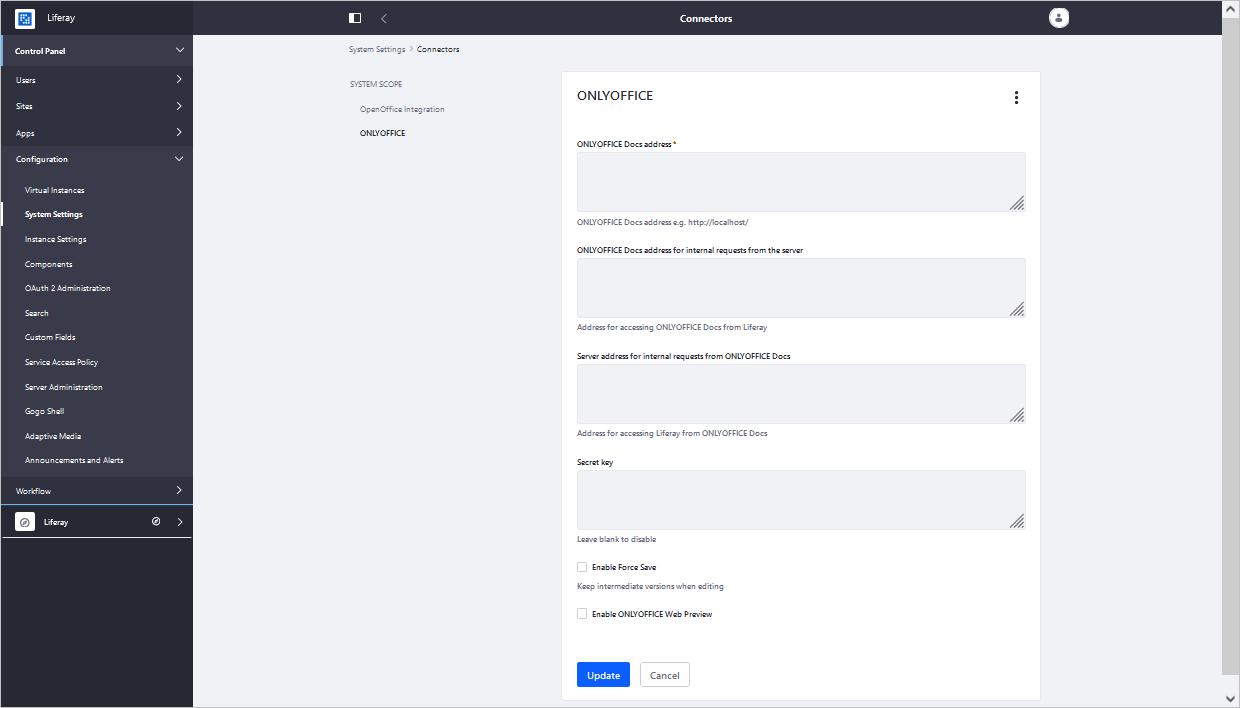
ONLYOFFICE_configure ONLYOFFICE_configure

Ovde možete konfigurisati sledeća podešavanja:

  • Adresa ONLYOFFICE Docs - navedite URL adresu gde je instaliran Document Editing Service.
    Adresa ONLYOFFICE Docs mora biti dostupna iz Liferay, kao i adresa Liferay mora biti dostupna iz ONLYOFFICE Docs.
  • Adresa ONLYOFFICE Docs za interne zahteve sa servera - navedite adresu koja se koristi za pristup Document Editing Service iz Liferay.
  • Adresa servera za interne zahteve iz ONLYOFFICE Docs - navedite adresu koja se koristi za pristup Liferay iz Document Editing Service.
  • Tajni ključ - navedite tajnu koja se koristi za potpisivanje podataka.
    Počevši od ONLYOFFICE Docs v7.2, JWT je podrazumevano omogućen i tajni ključ se automatski generiše. Potrebno je da ga omogućite i na Liferay strani: pronađite vaš tajni ključ u konfiguracionom fajlu ONLYOFFICE Docs, a zatim navedite isti tajni ključ u podešavanjima konektora. Za više detalja, pogledajte sekciju Omogućavanje JWT za integraciju ONLYOFFICE i Liferay ovog članka.
  • Autorizacioni header (ostavite prazno da biste koristili podrazumevani header) - autorizacioni JWT header korišćen u ONLYOFFICE je Authorization. U slučaju da je ovaj header u konfliktu sa vašim podešavanjima, možete ga promeniti u prilagođeni header.
  • Omogući Force Save - aktivirajte checkbox da biste zadržali međuverzije dokumenata prilikom uređivanja.
  • Omogući ONLYOFFICE Web Preview - aktivirajte checkbox da biste omogućili pregled fajlova.

Nakon konfigurisanja integracione aplikacije, kliknite na dugme Save da primenite promene.

Kako funkcioniše

Integracija ONLYOFFICE prati API dokumentovan ovde.

  1. Korisnik odlazi u sekciju Documents and Media unutar Liferay i bira akciju Edit in ONLYOFFICE.
  2. Liferay priprema JSON objekat za Document Server sa sledećim svojstvima:
    • url: URL koji ONLYOFFICE Docs koristi za preuzimanje dokumenta;
    • callbackUrl: URL koji ONLYOFFICE Docs koristi da informiše o statusu uređivanja dokumenta;
    • key: fileVersionId za instrukcije ONLYOFFICE Docs ``````html da li ponovo preuzeti dokument ili ne;
    • naslov: naslov dokumenta (ime).
  3. Pregledač klijenta šalje zahtev JavaScript biblioteci iz ONLYOFFICE Docs i šalje ONLYOFFICE Docs konfiguraciju DocEditor-a sa gore navedenim svojstvima.
  4. Zatim ONLYOFFICE Docs preuzima dokument sa Liferay i korisnik počinje sa uređivanjem.
  5. ONLYOFFICE Docs šalje POST zahtev na callbackUrl kako bi obavestio Liferay da korisnik uređuje dokument.
  6. Liferay zaključava dokument, ali i dalje omogućava drugim korisnicima sa pravom pisanja da sarađuju u realnom vremenu sa ONLYOFFICE Docs ostavljajući Action prisutnim.
  7. Kada svi korisnici i pregledači klijenata završe sa uređivanjem, zatvaraju prozor za uređivanje.
  8. Nakon 10 sekundi neaktivnosti, ONLYOFFICE Docs šalje POST na callbackUrl obaveštavajući Liferay da su klijenti završili sa uređivanjem dokumenta i zatvorili ga.
  9. Liferay preuzima novu verziju dokumenta, zamenjujući staru.
Omogućavanje JWT za integraciju ONLYOFFICE i Liferay

Da bi zaštitili dokumente od neovlašćenog pristupa, ONLYOFFICE uređivači koriste JSON Web Token (JWT). Token se dodaje u konfiguraciju kada se pokreće Document Editor i tokom razmene komandi između unutrašnjih servisa ONLYOFFICE Docs. Tajni ključ se koristi za potpisivanje JSON web tokena i validaciju tokena prilikom zahteva ka ONLYOFFICE Docs.

Počevši od ONLYOFFICE Docs v7.2, JWT je podrazumevano omogućen i tajni ključ se automatski generiše. Potrebno je pronaći vaš tajni ključ u konfiguracionom fajlu ONLYOFFICE Docs, zatim navesti isti tajni ključ u postavkama konektora.

Korak 1: Pronađite vaš tajni ključ u konfiguracionom fajlu ONLYOFFICE Docs

  1. Otvorite local.json fajl sa bilo kojim dostupnim tekstualnim uređivačem.
    • Za Linux - /etc/onlyoffice/documentserver/local.json
    • Za Windows - %ProgramFiles%\ONLYOFFICE\DocumentServer\config\local.json
    • Za Docker – uđite u ONLYOFFICE Docs kontejner koristeći komandu docker exec -it <containerID> bash i otvorite /etc/onlyoffice/documentserver/local.json

      Alternativno, možete koristiti sledeću komandu da pronađete podrazumevani tajni ključ bez otvaranja local.json:

      sudo docker exec <containerID> /var/www/onlyoffice/documentserver/npm/json -f /etc/onlyoffice/documentserver/local.json 'services.CoAuthoring.secret.session.string'

    Fajl local.json bi trebalo da izgleda ovako:

    {"services": {"CoAuthoring": {"token": {"enable": {"request": {"inbox": true,"outbox": true},"browser": true}},"secret": {"inbox": {"string": "yoursecret"},"outbox": {"string": "yoursecret"},"session": {"string": "yoursecret"}}}}}
  2. Vrednost true je navedena u tri sekcije. To znači da je validacija tokena omogućena.
    • services.CoAuthoring.token.enable.browser
    • services.CoAuthoring.token.enable.request.inbox
    • services.CoAuthoring.token.enable.request.outbox
  3. Automatski generisani tajni ključ je naveden u tri sekcije. Možete zameniti podrazumevanu tajnu vrednost vašim sopstvenim tajnim ključem. Tajni ključ mora biti isti u tri sekcije.
    • services.CoAuthoring.secret.inbox.string
    • services.CoAuthoring.secret.outbox.string
    • services.CoAuthoring.secret.session.string
  4. Ako napravite izmene, sačuvajte ih i restartujte servise kako bi promene u konfiguraciji stupile na snagu.
    • Za Linux:
      sudo supervisorctl restart all
    • Za Docker:
      docker exec <containerID> supervisorctl restart all
      ili restartujte ceo kontejner:
      docker restart <containerID>

Korak 2: Navedite isti tajni ključ u postavkama konektora

U postavkama konektora, navedite isti tajni ključ u polju Secret key i sačuvajte postavke.

Počnite koristiti ONLYOFFICE Docs unutar Liferay

Da kreirate fajl:

  1. Idite na sekciju Dokumenti i mediji.
  2. Kliknite na dugme Liferay create icon Dodaj fajl.
  3. U otvorenom meniju, kliknite na dugme Kreiraj sa ONLYOFFICE.
    ONLYOFFICE_create ONLYOFFICE_create
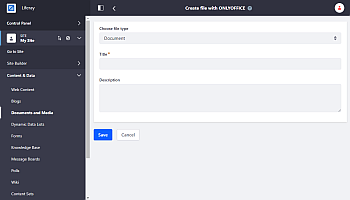
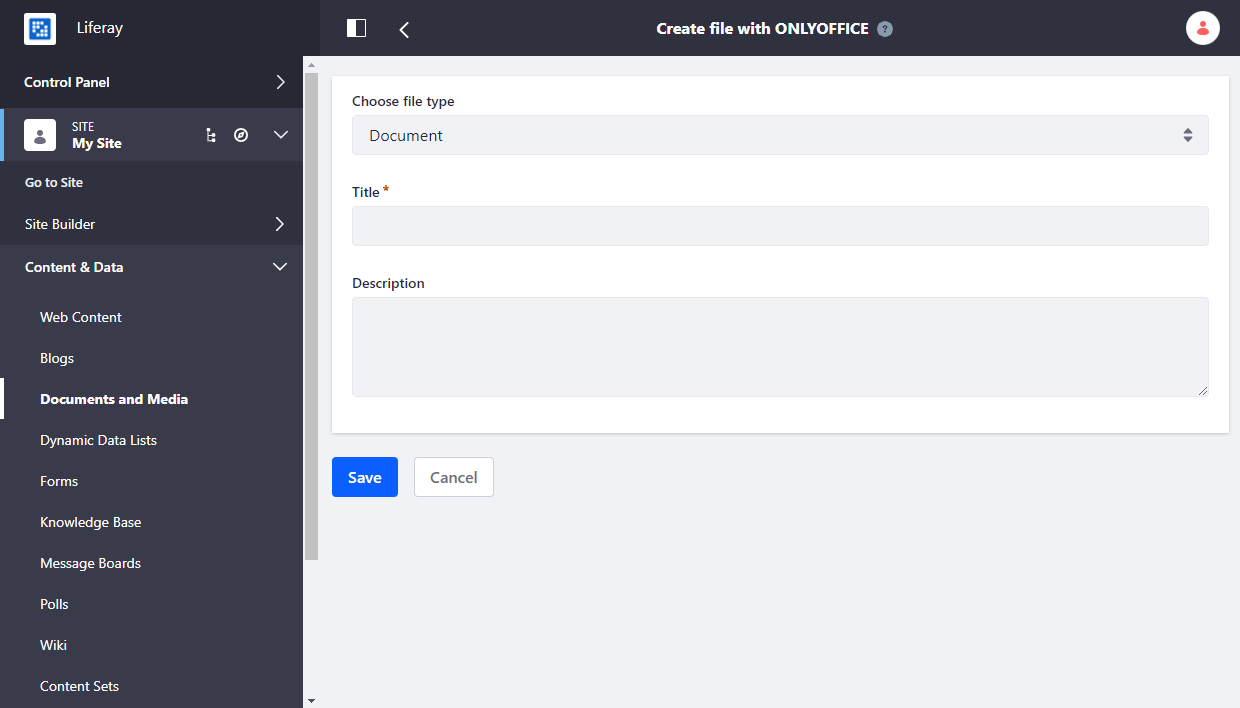
  4. Na otvorenoj stranici, izaberite tip fajla, navedite njegov naslov i opis (opciono).
  5. Kliknite na dugme Sačuvaj.
ONLYOFFICE_create2 ONLYOFFICE_create2

Da uredite fajl:

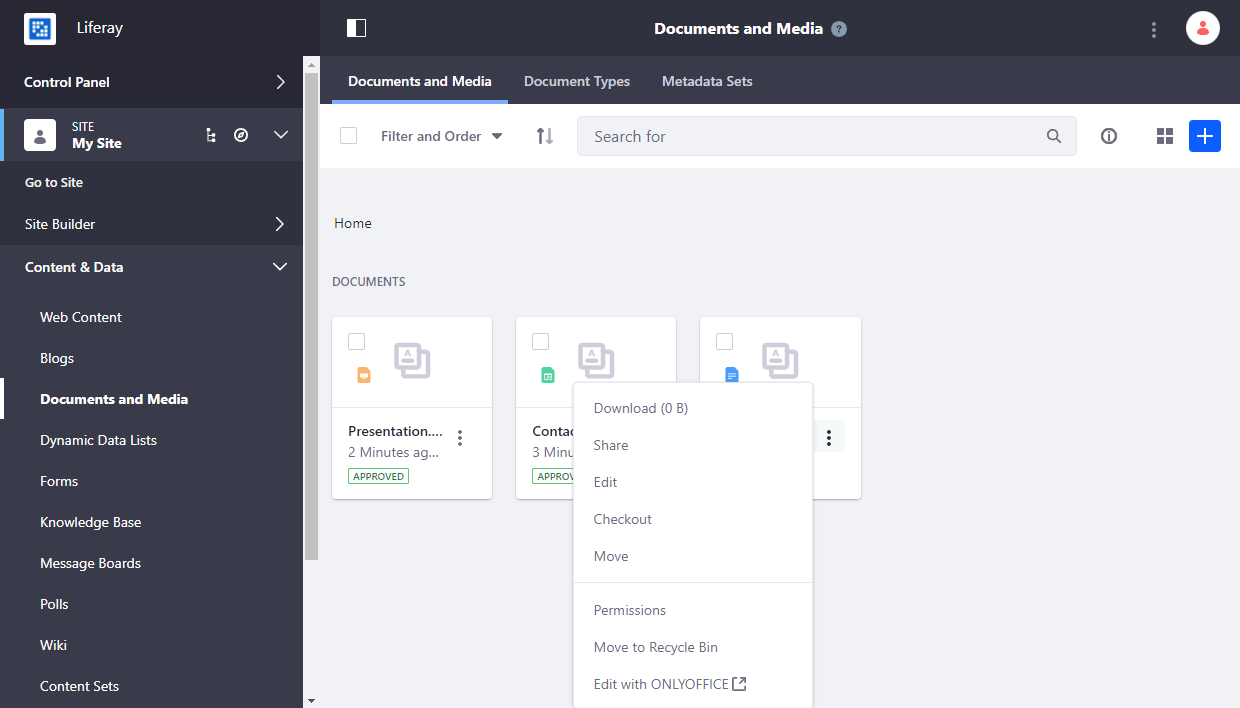
  1. Pronađite željeni fajl u sekciji Dokumenti i mediji.
  2. Kliknite na dokument.
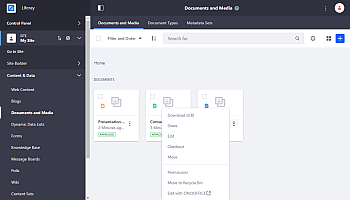
  3. U otvorenom meniju, kliknite na dugme Uredi u ONLYOFFICE.
ONLYOFFICE_edit ONLYOFFICE_edit

Da kreirate PDF obrazac:

  1. Idite na sekciju Dokumenti i mediji.
  2. Kliknite na dugme Liferay create icon Dodaj fajl.
  3. U otvorenom meniju, kliknite na dugme Kreiraj sa ONLYOFFICE.
    ONLYOFFICE_create ONLYOFFICE_create
  4. Na otvorenoj stranici, izaberite tip fajla PDF obrazac.
  5. Kliknite na dugme Sačuvaj.
Za više informacija o obrascima, molimo pročitajte odgovarajuće članke o kreiranju obrazaca.
``````html
Da biste saznali više o najčešćim problemima i načinima njihovog rešavanja, posetite naš vodič za rešavanje problema.
```
Članak sa oznaka:
Pregledajte sve oznake