Jira
O integraciji ONLYOFFICE i Jira
ONLYOFFICE nudi zvanične konektore za integraciju ONLYOFFICE Docs sa Jira kako biste mogli da sarađujete na dokumentima vezanim za vaše Jira zadatke. Dostupna su dva konektora u zavisnosti od vašeg Jira okruženja:
- Jira Data Center / Server — dostupan na Atlassian Marketplace i GitHub. Distribuira se pod Apache licencom.
- Jira Cloud — dostupan na Atlassian Marketplace i GitHub. Distribuira se pod Apache licencom.
Povezivanje ONLYOFFICE Docs sa Jira Data Center / Server
Instalacija ONLYOFFICE konektora za Jira
Možete preuzeti konektor sa zvaničnog Atlassian Marketplace ili ga kompajlirati iz izvornog koda dostupnog na GitHub.
Dodavanje konektora sa Atlassian Marketplace
- Prijavite se u svoju Jira Software instancu kao administrator.
-
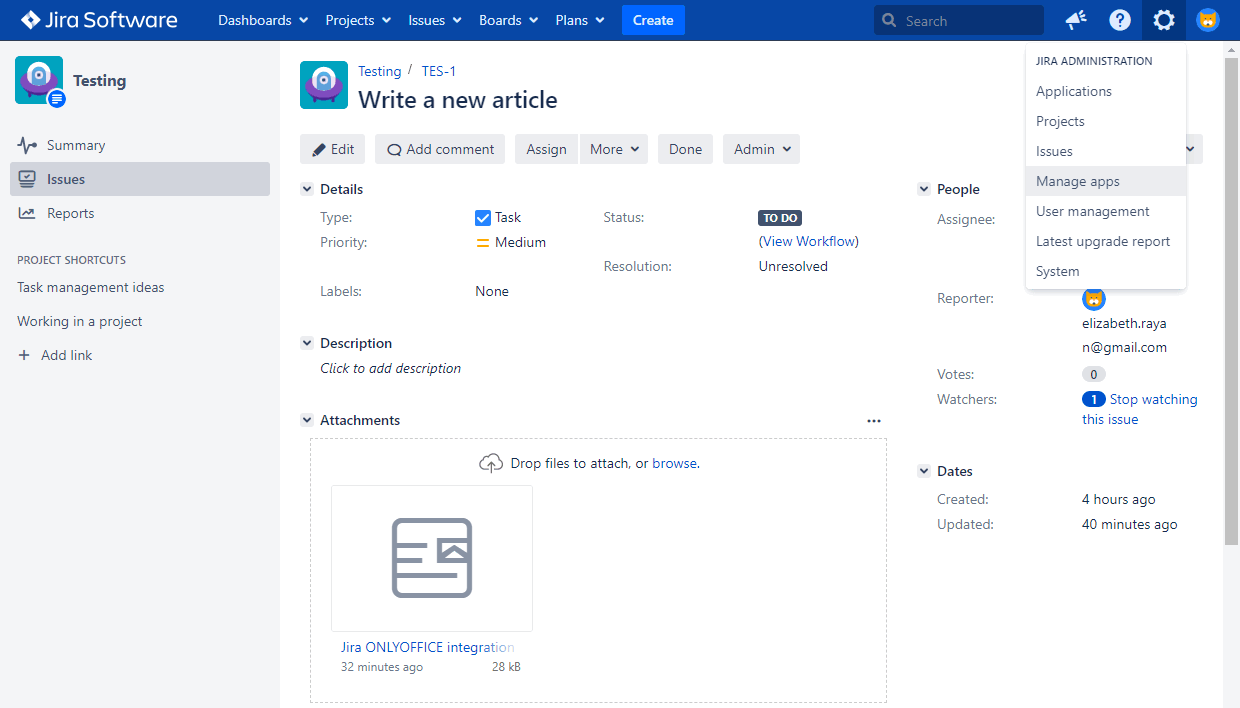
Kliknite na
 ikonu Administracija u gornjem desnom uglu i izaberite opciju Upravljanje aplikacijama iz menija.
- Otvorit će se sekcija Pronađi nove aplikacije. Kliknite na polje Pretraži Marketplace i pronađite aplikaciju Jira ONLYOFFICE integracija.
- Kliknite na dugme Instaliraj da biste preuzeli i instalirali aplikaciju.
Dodavanje konektora kompajliranog iz izvornog koda
Prvo, potrebno je da instalirate sledeće preduslove kako biste mogli da kompajlirate ONLYOFFICE konektor za Jira:
Da biste kompajlirali ONLYOFFICE konektor za Jira, pratite sledeće korake:
-
Klonirajte onlyoffice-jira repozitorijum.
git clone https://github.com/ONLYOFFICE/onlyoffice-jira.git -
Idite u direktorijum
onlyoffice-jira.cd onlyoffice-jira -
Pokrenite sledeću komandu:
atlas-packageSačekajte dok se konektor kompajlira. Nakon toga, konektor se može pronaći u folderu
target.
Možete učitati kompajlirani konektor na vašoj Jira Software Administracija > Upravljanje aplikacijama stranici.
- Prijavite se u svoju Jira Software instancu kao administrator.
- Kliknite na ikonu Administracija u gornjem desnom uglu i izaberite opciju Upravljanje aplikacijama iz menija.
- Izaberite sekciju Upravljanje aplikacijama na levoj strani stranice.
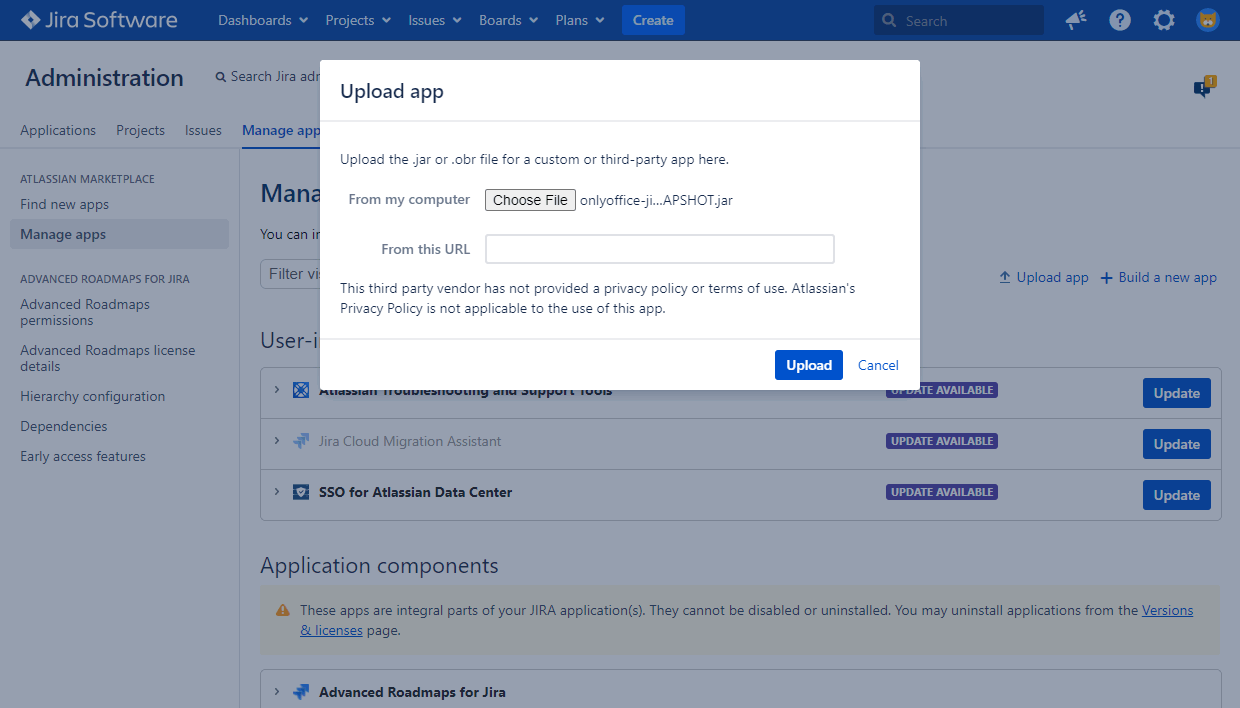
target/onlyoffice-jira-app.jar i kliknite na Upload. Sačekajte dok se aplikacija instalira.
Konfigurisanje ONLYOFFICE konektora za Jira
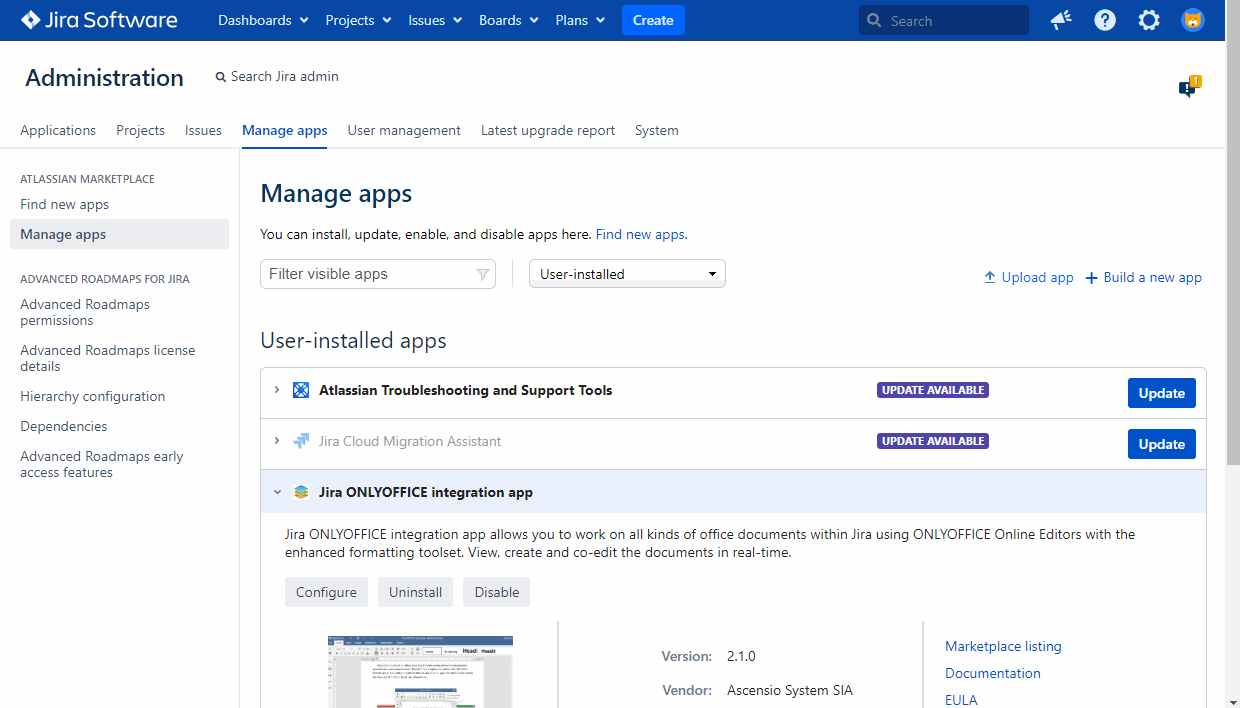
Kliknite na dugme Configure ispod instalirane aplikacije Jira ONLYOFFICE integration app na stranici Manage apps ili pronađite aplikaciju u sekciji OTHER na stranici Manage apps.
Document Server

-
U polje Document Editing Service address unesite IP adresu ili naziv hosta servera na kojem je instaliran ONLYOFFICE Docs.
Adresa ONLYOFFICE Docs mora biti dostupna iz Jira, kao i adresa Jira mora biti dostupna iz ONLYOFFICE Docs.
- Disable certificate verification (insecure) — označite ovu opciju da onemogućite verifikaciju sertifikata i omogućite Jira da uspostavi vezu sa ONLYOFFICE Docs ako koristite samopotpisani sertifikat. Ovo je nesigurno rešenje; preporučujemo zamenu sertifikata onim koji je izdao CA.
-
Navedite Secret key (ostavite prazno da onemogućite) — tajni ključ za validaciju JSON web tokena prilikom zahteva ka ONLYOFFICE Docs.
Počevši od verzije v7.2, JWT je podrazumevano omogućen i tajni ključ se automatski generiše. Potrebno je da ga omogućite i na strani Jira: pronađite vaš tajni ključ u ONLYOFFICE Docs konfiguracionom fajlu, zatim navedite isti tajni ključ u postavkama konektora. Za više detalja, pogledajte sekciju Omogućavanje JWT ovog članka.
- Authorization header (ostavite prazno da koristite podrazumevani header) — autorizacioni JWT header koji se koristi u ONLYOFFICE je Authorization. Ako je ovaj header u konfliktu sa vašim podešavanjima, možete ga promeniti u prilagođeni.
-
Connect to demo ONLYOFFICE Document Server — pokrenite test server.
VažnoOvo je javni test server koji će biti dostupan tokom 30-dnevnog perioda. Ne delite osetljive podatke ovde.
Napredna podešavanja servera
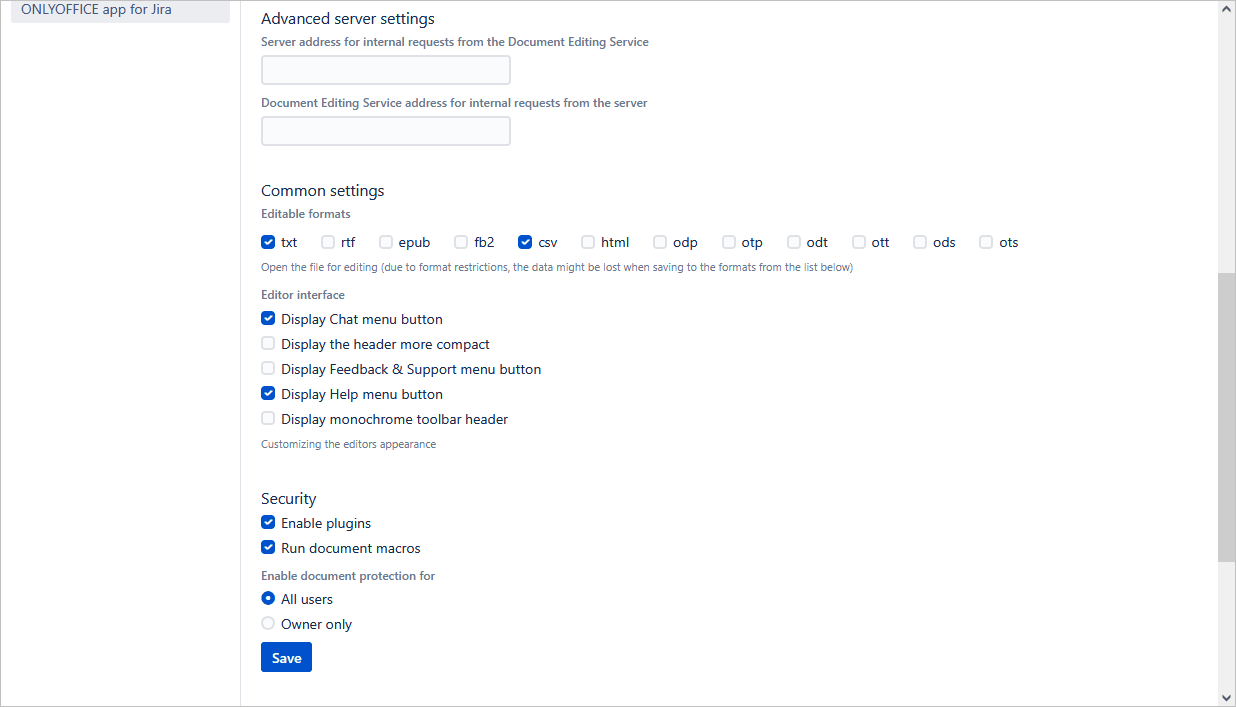
Sekcija Napredna podešavanja servera može se koristiti ako vaša mrežna konfiguracija ne dozvoljava zahteve između Jira Software i ONLYOFFICE Docs koristeći javne adrese. Navedite adrese za interne zahteve u odgovarajućim poljima:
- Adresa servera za interne zahteve iz Document Editing Service — adresa Jira Software servera za interne zahteve iz ONLYOFFICE Docs.
- Adresa Document Editing Service za interne zahteve sa servera — adresa ONLYOFFICE Docs za interne zahteve sa Jira Software servera.
Opšta podešavanja
-
Editable formats — označite polje pored formata koje podržava vaše Jira okruženje.
Može doći do gubitka podataka prilikom čuvanja u navedenim formatima zbog ograničenja formata.
-
Interfejs editora — prilagodite interfejs editora:
- Prikaži dugme Chat menija — sakrij/prikaži ikonu ugrađenog Chata na levoj tabli.
- Prikaži zaglavlje kompaktnije — sakrij/prikaži tekst ikona na gornjoj alatnoj traci.
- Prikaži dugme Feedback & Support menija — sakrij/prikaži dugme Feedback & Support na levoj tabli.
- Prikaži dugme Help menija — sakrij/prikaži dugme Help na levoj tabli.
- Prikaži jednobojno zaglavlje alatne trake — prebacite gornju alatnu traku na jednobojnu paletu boja.
Bezbednost
- Omogući dodatke — omogućite/onemogućite podršku za dodatke u editorima.
- Pokreni makroe dokumenata — omogućite/onemogućite pokretanje makroa unutar editora.
- Omogući zaštitu dokumenata za — izaberite da li želite da omogućite svim korisnicima da omoguće zaštitu lozinkom za dokumente, ili samo vlasniku dokumenta.
Kliknite na Save da sačuvate podešavanja.
Povezivanje ONLYOFFICE Docs sa Jira Cloud
Počnite koristiti ONLYOFFICE Docs unutar Jira Data Center / Server
Kreiranje, pregledanje i uređivanje fajlova
Možete otvoriti ONLYOFFICE editore iz bilo kog Attachments bloka zadatka. Ova opcija je dostupna za zadatke iz bilo kog modula gde se zadatak može otvoriti, npr. lista zadataka, backlog, zadaci, itd.
Novi prilog može biti dodat na stranici zadatka koristeći opciju More → Attach files. Za više informacija, pogledajte zvaničnu dokumentaciju.
Da biste otvorili postojeći tekstualni dokument, tabelu, prezentaciju ili obrazac, pomerite pokazivač miša preko potrebne datoteke i kliknite na  Edit in ONLYOFFICE ikonu. Ako format datoteke nije podržan za uređivanje, dostupna je opcija View in ONLYOFFICE. Za .oform datoteke, dostupna je opcija Fill in form in ONLYOFFICE. Rezultujući dokument će biti sačuvan u PDF formatu.
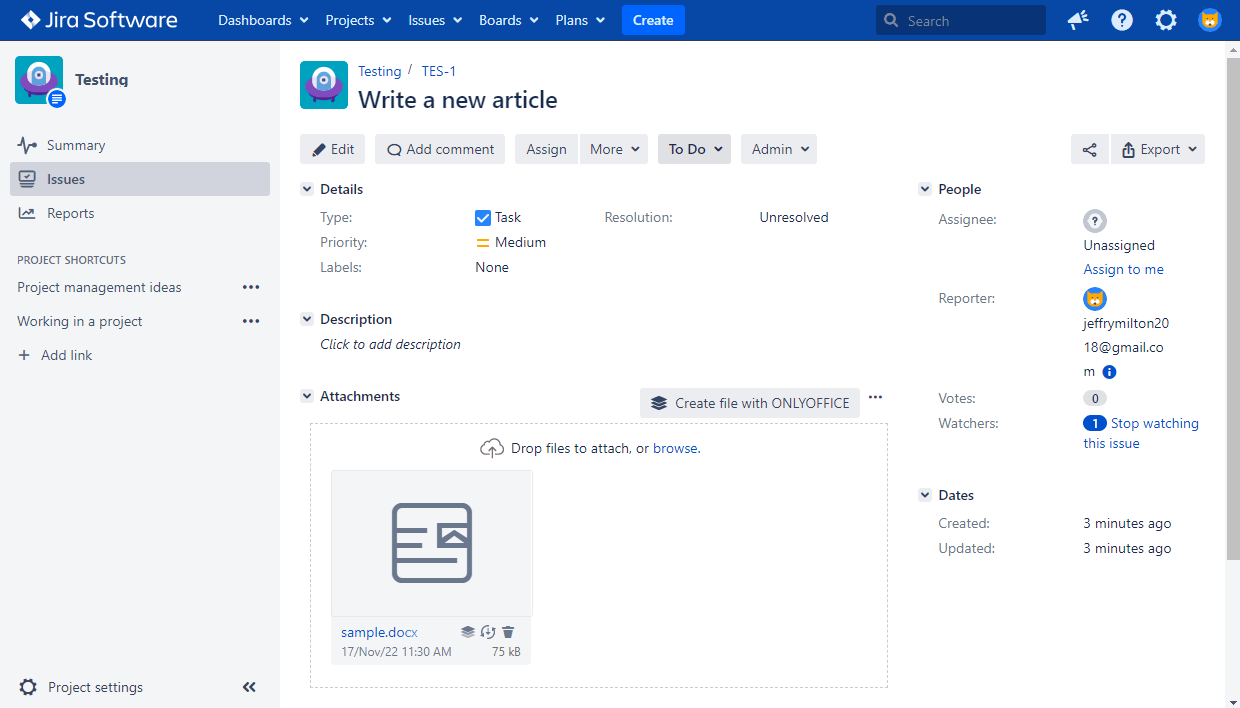
Fajl će biti otvoren u novoj kartici pretraživača u odgovarajućem ONLYOFFICE editoru.
Da biste kreirali novi fajl koristeći ONLYOFFICE editore:
- U Attachments bloku zadatka, kliknite na opciju Create file with ONLYOFFICE.
- Izaberite potrebni tip fajla: Dokument, Tabela, Prezentacija ili Šablon obrasca.
-
Unesite naziv fajla i kliknite Create.
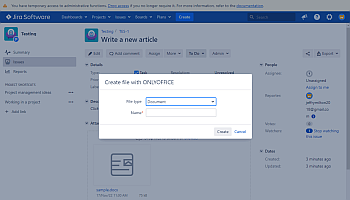

- Fajl će biti otvoren u novoj kartici pretraživača u odgovarajućem ONLYOFFICE editoru.
Nakon završetka sesije uređivanja, dokument sa svim promenama biće sačuvan kao novi prilog. Prepoznaćete ga po istom imenu sa dodatim sufiksom. Ako zajednički uređujete prilog, promene se čuvaju tek nakon što poslednji korisnik napusti editor.
Konvertovanje dokumenata
Da biste konvertovali dokument u Office Open XML format:
-
Pomaknite pokazivač miša preko potrebnog fajla i kliknite na ikonu
 ONLYOFFICE conversion service.
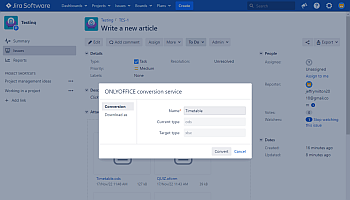
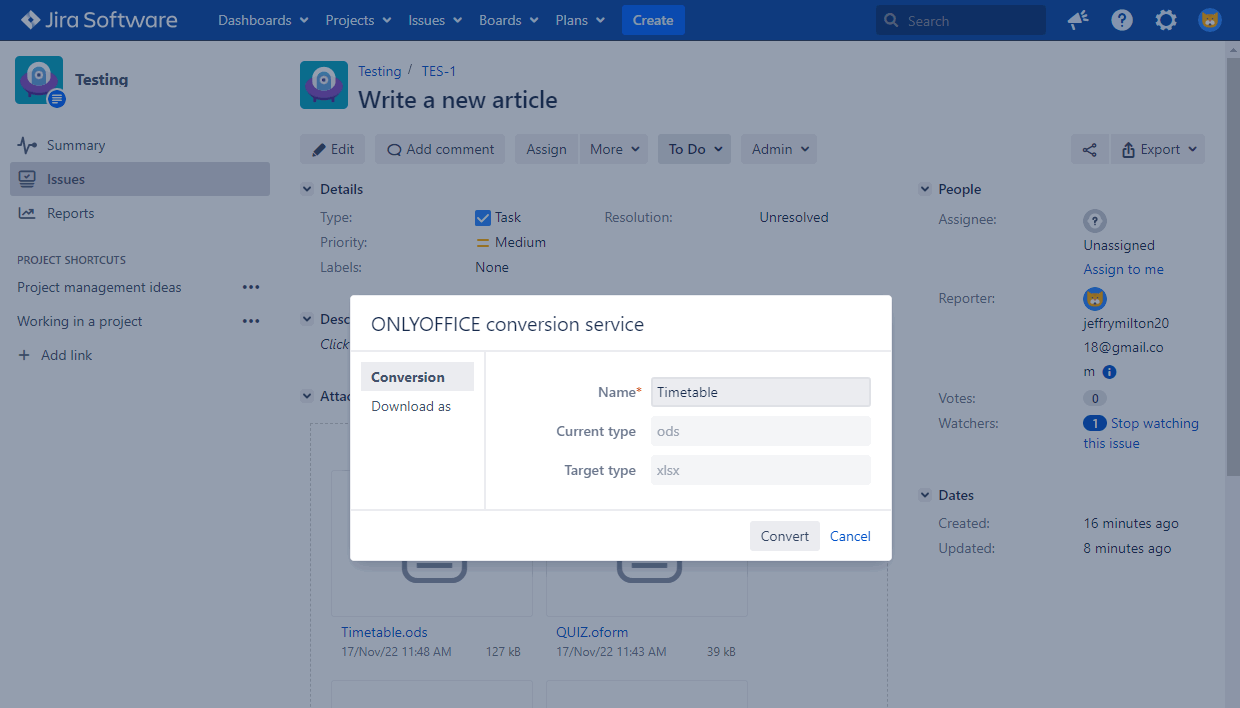
- Po želji, možete promeniti ime fajla.
- Kliknite na dugme Konvertuj.
-
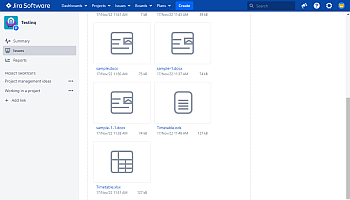
Konvertovani fajl će biti sačuvan u bloku Prilozi.
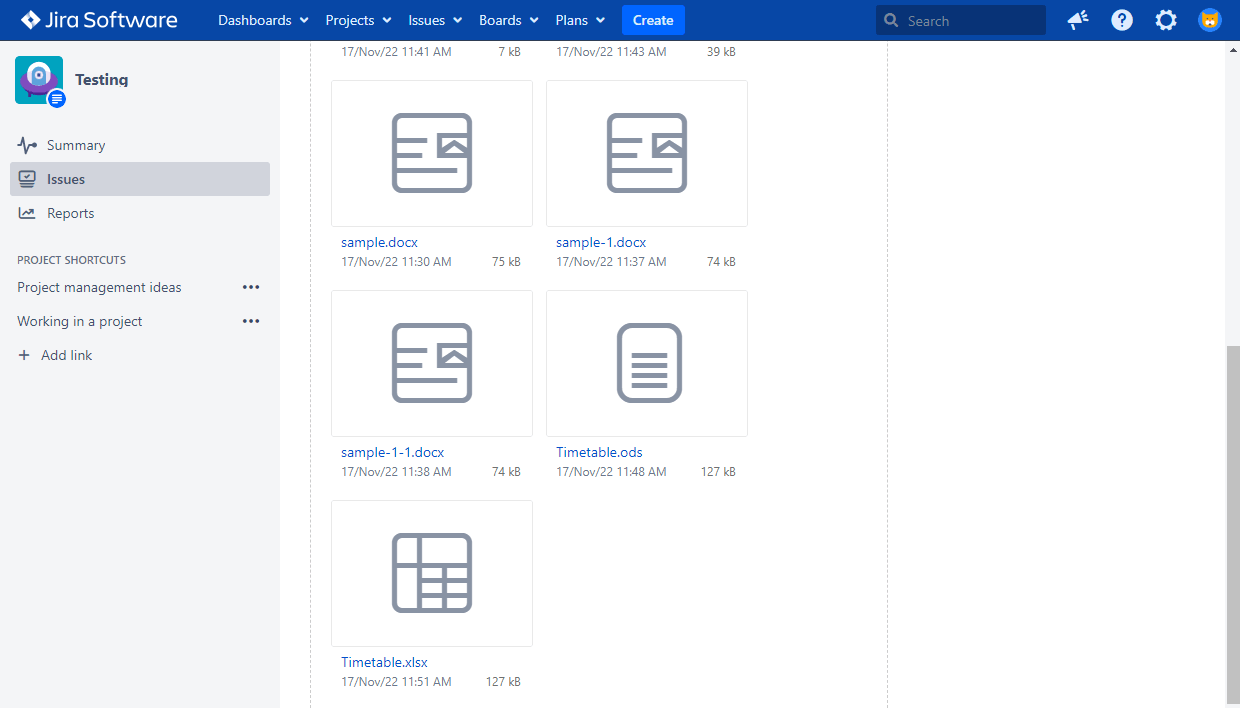
Čuvanje promena
Promene napravljene u fajlu čuvaju se u novi fajl sa istim imenom kao originalni fajl, sa dodatim sufiksom na kraju imena fajla, npr. Sample-1.docx.
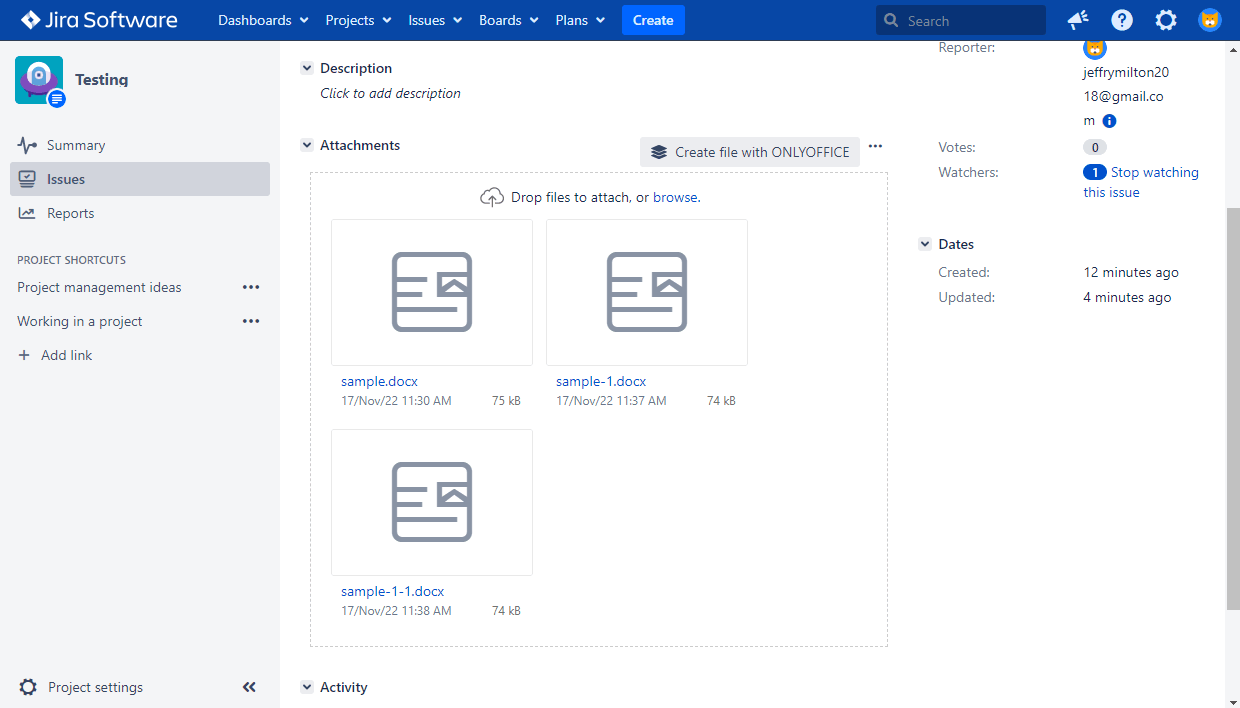
Promene napravljene u fajlu tokom procesa zajedničkog uređivanja čuvaju se samo u prvoj verziji fajla. Ako dokument istovremeno uređuje više korisnika, promene će biti prikazane samo u prvom fajlu. Dok poslednji korisnik ne zatvori editor, nova verzija fajla neće biti dodata zadatku.
Preuzimanje fajlova
Da biste preuzeli dokument u drugom formatu:
-
Pomaknite pokazivač miša preko potrebnog fajla i kliknite na ikonu ONLYOFFICE conversion service.
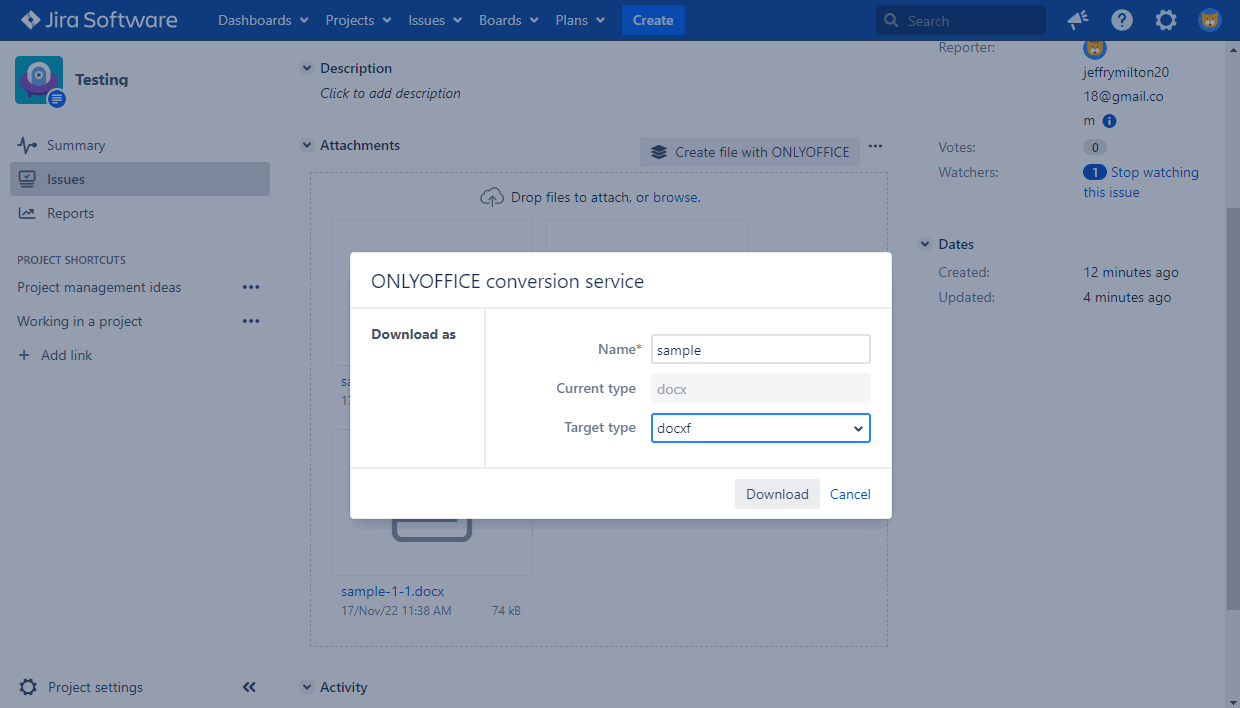
- Po želji, možete promeniti ime fajla.
- Izaberite potreban format iz liste Ciljni tip.
- Kliknite na dugme Preuzmi.
- Preuzeti fajl će biti sačuvan na vašem računaru.
Počnite koristiti ONLYOFFICE Docs unutar Jira Cloud-a
Stranica zadatka u Jiri uključuje sekciju ONLYOFFICE Docs. Ako je ne vidite, kliknite na ikonu zupčanika ispod naslova zadatka i izaberite ONLYOFFICE Docs da biste je omogućili.
Instalacija ONLYOFFICE konektora za Jira
Možete preuzeti konektor sa zvaničnog Atlassian Marketplace ili ga kompajlirati iz izvornog koda dostupnog na GitHub.
Dodavanje konektora sa Atlassian marketplace-a
- Prijavite se u vašu Jira Software instancu kao administrator.
-
Kliknite na ikonu Administracija u gornjem desnom uglu i izaberite opciju Upravljanje aplikacijama iz menija.
- Otvoriće se sekcija Pronađi nove aplikacije. Kliknite na polje Pretraži Marketplace i pronađite Jira ONLYOFFICE integracionu aplikaciju.
- Kliknite na dugme Instaliraj da biste preuzeli i instalirali aplikaciju.
Dodavanje konektora kompajliranog iz izvornog koda
Prvo, potrebno je da instalirate sledeće preduslove kako biste mogli da kompajlirate ONLYOFFICE konektor za Jira:
Da biste kompajlirali ONLYOFFICE konektor za Jira, pratite ove korake:
-
Klonirajte onlyoffice-jira repozitorijum.
git clone https://github.com/ONLYOFFICE/onlyoffice-jira.git -
Idite u direktorijum
onlyoffice-jira.cd onlyoffice-jira -
Pokrenite sledeću komandu:
atlas-packageSačekajte dok se konektor kompajlira. Nakon toga, konektor se može pronaći u folderu
target.
Možete da otpremite kompajlirani konektor na vašu Jira Software Administration > Upravljanje aplikacijama stranicu.
- Prijavite se u vašu Jira Software instancu kao administrator.
- Kliknite na ikonu Administracija u gornjem desnom uglu i izaberite opciju Upravljanje aplikacijama iz menija.
- Izaberite sekciju Upravljanje aplikacijama na levoj strani stranice.
- Kliknite na link Otpremi aplikaciju.
-
Kliknite na dugme Izaberi fajl, potražite kompajlirani
target/onlyoffice-jira-app.jarfajl i kliknite Otpremi. Sačekajte dok se aplikacija instalira.
Konfigurisanje ONLYOFFICE konektora za Jira
Kliknite na dugme Konfiguriši ispod instalirane Jira ONLYOFFICE integracione aplikacije na stranici Upravljanje aplikacijama ili pronađite aplikaciju u sekciji OSTALO na stranici Upravljanje aplikacijama.
Document Server
-
U polju Adresa servisa za uređivanje dokumenata, navedite IP adresu ili naziv hosta servera na kojem je instaliran ONLYOFFICE Docs.
Adresa ONLYOFFICE Docs mora biti dostupna iz Jira, kao i adresa Jira mora biti dostupna iz ONLYOFFICE Docs.
- Onemogući verifikaciju sertifikata (nesigurno) - označite ovu opciju da biste onemogućili verifikaciju sertifikata i omogućili Jira da uspostavi vezu sa ONLYOFFICE Docs ako koristite samopotpisani sertifikat za vaš ONLYOFFICE Docs (u suprotnom, Jira neće validirati samopotpisani sertifikat i neće dozvoliti vezu sa/iz ONLYOFFICE Docs). Ovo je nesigurno rešenje, i preporučujemo da zamenite sertifikat onim koji je izdao neki CA.
-
Navedite Tajni ključ (ostavite prazno da onemogućite) - tajni ključ za validaciju JSON web tokena prilikom zahteva ka ONLYOFFICE Docs.
Počevši od ONLYOFFICE Docs v7.2, JWT je podrazumevano omogućen i tajni ključ se automatski generiše. Potrebno je da ga omogućite i na strani Jira: pronađite vaš tajni ključ u ONLYOFFICE Docs konfiguracionom fajlu, zatim navedite isti tajni ključ u postavkama konektora. Za više detalja, pogledajte sekciju Omogućavanje JWT za integraciju ONLYOFFICE i Jira u ovom članku.
- Header za autorizaciju (ostavite prazno da koristite podrazumevani header) - autorizacioni JWT header korišćen u ONLYOFFICE je Authorization. U slučaju da je ovaj header u konfliktu sa vašim podešavanjima, možete ga promeniti u prilagođeni header.
-
Poveži se sa demo ONLYOFFICE Document Server - pokrenite test server.
VažnoOvo je javni test server koji će biti dostupan tokom 30-dnevnog perioda. Nemojte deliti vaše osetljive podatke tamo.
Napredna podešavanja servera
Odeljak Napredna podešavanja servera može se koristiti ako vaša mrežna konfiguracija ne dozvoljava zahteve između instaliranog Jira Software i ONLYOFFICE Docs koristeći javne adrese. U tom slučaju, navedite adrese za interne zahteve u odgovarajućim poljima:
- Adresa servera za interne zahteve iz Document Editing Service - adresa Jira Software servera za interne zahteve iz ONLYOFFICE Docs
- Adresa Document Editing Service za interne zahteve sa servera - adresa ONLYOFFICE Docs za interne zahteve sa Jira Software servera
Opšta podešavanja
-
Formati za uređivanje - označite polje pored formata koji su podržani u vašem Jira okruženju.
Može doći do gubitka podataka prilikom čuvanja u navedenim formatima zbog ograničenja formata.
-
Interfejs urednika - prilagodite interfejs urednika:
- Prikaži dugme za meni Chat - sakrij/prikaži ikonu ugrađenog Chata na levoj traci.
- Prikaži zaglavlje kompaktnije - sakrij/prikaži tekst ikona na gornjoj traci sa alatkama.
- Prikaži dugme za meni Povratne informacije i podrška - sakrij/prikaži dugme Povratne informacije i podrška na levoj traci.
- Prikaži dugme za meni Pomoć - sakrij/prikaži dugme Pomoć na levoj traci.
- Prikaži zaglavlje trake sa alatkama u monohromatskom stilu - prebacite gornju traku sa alatkama na monohromatsku paletu boja.
Bezbednost
- Omogući dodatke - omogućite/onemogućite podršku za dodatke u urednicima.
- Pokreni makroe dokumenta - omogućite/onemogućite pokretanje makroa unutar urednika.
- Omogući zaštitu dokumenta za - izaberite da li želite da omogućite svim korisnicima da omoguće zaštitu lozinkom za dokumente ili samo vlasniku dokumenta.
Kliknite Sačuvaj da biste sačuvali podešavanja.
Počnite koristiti ONLYOFFICE Docs unutar Jira
Kreiranje, pregledanje i uređivanje fajlova
Možete otvoriti ONLYOFFICE uređivače iz bilo kog Bloka priloga zadatka. Ova opcija je dostupna za zadatke iz bilo kog modula gde se zadatak može otvoriti, npr. lista zadataka, zaostatak, zadaci itd.
Novi prilog može se dodati na stranici zadatka koristeći opciju Više -> Priloži fajlove. Da biste saznali više, pogledajte zvaničnu dokumentaciju.
Da biste otvorili postojeći tekstualni dokument, tabelu, prezentaciju ili obrazac, pomerite pokazivač miša preko potrebnog fajla i kliknite na ikonu Uredi u ONLYOFFICE. Ako format fajla nije podržan za uređivanje, dostupna je opcija Pogledaj u ONLYOFFICE. Za fajlove .oform, dostupna je opcija Popuni obrazac u ONLYOFFICE. Rezultujući dokument će biti sačuvan u PDF formatu.
Fajl će biti otvoren u novoj kartici pregledača u odgovarajućem ONLYOFFICE uređivaču.
Da biste kreirali novi fajl koristeći ONLYOFFICE uređivače:
- U Bloku priloga zadatka, kliknite na opciju Kreiraj fajl sa ONLYOFFICE.
- Izaberite potrebni tip fajla: Dokument, Tabela, Prezentacija ili Šablon obrasca.
-
Unesite naziv fajla i kliknite na Kreiraj.
- Fajl će biti otvoren u novoj kartici pregledača u odgovarajućem ONLYOFFICE uređivaču.
Nakon završetka sesije uređivanja, dokument sa svim izmenama će biti sačuvan kao novi prilog. Prepoznaćete ga po istom nazivu sa dodatkom. Ako uređujete prilog u saradnji, izmene se čuvaju tek nakon što poslednji korisnik napusti uređivač.
Konvertovanje dokumenata
Da biste konvertovali dokument u Office Open XML format:
-
Pomerite pokazivač miša preko potrebnog fajla i kliknite na ikonu ONLYOFFICE servis za konverziju.
- Po želji, možete promeniti naziv fajla.
- Kliknite na dugme Konvertuj.
-
Konvertovani fajl će biti sačuvan u Bloku priloga.
Čuvanje izmena
Izmene napravljene na fajlu se čuvaju u novom fajlu sa istim nazivom kao originalni fajl, sa dodatkom na kraju naziva fajla, npr. Sample-1.docx.
Izmene napravljene na fajlu tokom procesa zajedničkog uređivanja se čuvaju samo u prvoj verziji fajla. Ako dokument uređuje više korisnika istovremeno, izmene će biti prikazane samo u prvom fajlu. Dok poslednji korisnik ne zatvori uređivač, nova verzija fajla se ne dodaje u zadatak.
Preuzimanje fajlova
Da biste preuzeli dokument u drugom formatu:
-
Pomerite pokazivač miša preko potrebnog fajla i kliknite na ikonu ONLYOFFICE servis za konverziju.
- Po želji, možete promeniti naziv fajla.
- Izaberite potrebni format sa liste Ciljni tip.
- Kliknite na dugme Preuzmi.
- Preuzeti fajl će biti sačuvan na vašem računaru.