HumHub
O integraciji ONLYOFFICE i HumHub
ONLYOFFICE nudi zvanični konektor za integraciju ONLYOFFICE Docs sa HumHub kako biste mogli da uređujete office dokumente unutar društvene mreže. Možete preuzeti ONLYOFFICE konektor sa zvaničnog HumHub Marketplace ili sa ONLYOFFICE GitHub stranice.
Glavne funkcije
- Kreiranje, uređivanje i pregledanje tekstualnih dokumenata, tabela i prezentacija.
- Ko-uređivanje dokumenata u realnom vremenu: dva režima ko-uređivanja (Brzi i Strogi), režim Praćenja promena, komentari i ugrađeni chat.
- Podrška za JWT kako biste osigurali svoj saobraćaj tako da niko osim korisnika sa odgovarajućim pravima ne može pristupiti vašim dokumentima.
Podržani formati
- Za otvaranje i uređivanje: DOCX, XLSX, PPTX, PDF form
- Za konverziju u Office Open XML: ODT, ODS, ODP, DOC, XLS, PPT, TXT, CSV
- Samo za pregledanje: ODT, ODS, ODP, DOC, XLS, PPT, TXT, PDF
Šta je novo u verziji 3.3.0
Dodato
- Podrška za diagram documentType za .vsdx, .vssx, .vstx, .vsdm, .vssm, .vstm
- Podrška za pregled .odg, .md
- Podrška za uređivanje .xlsb
- Podrška za hwp, hwpx, pages, numbers, key formate
- Dodato shardKey parametar u URL za zahteve prema Docs API i Conversion API
- Dodati nedostajući prevodi
- Dodato stranicanje za korisnike za pominjanja, uključujući proveru dozvola
Izmenjeno
- URL za zahteve prema Conversion API
- Ispravljena kreacija fajlova u cfiles folderu sa nedovoljnim dozvolama
Kompletan dnevnik izmena je dostupan ovde.
Povezivanje ONLYOFFICE Docs sa HumHub
Zahtevi
-
ONLYOFFICE Document Server v6.1.0 (server ili cloud verzija) ili novija
Potrebna vam je instanca ONLYOFFICE Docs koja je dostupna i povezana kako sa HumHub, tako i sa svim krajnjim klijentima. Mora biti u mogućnosti da direktno šalje POST zahteve ka HumHub.
Molimo vas da se obratite zvaničnoj stranici dokumentacije za više informacija o instalaciji ONLYOFFICE Docs. - HumHub 1.8 i noviji
- ONLYOFFICE Connector 2.4.0 za HumHub
Instalacija ONLYOFFICE konektora za HumHub
Možete preuzeti najnoviju verziju konektora sa zvaničnog HumHub Marketplace i konfigurisati ga. Da biste to uradili, pratite sledeće korake:
- Prijavite se u svoju HumHub instancu kao administrator.
- Kliknite na padajući meni profila i izaberite opciju Administracija. Učitaće se ekran Korisnička administracija.
- Kliknite na sekciju Moduli na levoj strani stranice.
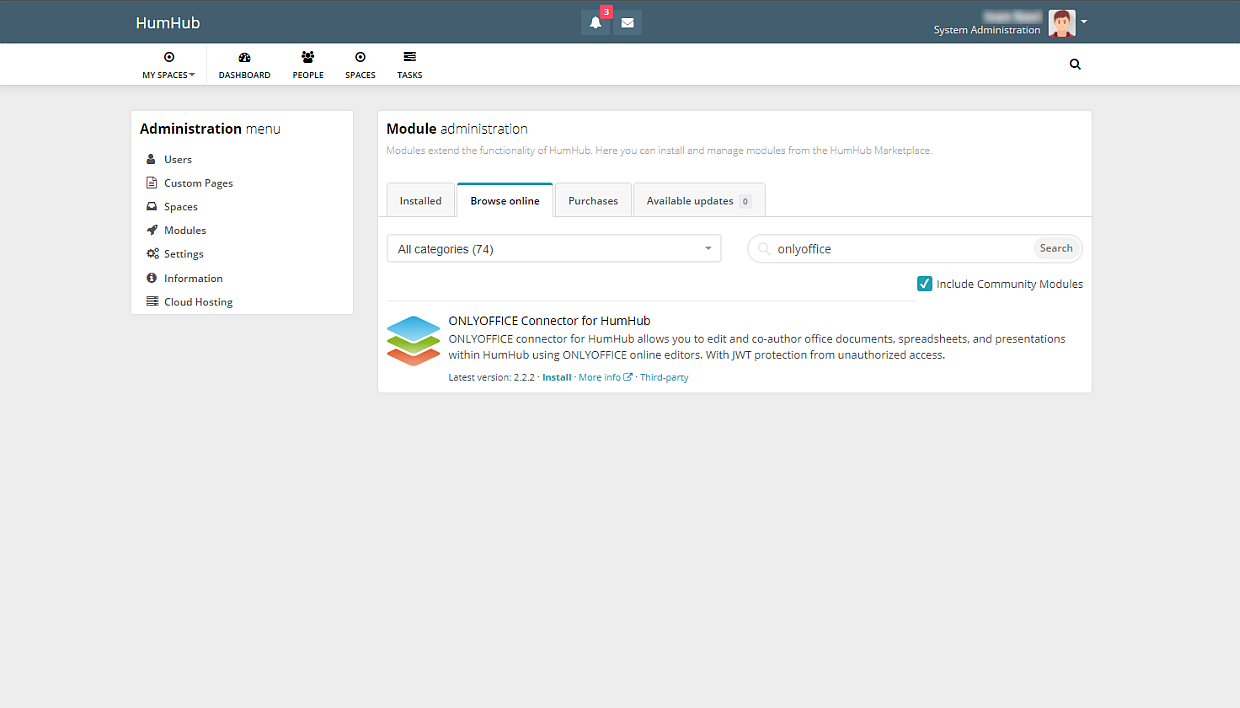
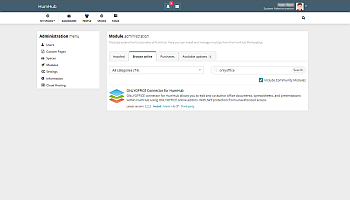
- Uđite u sekciju Pregled online i pronađite ONLYOFFICE konektor putem pretrage. Rezultati će uključivati verzije koje su kompatibilne sa vašom HumHub instancom.
- Kliknite na dugme Instaliraj da biste preuzeli i instalirali ONLYOFFICE modul.
-
Kada je modul instaliran, kliknite na dugme Omogući.
Ili jednostavno klonirajte repozitorijum unutar jednog od foldera specificiranih parametrom moduleAutoloadPaths. Pogledajte HumHub Dokumentaciju za više informacija.
Konfigurisanje ONLYOFFICE konektora za HumHub
- Idite na Administracija -> Moduli -> Instalirani.
- Pronađite modul ONLYOFFICE Connector for HumHub.
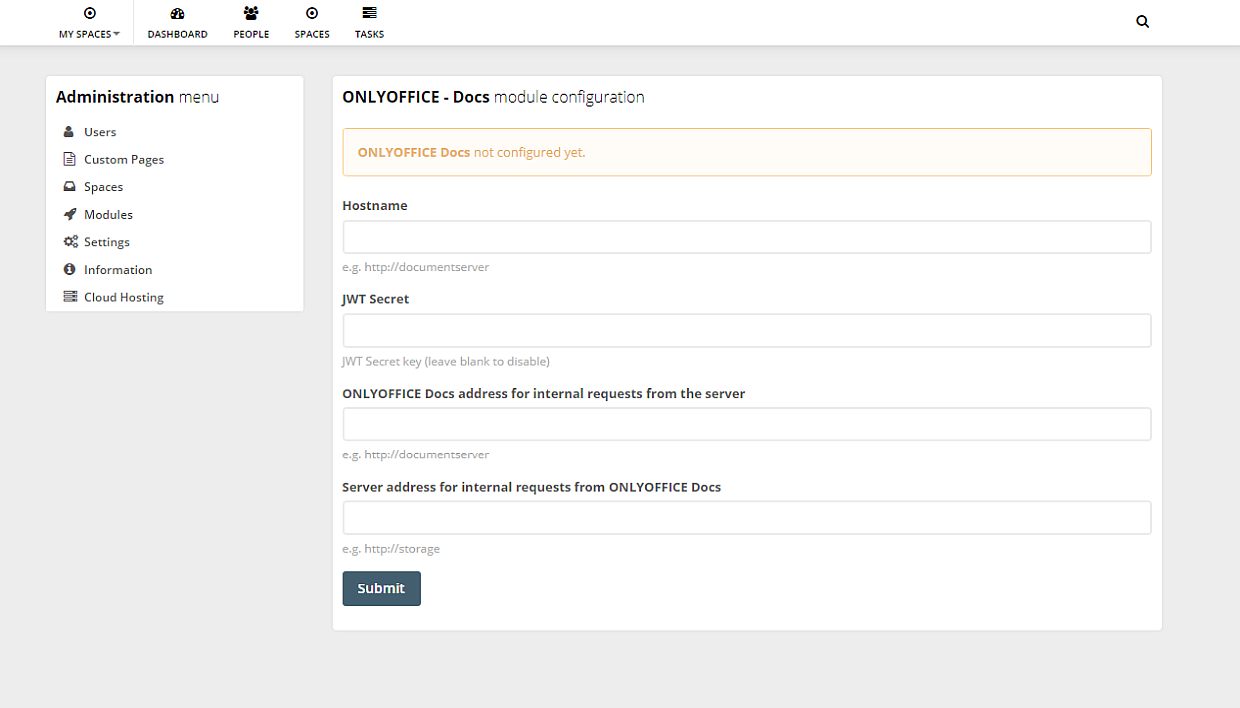
- Kliknite na dugme Konfiguriši.
-
Navedite sledeće parametre:
-
Hostname - navedite URL adresu gde je instaliran Document Editing Service (ONLYOFFICE Docs je instaliran na portu 80 po defaultu).
VažnoAdresa ONLYOFFICE Docs mora biti dostupna iz HumHub, kao i adresa HumHub mora biti dostupna iz ONLYOFFICE Docs.
-
JWT Secret - navedite tajnu koja se koristi za potpisivanje podataka.
Počevši od ONLYOFFICE Docs v7.2, JWT je podrazumevano omogućen i tajni ključ se automatski generiše. Morate ga omogućiti i na strani HumHub: pronađite svoj tajni ključ u konfiguracionom fajlu ONLYOFFICE Docs, a zatim navedite isti tajni ključ u postavkama konektora. Za više detalja, pogledajte sekciju Omogućavanje JWT za integraciju ONLYOFFICE i HumHub ovog članka.
-
Hostname - navedite URL adresu gde je instaliran Document Editing Service (ONLYOFFICE Docs je instaliran na portu 80 po defaultu).
- Adresa ONLYOFFICE Docs za interne zahteve sa servera - navedite adresu koja se koristi za pristup Document Editing Service iz HumHub.
- Adresa servera za interne zahteve iz ONLYOFFICE Docs - navedite adresu koja se koristi za pristup HumHub iz Document Editing Service.
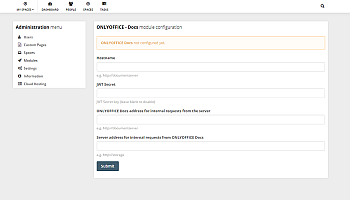
Nakon konfigurisanja aplikacije za integraciju, kliknite na dugme Pošalji da biste sačuvali izmene.
Kako funkcioniše
Integracija ONLYOFFICE prati API dokumentovan ovde.
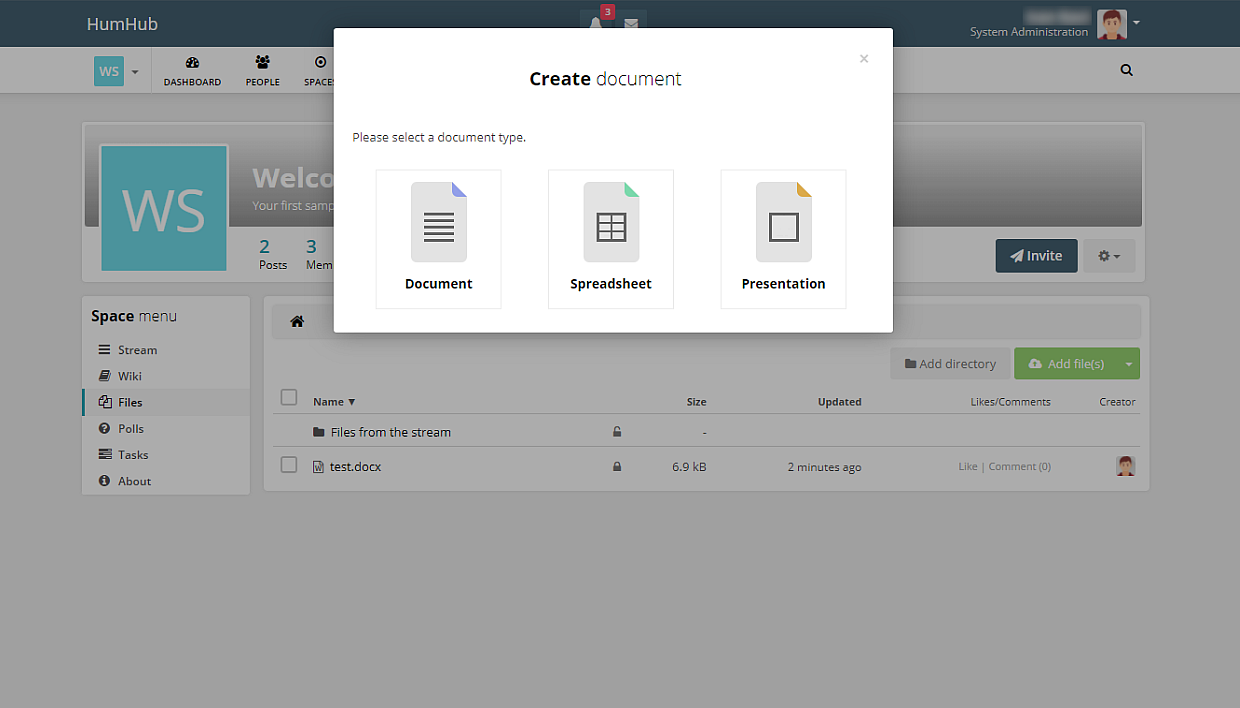
- Kada kreirate novi fajl, korisniku će biti ponuđene opcije Dokument, Tabela ili Prezentacija u meniju Kreiraj dokument.
- Pregledač poziva metodu index u kontroleru /controllers/CreateController.php.
- Ili, kada otvarate postojeći fajl, korisniku će biti ponuđene opcije Pogledaj dokument ili Uredi dokument u zavisnosti od ekstenzije.
- Otvara se iskačući prozor i poziva se metoda index kontrolera /controllers/OpenController.php.
-
Aplikacija priprema JSON objekat sa sledećim svojstvima:
- url - URL koji ONLYOFFICE Docs koristi za preuzimanje dokumenta;
- callbackUrl - URL koji ONLYOFFICE Docs koristi da obavesti o statusu uređivanja dokumenta;
- key - nasumični MD5 hash koji upućuje ONLYOFFICE Docs da li da ponovo preuzme dokument ili ne;
- title - naslov dokumenta (ime);
- id - identifikacija korisnika;
- name - korisničko ime.
- HumHub uzima ovaj objekat i konstruira stranicu iz šablona views/open/index.php, popunjavajući sve te vrednosti kako bi klijentski pregledač mogao da učita editor.
- Klijentski pregledač šalje zahtev JavaScript biblioteci iz ONLYOFFICE Docs i šalje ONLYOFFICE Docs konfiguraciju DocEditor-a sa navedenim svojstvima.
- Zatim ONLYOFFICE Docs preuzima dokument iz HumHub i korisnik počinje sa uređivanjem.
- ONLYOFFICE Docs šalje POST zahtev na callbackUrl da obavesti HumHub da korisnik uređuje dokument. ``````html
- Kada svi korisnici i klijentski pregledači završe sa uređivanjem, zatvaraju prozor za uređivanje.
- Nakon 10 sekundi neaktivnosti, ONLYOFFICE Docs šalje POST na callbackUrl obaveštavajući HumHub da su klijenti završili uređivanje dokumenta i zatvorili ga.
- HumHub preuzima novu verziju dokumenta, zamenjujući staru.
Omogućavanje JWT za integraciju ONLYOFFICE i HumHub
Da bi zaštitili dokumente od neovlašćenog pristupa, ONLYOFFICE urednici koriste JSON Web Token (JWT). Token se dodaje u konfiguraciji kada se pokreće Document Editor i tokom razmene komandi između unutrašnjih ONLYOFFICE Docs servisa. Tajni ključ se koristi za potpisivanje JSON web tokena i validaciju tokena prilikom zahteva ka ONLYOFFICE Docs.
Počevši od ONLYOFFICE Docs v7.2, JWT je podrazumevano omogućen i tajni ključ se automatski generiše. Potrebno je da pronađete svoj tajni ključ u ONLYOFFICE Docs konfiguracionoj datoteci, a zatim navedete isti tajni ključ u postavkama konektora.
Korak 1: Pronađite svoj tajni ključ u ONLYOFFICE Docs konfiguracionoj datoteci
-
Otvorite datoteku local.json sa bilo kojim dostupnim tekstualnim editorom.
- Za Linux -
/etc/onlyoffice/documentserver/local.json - Za Windows -
%ProgramFiles%\ONLYOFFICE\DocumentServer\config\local.json -
Za Docker – uđite u ONLYOFFICE Docs kontejner koristeći komandu
docker exec -it <containerID> bashi otvorite/etc/onlyoffice/documentserver/local.jsonAlternativno, možete koristiti sledeću komandu da pronađete podrazumevani tajni ključ bez otvaranja local.json:
sudo docker exec <containerID> /var/www/onlyoffice/documentserver/npm/json -f /etc/onlyoffice/documentserver/local.json 'services.CoAuthoring.secret.session.string'
Datoteka local.json treba da izgleda ovako:
{ "services": { "CoAuthoring": { "token": { "enable": { "request": { "inbox": true, "outbox": true }, "browser": true } }, "secret": { "inbox": { "string": "yoursecret" }, "outbox": { "string": "yoursecret" }, "session": { "string": "yoursecret" } } } } } - Za Linux -
-
Vrednost
trueje navedena u tri sekcije. To znači da je validacija tokena omogućena.services.CoAuthoring.token.enable.browserservices.CoAuthoring.token.enable.request.inboxservices.CoAuthoring.token.enable.request.outbox
-
Automatski generisani tajni ključ je naveden u tri sekcije. Možete zameniti podrazumevanu vrednost tajnog ključa svojim tajnim ključem. Tajni ključ mora biti isti u sve tri sekcije.
services.CoAuthoring.secret.inbox.stringservices.CoAuthoring.secret.outbox.stringservices.CoAuthoring.secret.session.string
-
Ako napravite izmene, sačuvajte ih i restartujte servise kako bi promene u konfiguraciji stupile na snagu.
supervisorctl restart all
Korak 2: Navedite isti tajni ključ u postavkama konektora
U postavkama konektora, navedite isti tajni ključ u polju Secret key i sačuvajte postavke.
Počnite koristiti ONLYOFFICE Docs unutar HumHub
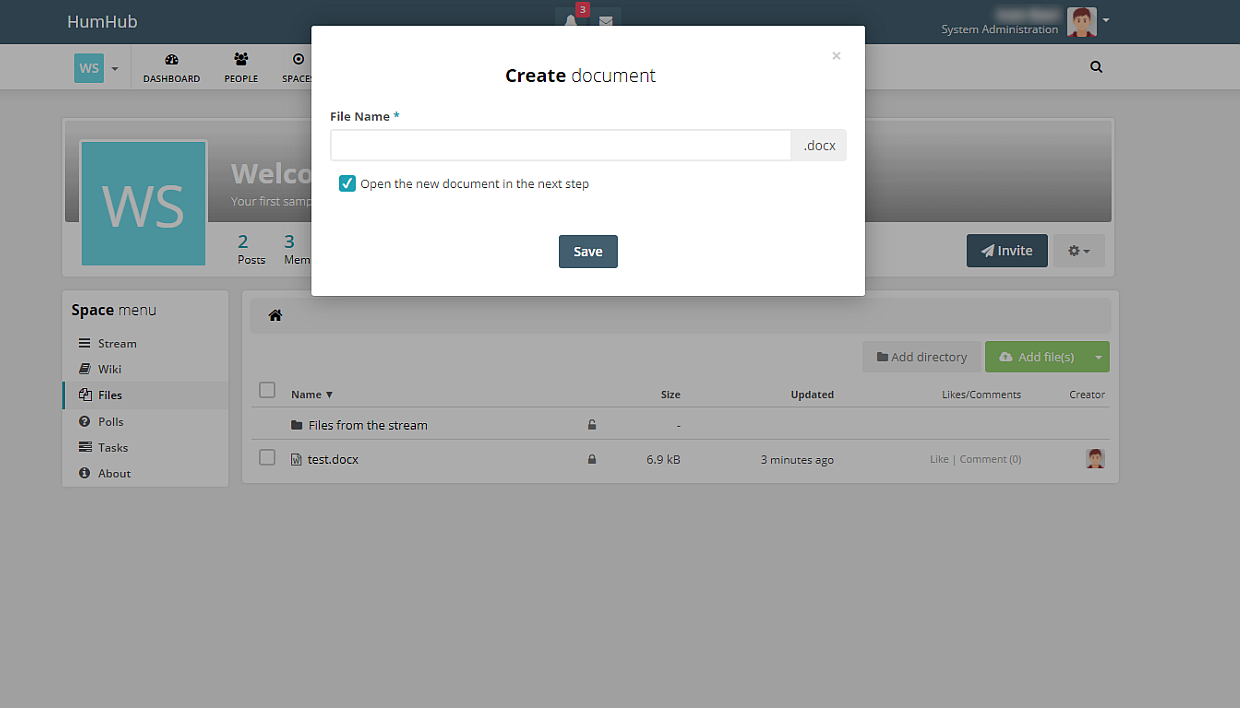
Da biste kreirali dokument:
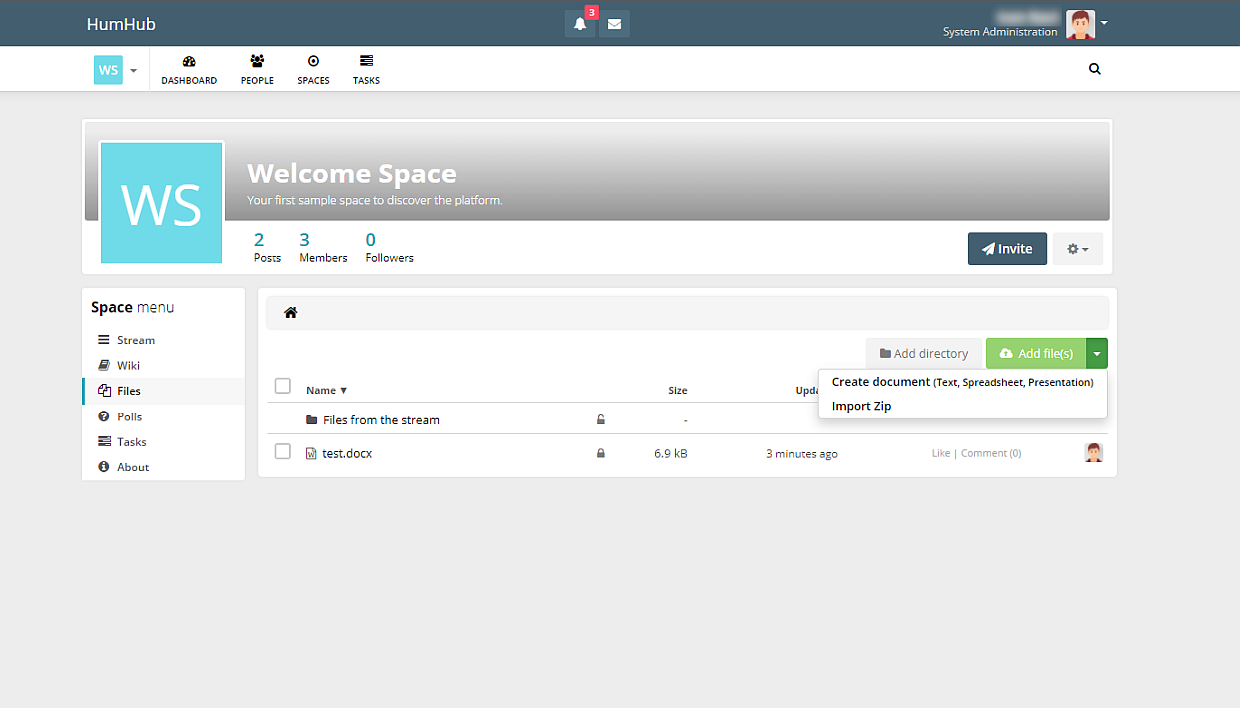
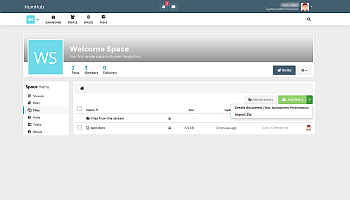
- Otvorite karticu Files.
- Kliknite na dugme Add file(s).
-
Kliknite na opciju Create document.
-
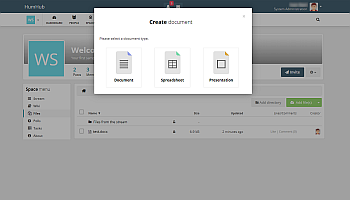
U otvorenom prozoru, izaberite tip datoteke: Dokument, Tabelu ili Prezentaciju.
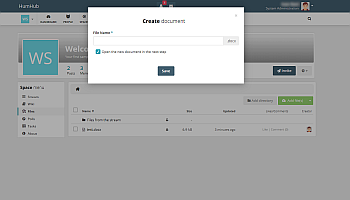
- Navedite ime datoteke.
- Označite polje Open the new document in the next step da biste počeli sa radom na dokumentu.
-
Kliknite na dugme Save.
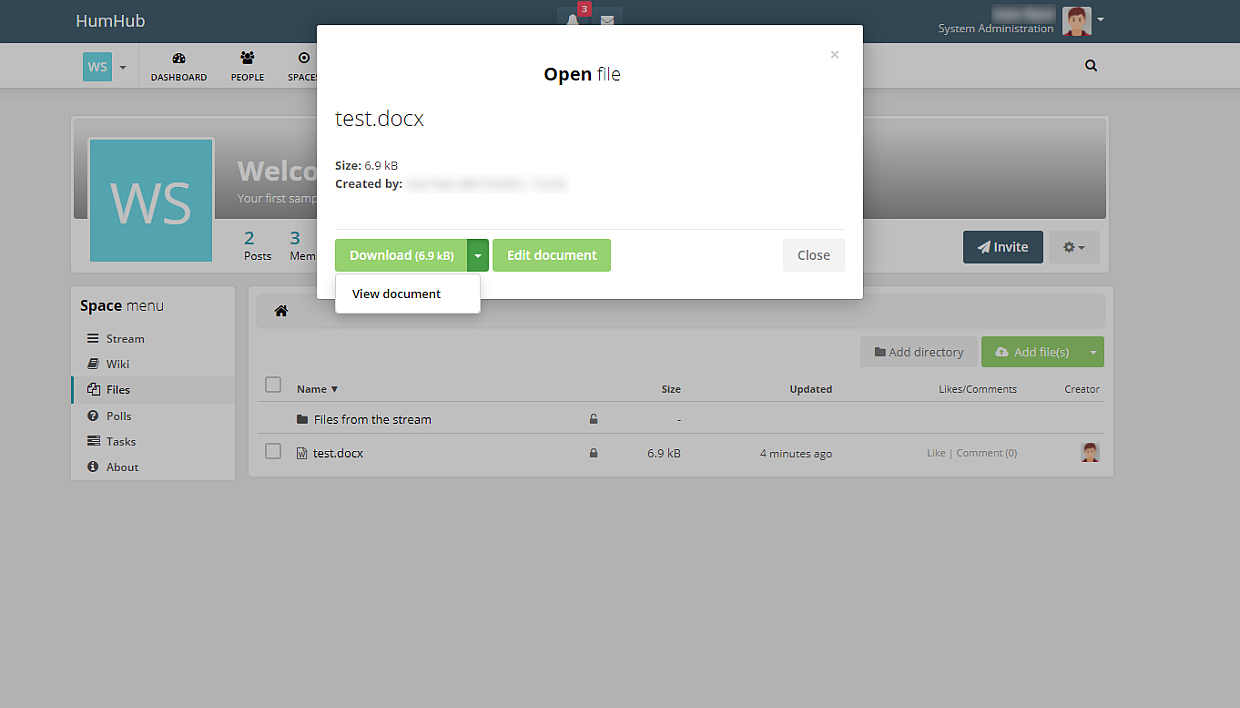
Da biste pregledali/uređivali dokument:
- Otvorite karticu Files.
- Kliknite na potrebnu datoteku.
-
U otvorenom prozoru, kliknite na dugme Edit document.