Drupal
O integraciji ONLYOFFICE i Drupal
Drupal je open-source sistem za upravljanje sadržajem koji se koristi za izradu sajtova i API-ja. ONLYOFFICE nudi zvanični modul za integraciju ONLYOFFICE Docs sa Drupal i omogućava uređivanje office dokumenata u vašoj Drupal medijskoj biblioteci. Modul za integraciju ONLYOFFICE možete preuzeti sa zvaničnog Drupal sajta odabirom potrebne verzije, ili ga dodati pomoću Composer-a, ili se obratiti GitHub stranici. Modul se distribuira pod GNU General Public License v.2.0.
Povezivanje ONLYOFFICE Docs sa Drupal
Instalacija ONLYOFFICE integracionog modula za Drupal
Postoje dva načina za instalaciju ONLYOFFICE integracionog modula za Drupal, bilo putem korisničkog interfejsa Drupala ili korišćenjem Composer-a.
Instalacija putem korisničkog interfejsa Drupala
- Na stranici projekta Admin alatne trake na drupal.org, skrolujte do sekcije Releases na dnu stranice. Kliknite na link View all releases.
- Odaberite potrebnu verziju sa liste.
- Kopirajte adresu linka tar.gz. U zavisnosti od vašeg uređaja i pretraživača, to možete uraditi desnim klikom i odabirom Copy link address.
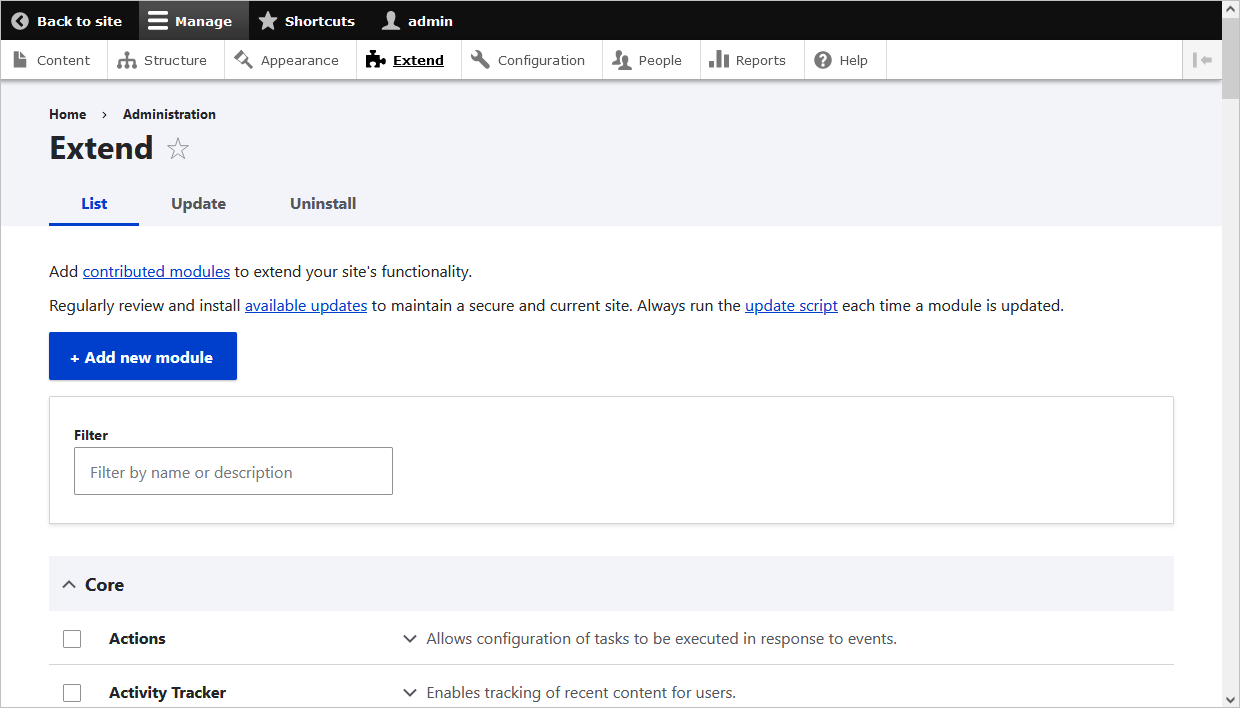
- U administrativnom meniju Manage, idite na Extend (admin/modules). Pojaviće se stranica Extend.
-
Kliknite na dugme Add new module. Pojaviće se stranica Add new module.
-
Zalepite kopirani link za preuzimanje u polje Add from a URL.
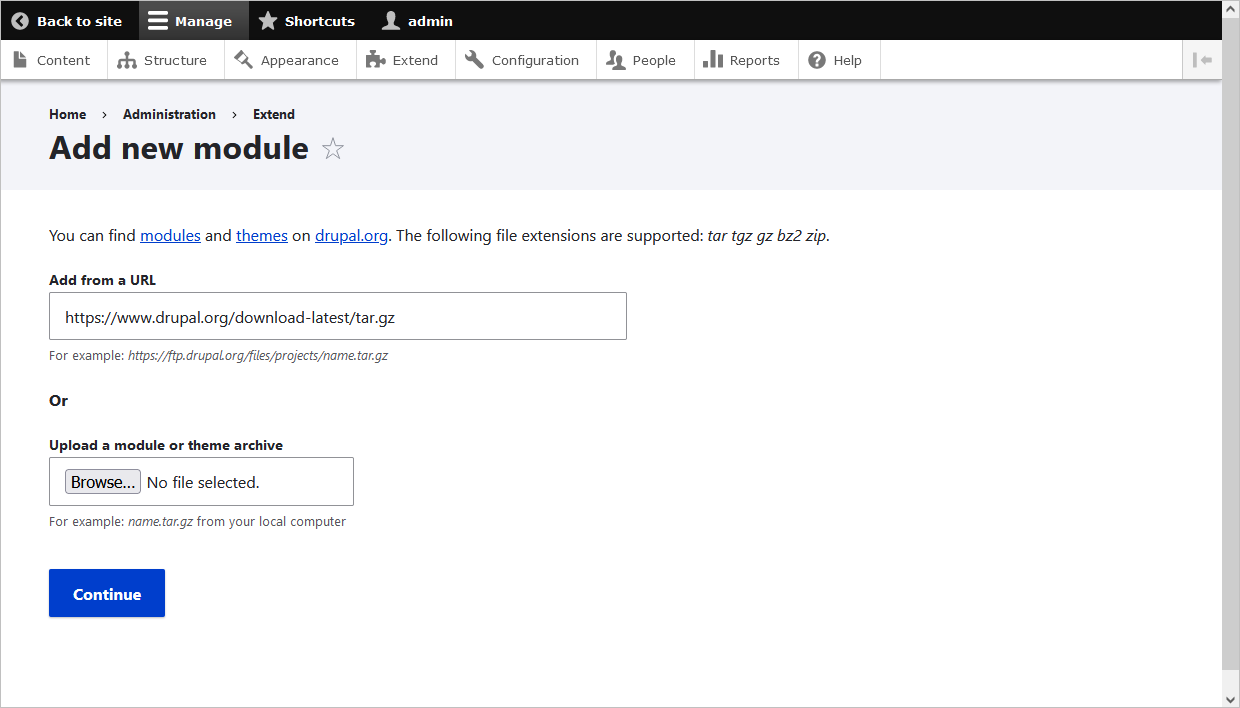
- Kliknite na Install da biste otpremili i raspakovali novi modul na serveru. Datoteke se preuzimaju u direktorijum modula.
-
Da biste primenili podešavanja lokalizacije, pokrenite sledeće komande:
drush locale-checkdrush locale-update
Omogućavanje ONLYOFFICE integracionog modula za Drupal
Postoje dva načina za omogućavanje ONLYOFFICE integracionog modula za Drupal, bilo putem korisničkog interfejsa Drupala ili putem komandne linije.
Omogućavanje ONLYOFFICE integracionog modula putem korisničkog interfejsa Drupala
- Otvorite stranicu Extend (admin/modules) putem administrativnog menija Manage.
-
Pronađite ONLYOFFICE Connector module i označite odgovarajuće polje.
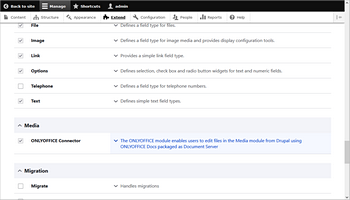
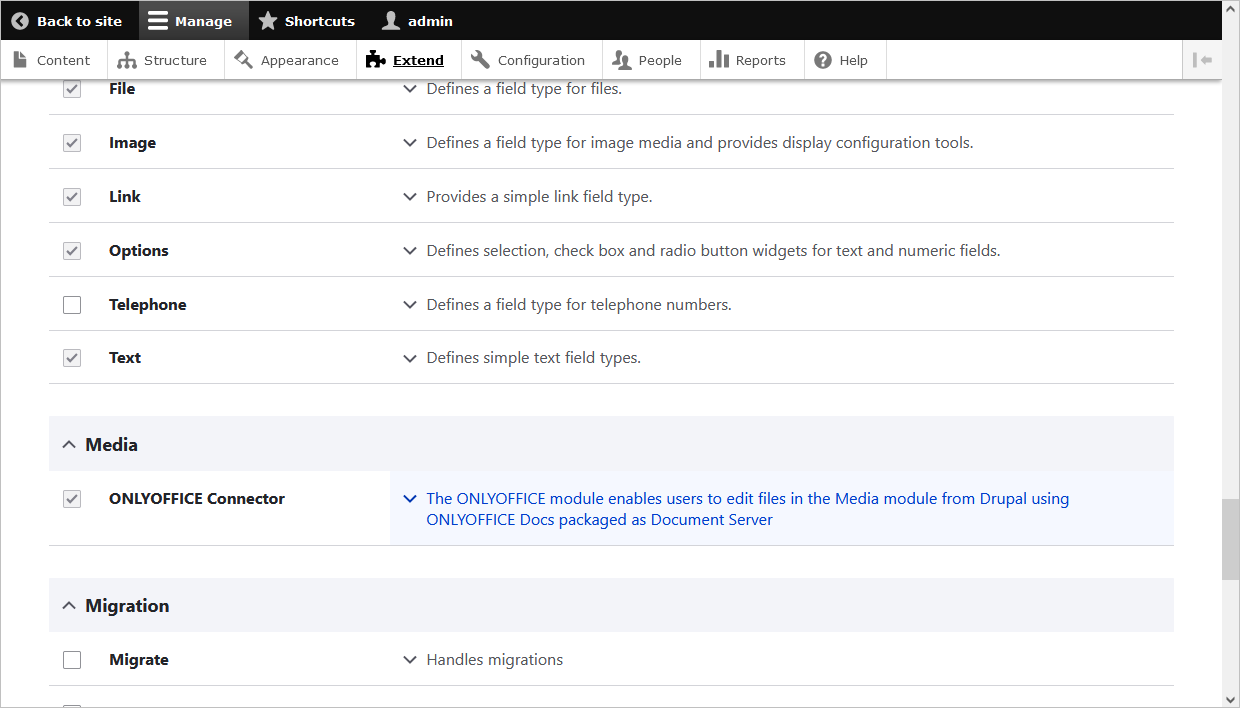
- Kliknite na Install da biste omogućili modul.
Konfigurisanje ONLYOFFICE integracionog modula za Drupal
U Drupal, otvorite stranicu ~/config/system/onlyoffice-settings sa administrativnim podešavanjima za sekciju ONLYOFFICE. Alternativno, pratite sledeće korake:
- Otvorite stranicu Extend (admin/modules) putem administrativnog menija Manage.
- Kliknite na strelicu u opisu ONLYOFFICE Connector module da biste otvorili padajuću listu.
- Odaberite opciju Configure.
-
Unesite adresu u polje Document Editing Service address da biste povezali ONLYOFFICE Document Server:
https://documentserver/
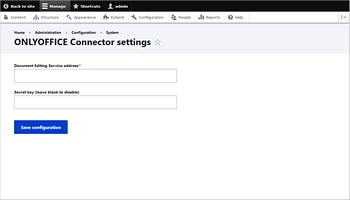
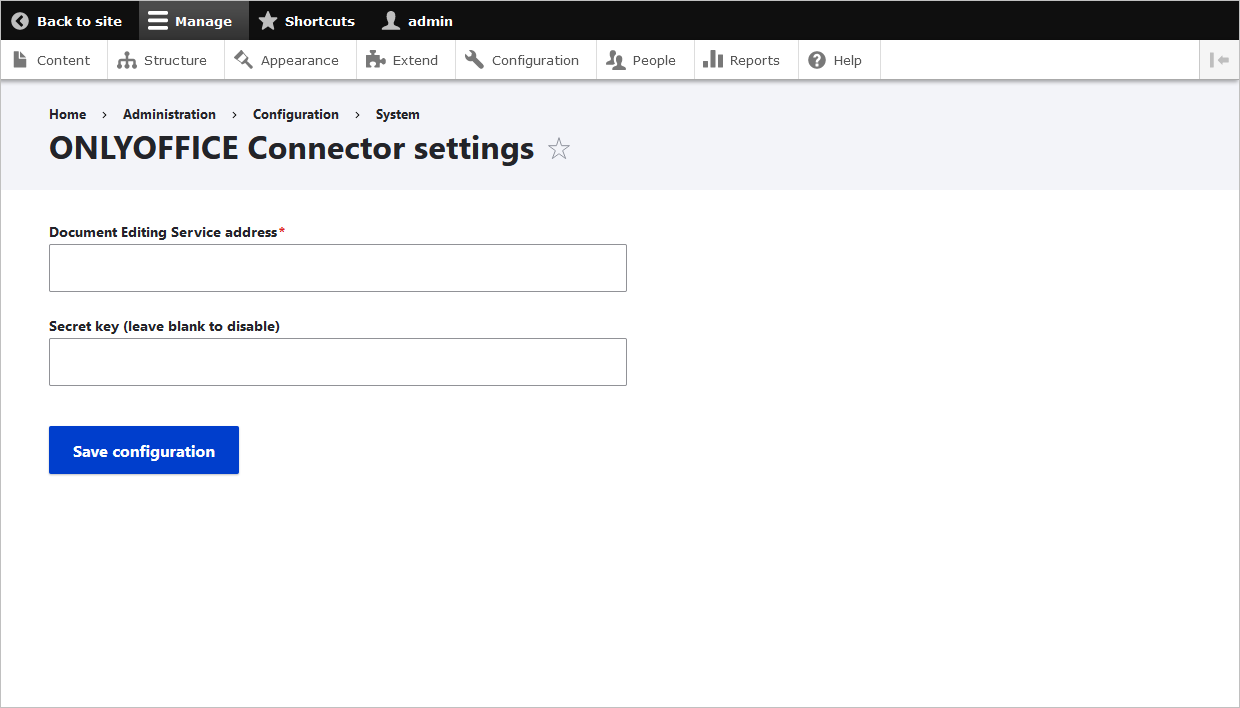
Gde je documentserver ime servera sa instaliranim ONLYOFFICE Document Server. Adresa mora biti dostupna za korisnički pretraživač i sa Drupal servera. Adresa Drupal servera takođe mora biti dostupna sa ONLYOFFICE Document Server da bi se obezbedilo pravilno funkcionisanje.
Da biste ograničili pristup ONLYOFFICE Document Server i iz sigurnosnih razloga i integriteta podataka, koristi se enkriptovani potpis. Navedite Secret key u Drupal administrativnoj konfiguraciji. U konfiguracionom fajlu Document Server-a, navedite isti tajni ključ i omogućite validaciju.
Omogućavanje JWT za integraciju ONLYOFFICE i Drupala
JWT, ili JSON Web Token, je string koji se šalje sa klijenta na server unutar HTTP zahteva kako bi se potvrdila autentičnost klijenta. JWT se čuva samo na strani klijenta, tako da je prenos između strana zaštićen i digitalno potpisan.
Token se generiše korišćenjem JWT (JSON Web Tokens) standarda. Tokeni su potpisani ključem servera, tako da klijent može da proveri da li je token legitiman.
ONLYOFFICE Docs validira token. Podaci iz payload-a se smatraju validnim i koriste se umesto odgovarajućih podataka iz glavnih parametara. Ako je token nevažeći, komanda se ne izvršava. Da biste saznali više, pročitajte API Security vodič.
Da biste zaštitili svoje dokumente sa JWT u Drupalu, otvorite stranicu ~/config/system/onlyoffice-settings sa administrativnim podešavanjima za ONLYOFFICE sekciju. Alternativno, pratite ove korake:
- Otvorite stranicu Proširenja (admin/modules) putem administrativnog menija Upravljanje.
- Kliknite na strelicu u opisu ONLYOFFICE Connector modula da otvorite padajuću listu.
- Izaberite opciju Konfiguriši.
-
Unesite tajni ključ u polje Tajni ključ.
- U konfiguracionom fajlu Document Server-a, navedite isti tajni ključ i omogućite validaciju.
Počnite koristiti ONLYOFFICE Docs unutar Drupala
Da biste uređivali office dokumente u Drupalu koristeći ONLYOFFICE Docs, otpremite fajlove u Drupal.
Pregled, uređivanje i upravljanje fajlovima u Drupalu
- Idite na Upravljanje > Sadržaj.
- Prebacite se na karticu Mediji na vrhu ekrana.
- Pronađite potreban fajl na listi ili koristite polje za pretragu na vrhu.
-
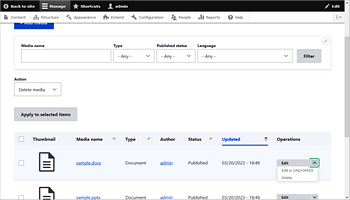
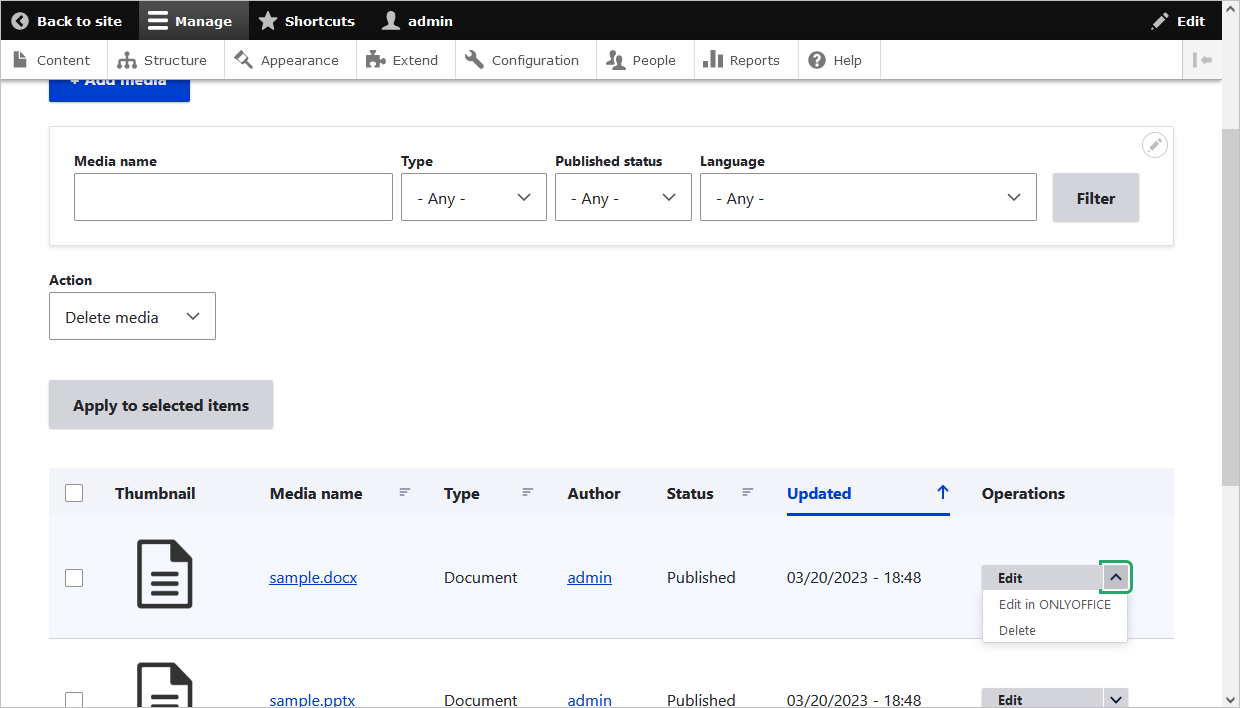
Kliknite na strelicu u koloni Operacije da biste izabrali da li želite da Uredite svojstva fajla, Uredite u ONLYOFFICE ili Obrišete fajl.
Dodavanje fajlova u postove
Prilikom kreiranja posta, možete dodati novi ONLYOFFICE element.
-
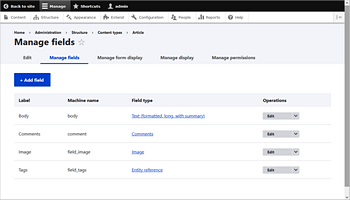
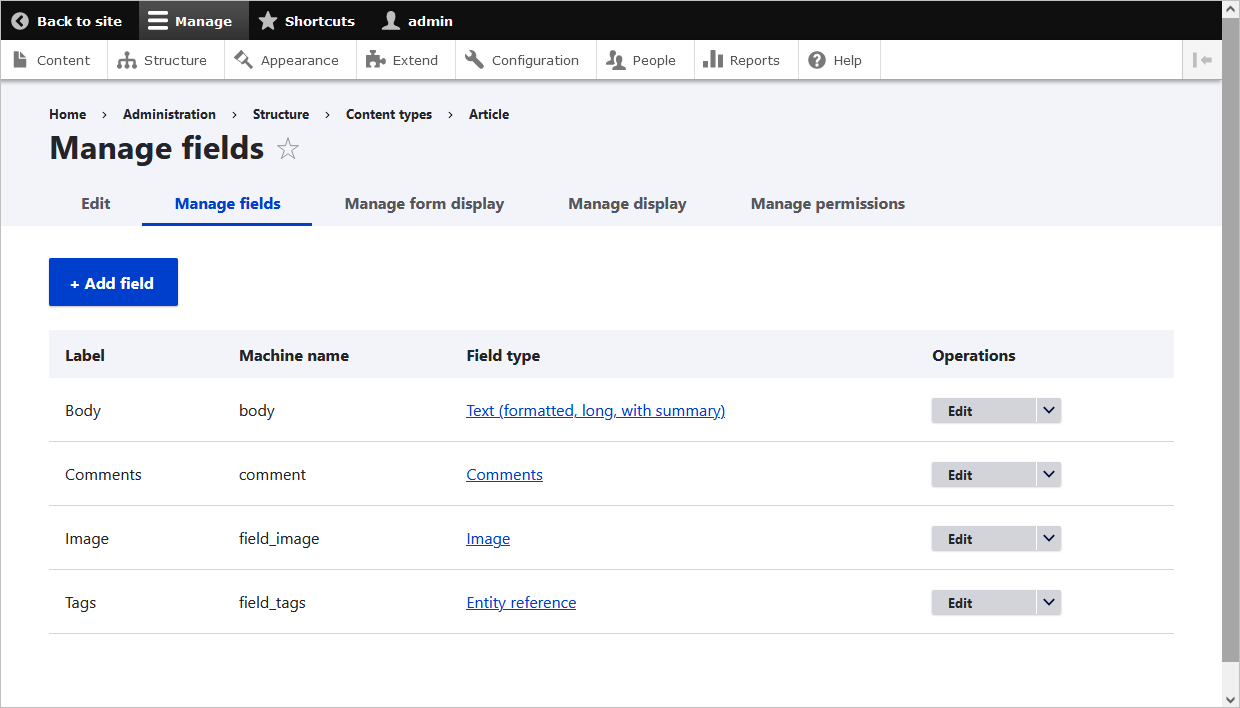
Idite na Struktura > Tipovi sadržaja > kliknite na Upravljanje poljima pored potrebnog polja sadržaja. Na otvorenoj stranici, kliknite na Dodaj polje. Dodajte novo polje: Opšte, Broj, Referenca ili Tekst. Postavite oznaku i sačuvajte.
-
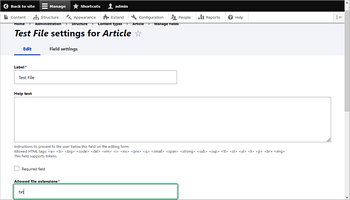
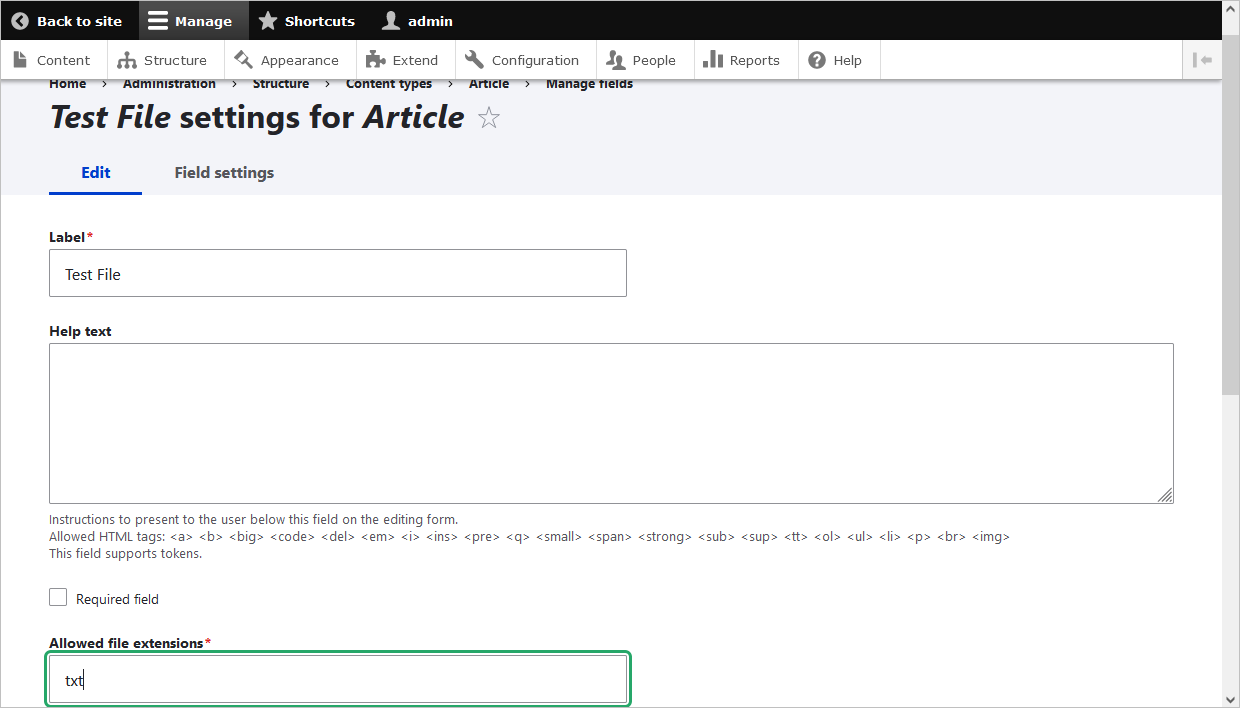
Za dodato polje Fajl, navedite ekstenzije fajlova. Idite na Struktura > Tipovi sadržaja > Upravljanje poljima, ili ostanite na otvorenoj stranici. U polju Dozvoljene ekstenzije fajlova, navedite formate fajlova koji će biti prikazani u editorima (docx, xlsx, pptx).
-
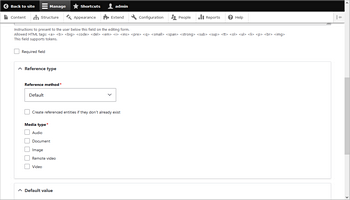
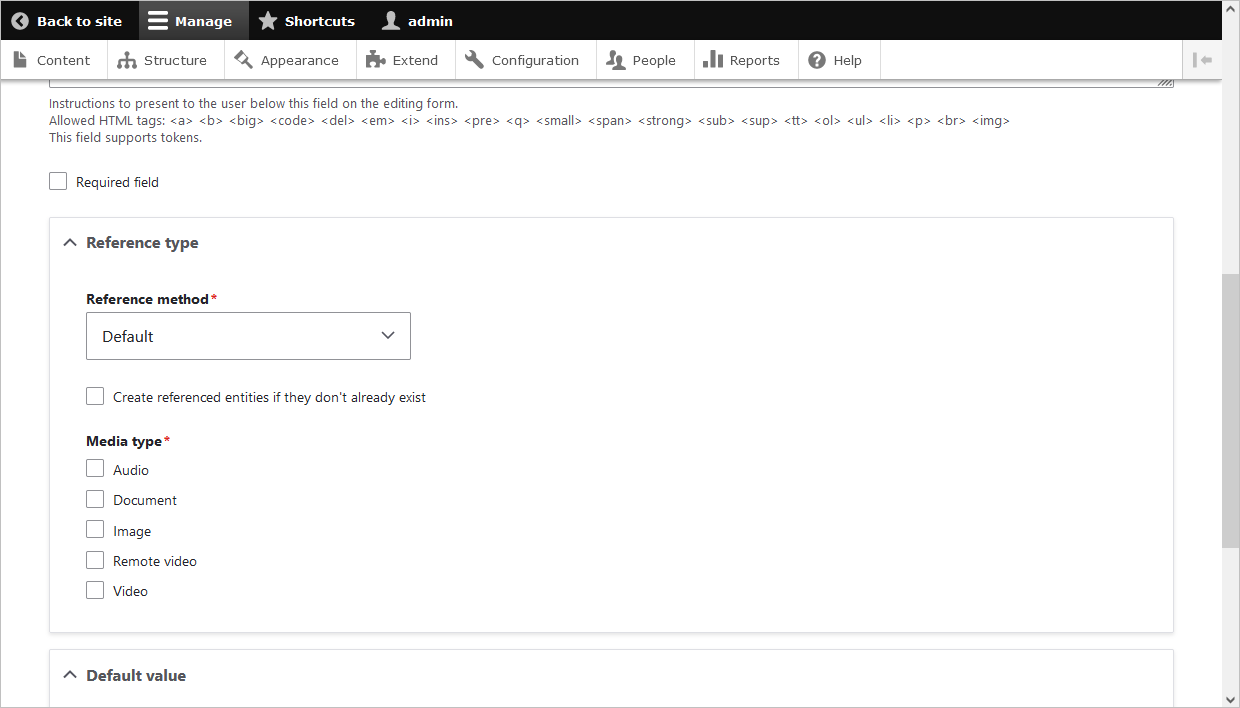
Za dodato polje Mediji, označite polje Dokument.
-
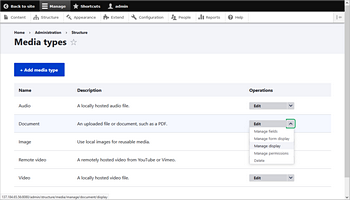
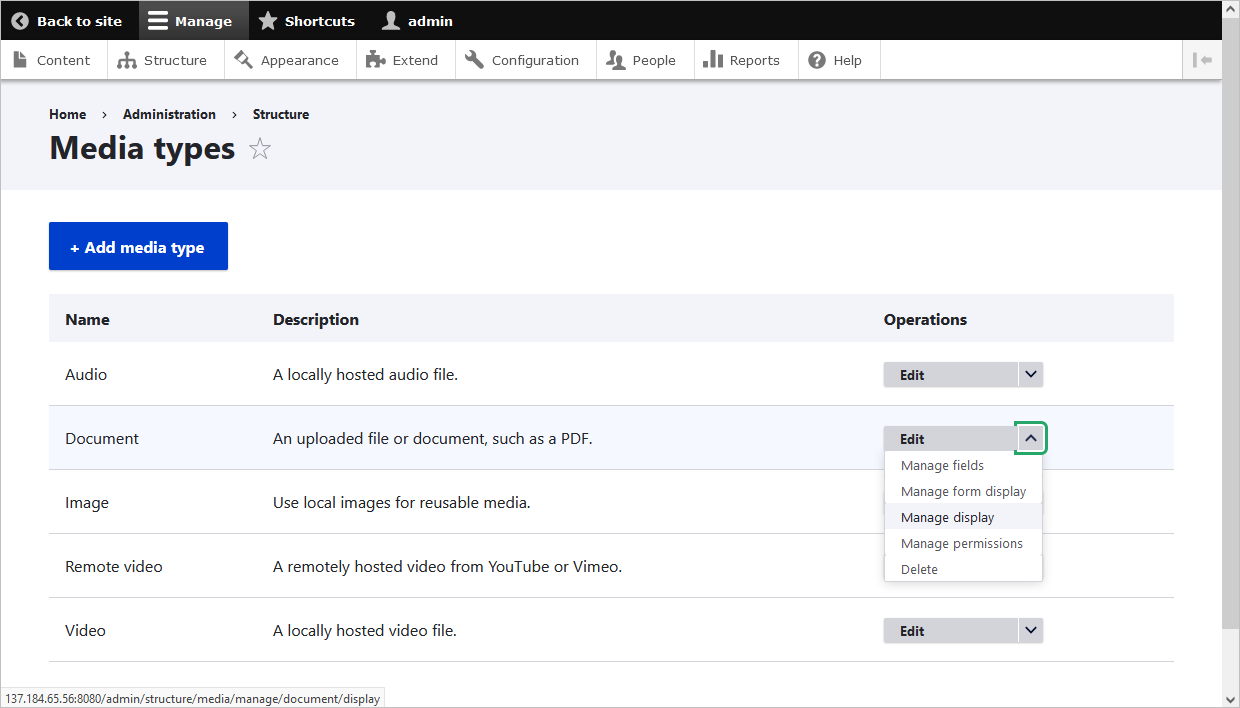
Idite na Struktura > Tipovi medija > Dokument > otvorite padajuću listu i izaberite opciju Upravljanje prikazom.
-
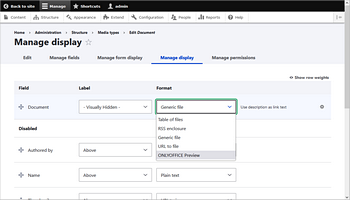
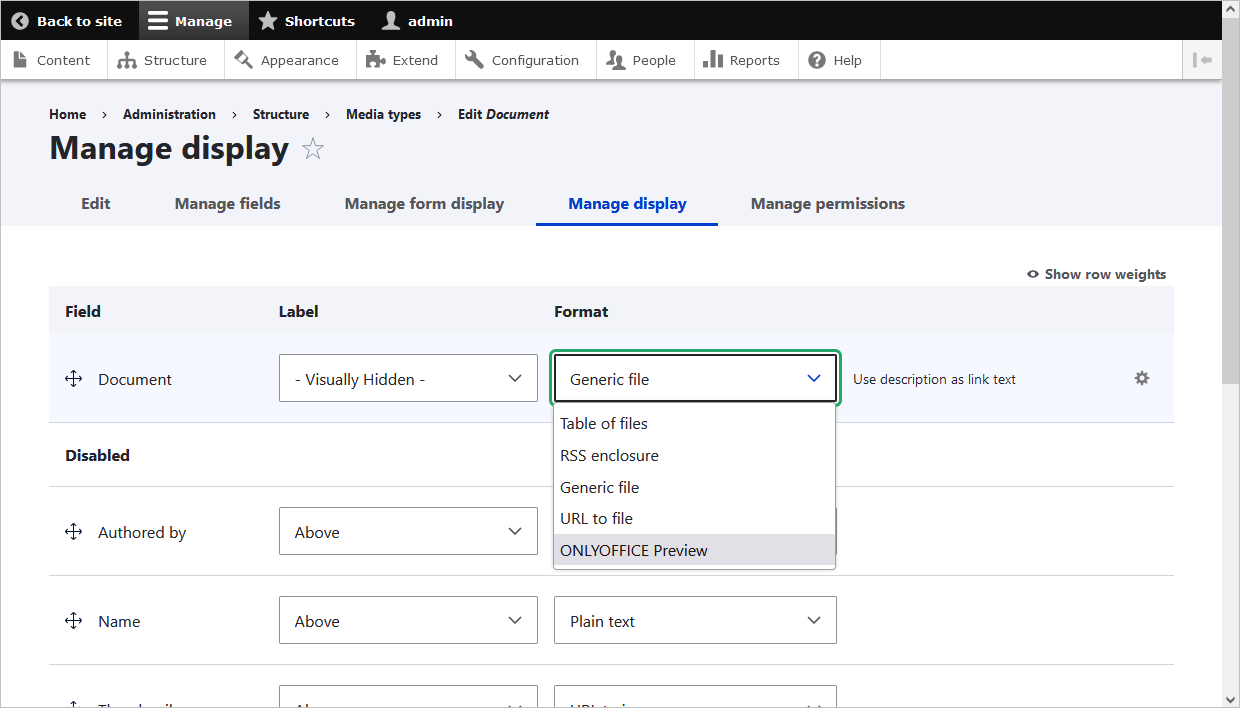
Za polje Dokument, navedite format ONLYOFFICE Pregled. Klikom na simbol zupčanika, možete odrediti dimenzije ugrađenog prozora editora.
Kada završite sa podešavanjima, možete kreirati postove na kartici Sadržaj. Kliknite na dugme Dodaj sadržaj i izaberite kreirani sadržaj.
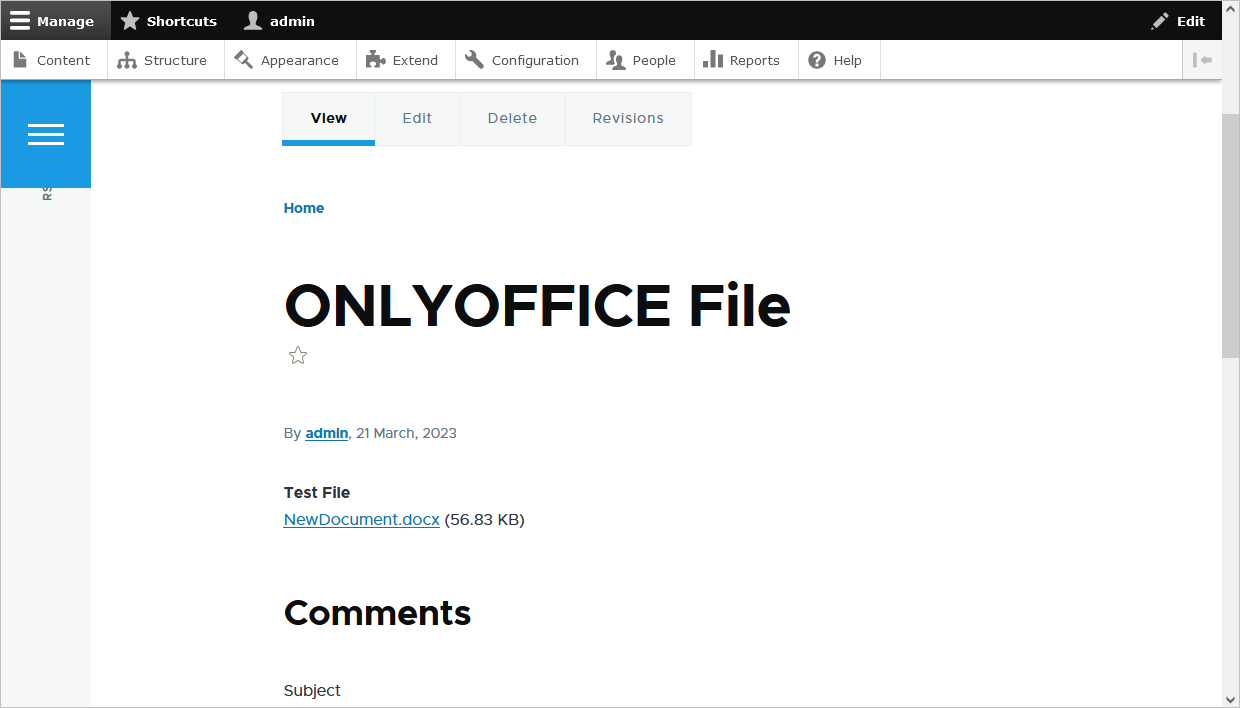
- Odredite naslov i izaberite datoteku (ako sadržaj sadrži polja Datoteka).
- Za sekciju Mediji, navedite ime prethodno otpremljene datoteke.
- Posetioci vašeg sajta će takođe moći da pregledaju kreiranu stranicu (Osobe > Dozvole > Pogledaj objavljeni sadržaj).