Confluence
O integraciji ONLYOFFICE i Confluence
ONLYOFFICE nudi zvanični konektor za integraciju ONLYOFFICE Docs sa Confluence i uređivanje kancelarijskih dokumenata unutar biblioteke dokumenata. Možete instalirati ONLYOFFICE konektor sa Atlassian Marketplace ili ga preuzeti sa GitHub stranice. Naš GitHub repozitorijum uključuje konektore za Confluence i Confluence Cloud. Aplikacija se distribuira pod Apache licencom.
Glavne funkcije
- Kreiranje tekstualnih dokumenata, tabela i prezentacija koristeći opciju Novi dokument.
- Kreiranje i popunjavanje online obrazaca.
-
Uređivanje i pregled dokumenata sa opcijom Uredi u ONLYOFFICE.
Confluence Cloud podržava otpremanje i uređivanje fajlova.
- Ko-uređivanje dokumenata u realnom vremenu: dva režima ko-uređivanja (Brzi i Strogi), Praćenje promena, komentari i ugrađeni chat.
- JWT podrška za zaštitu vašeg saobraćaja tako da niko osim korisnika sa odgovarajućim pravima ne može pristupiti vašim dokumentima.
Podržani formati
- Za kreiranje: DOCX, XLSX, PPTX, PDF obrasci
- Za uređivanje i pregled: DOCM, DOCX, PDF obrasci, DOTM, DOTX, HTM, POTM, POTX, PPSM, PPSX, PPTM, PPTX, XLSM, XLSX, XLTM, XLTX, XML
- Za uređivanje sa mogućim gubitkom informacija: CSV, EPUB, FB2, HTML, ODP, ODS, ODT, OTP, OTS, OTT, RTF, TXT
-
Za konverziju u Office Open XML: DOC, DOCM, PDF obrasci, DOT, DOTM, DOTX, EPUB, FB2, FODP, FODS, FODT, HTM, HTML, MHT, ODP, ODS, ODT, OTP, OTS, OTT, OXPS, PDF, POT, POTM, POTX, PPS, PPSM, PPSX, PPT, PPTM, RTF, XLS, XLSM, XLT, XLTM, XLTX, XML, XPS
Confluence Cloud ne podržava konverziju. Svi ovi formati su podržani samo za pregled.
- Samo za pregled: CSV, DJVU, DOC, DOCM, DOCX, DOT, DOTM, DOTX, EPUB, FB2, FODP, FODS, FODT, HTM, HTML, MHT, ODP, ODS, ODT, OTP, OTS, OTT, OXPS, PDF, POT, POTM, POTX, PPS, PPSM, PPSX, PPT, PPTM, PPTX, RTF, TXT, XLS, XLSM, XLSX, XLT, XLTM, XLTX, XML, XPS
Konektor za Confluence: novosti u verziji 6.3.0
Dodato
- Podrška za pokretanje makroa dokumenata
Izmenjeno
- Proverena kompatibilnost sa Confluence verzijom 9.5.2
- Ažurirana lista podržanih formata, sada usklađena sa ONLYOFFICE/document-formats v3.0.0
- Ispravljena ranjivost: CVE-2025-27820
Kompletan dnevnik promena je dostupan ovde.
Konektor za Confluence Cloud: novosti u verziji 1.2.0
Dodato
- Kreiranje novih dokumenata
- Dodata slika korisnika u editoru
- Uređivanje PDF-a
- Funkcija Posebno lepljenje za dodavanje veze između fajlova
Izmenjeno
- Proširena lista podržanih formata
Kompletan dnevnik promena je dostupan ovde.
Povezivanje ONLYOFFICE Docs sa Confluence
Zahtevi
-
ONLYOFFICE Document Server v7.0 (server ili cloud verzija) ili noviji
Potrebna vam je instanca ONLYOFFICE Docs koja je dostupna i povezana kako sa Confluence, tako i sa svim krajnjim klijentima. Mora biti u mogućnosti da šalje POST zahteve direktno ka Confluence.
Molimo vas da se obratite zvaničnoj stranici dokumentacije za više informacija o instalaciji ONLYOFFICE Docs. -
Confluence Data Center 7.12.0 - 9.5.2 ili Confluence Server 7.12.0 - 9.5.2
Atlassian više ne podržava Confluence Server. Podrška za ONLYOFFICE konektor se odnosi na postojeće instalacije.
- ONLYOFFICE Konektor za Confluence
Instalacija ONLYOFFICE konektora za Confluence sa Atlassian Marketplace
Možete preuzeti najnoviju verziju konektora sa zvaničnog Atlassian Marketplace. Da biste to uradili, pratite sledeće korake:
- Prijavite se u vašu Confluence instancu kao administrator.
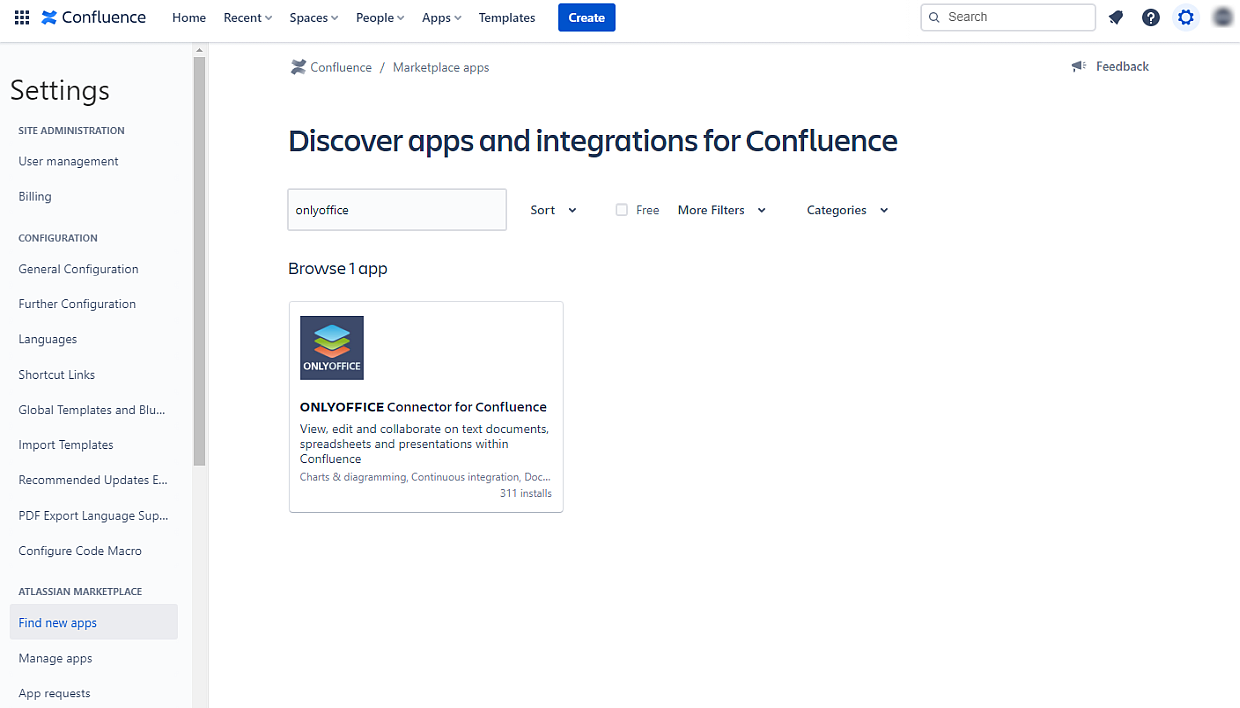
- Kliknite na dugme Podešavanja u gornjem desnom uglu, zatim skrolujte do Atlassian Marketplace. Kliknite na dugme Pronađi nove aplikacije.
-
Pronađite ONLYOFFICE Konektor za Confluence putem pretrage. Rezultati će uključivati verzije dodatka kompatibilne sa vašom Confluence instancom.
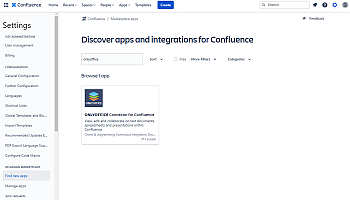
- Kliknite na Instaliraj da biste preuzeli i instalirali vašu aplikaciju.
- Sada možete kliknuti na Zatvori u dijalogu Instalirano i spremno za korišćenje.
Ili možete otpremiti kompajlirani target/onlyoffice-confluence-plugin.jar u Confluence na stranici Upravljanje dodacima.
Najnoviji kompajlirani paketi su dostupni ovde i na Atlassian Marketplace.
Kompajliranje aplikacije za integraciju Confluence ONLYOFFICE
Ako planirate sami da kompajlirate aplikaciju za integraciju Confluence ONLYOFFICE (npr. da izmenite izvorni kod i zatim ga kompajlirate), pratite ove korake:
-
Stabilna verzija Jave je neophodna za uspešnu izgradnju. Ako je nemate instaliranu, koristite sledeće komande za instalaciju Open JDK 8:
sudo apt-get update sudo apt-get install openjdk-8-jdk - Instalirajte Atlassian Plugin SDK. Proces instalacije je opisan ovde.
-
Preuzmite podmodul:
git submodule update --init --recursive -
Kompajlirajte paket:
atlas-package
Konfigurisanje ONLYOFFICE konektora za Confluence
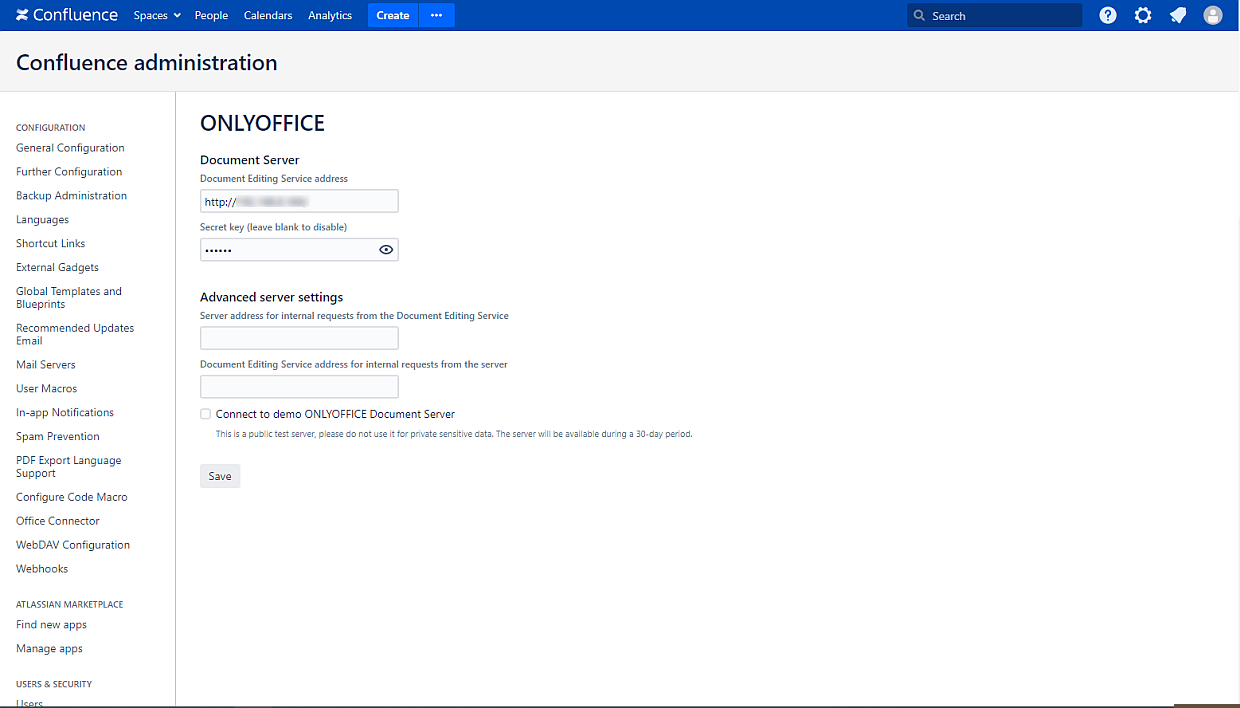
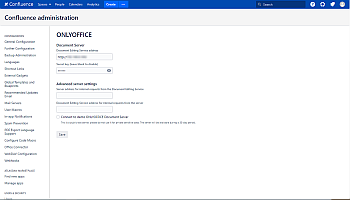
Idite na Administracija Confluence > Upravljanje aplikacijama > ONLYOFFICE Konektor za Confluence > Konfiguriši:
-
Document Server - navedite URL adresu gde je instaliran ONLYOFFICE Docs (npr. https://documentserver).
VažnoAdresa ONLYOFFICE Docs mora biti dostupna iz Confluence, kao i adresa Confluence mora biti dostupna iz ONLYOFFICE Docs.
-
Tajni ključ - navedite JWT tajnu koja se koristi za potpisivanje podataka.
Počevši od ONLYOFFICE Docs v7.2, JWT je podrazumevano omogućen i tajni ključ se automatski generiše. Potrebno je da ga omogućite i na strani Confluence: pronađite vaš tajni ključ u konfiguracionom fajlu ONLYOFFICE Docs, zatim navedite isti tajni ključ u podešavanjima konektora. Za više detalja, pogledajte Omogućavanje JWT za integraciju ONLYOFFICE i Confluence ``````html section of this article.
Napredne postavke servera:
- Adresa servera za interne zahteve iz Servisa za uređivanje dokumenata - adresa koja se koristi za pristup Confluence serveru iz Servisa za uređivanje dokumenata.
-
Adresa Servisa za uređivanje dokumenata za interne zahteve sa servera - adresa koja se koristi za pristup Servisu za uređivanje dokumenata sa Confluence servera.
Confluence Cloud ne podržava konfiguraciju naprednih postavki.
Kako funkcioniše
Integracija sa ONLYOFFICE prati API dokumentovan ovde.
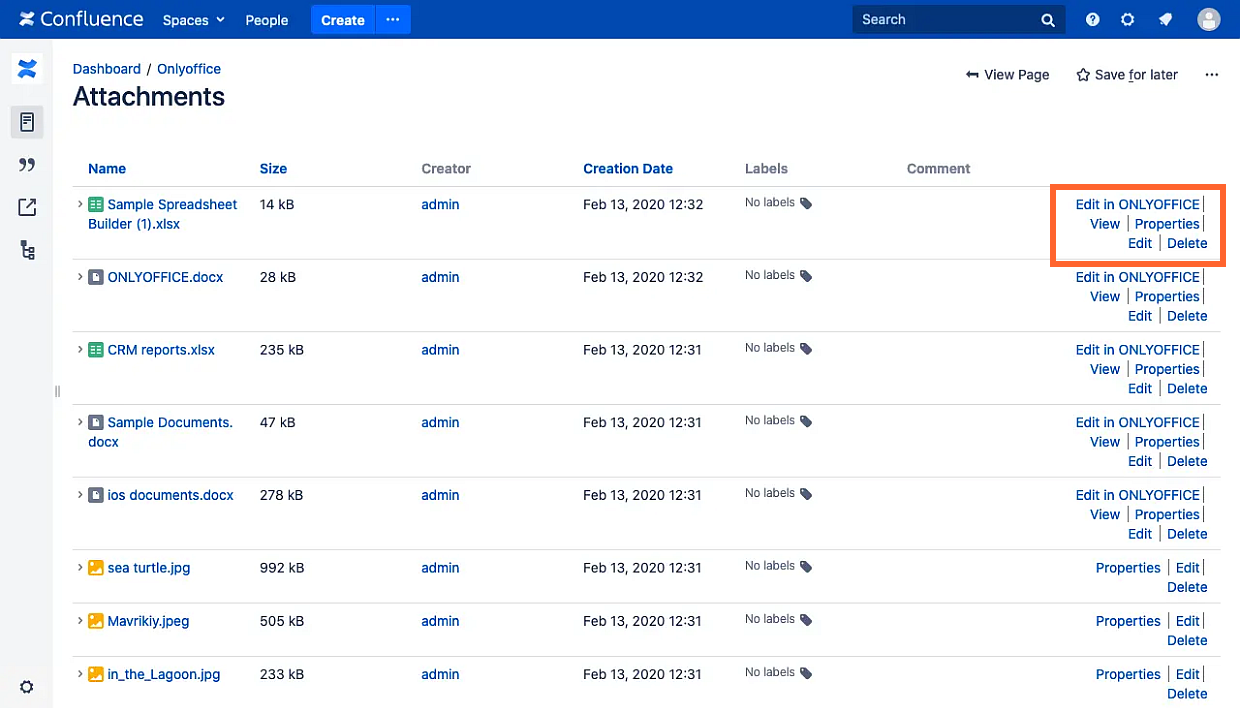
- Korisnik odlazi na Confluence priloge i bira akciju Uredi u ONLYOFFICE.
- Confluence šalje zahtev ka OnlyOfficeEditorServlet (URL u formi: /plugins/servlet/onlyoffice/doceditor?attachmentId=$attachment.id).
- Confluence šalje dokument na ONLYOFFICE Document storage service i dobija privremeni link.
-
Confluence priprema JSON objekat sa sledećim svojstvima:
- url - privremeni link koji ONLYOFFICE Docs koristi za preuzimanje dokumenta;
- callbackUrl - URL koji ONLYOFFICE Docs koristi da obavesti o statusu uređivanja dokumenta;
- docserviceApiUrl - URL na koji klijent treba da odgovori ONLYOFFICE Docs (obezbeđen svojstvom files.docservice.url.api);
- key - UUID koji upućuje ONLYOFFICE Docs da li da ponovo preuzme dokument ili ne;
- title - naslov dokumenta (ime).
- Confluence koristi ovaj objekat da generiše stranicu iz freemarker šablona, popunjavajući je datim vrednostima kako bi omogućio klijentskom pretraživaču da učita uređivač.
- Klijentski pretraživač šalje zahtev JavaScript biblioteci iz ONLYOFFICE Docs i šalje ONLYOFFICE Docs konfiguraciju DocEditor-a sa gore navedenim svojstvima.
- Zatim ONLYOFFICE Docs preuzima dokument iz Confluence i korisnik počinje sa uređivanjem.
- Kada svi korisnici i klijentski pretraživači završe sa uređivanjem, zatvaraju prozor za uređivanje.
- Nakon 10 sekundi neaktivnosti, ONLYOFFICE Docs šalje POST na callbackUrl obaveštavajući Confluence da su klijenti završili sa uređivanjem dokumenta i zatvorili ga.
- Confluence preuzima novu verziju dokumenta, zamenjujući staru.
Omogućavanje JWT za integraciju ONLYOFFICE i Confluence
Da bi zaštitili dokumente od neovlašćenog pristupa, ONLYOFFICE uređivači koriste JSON Web Token (JWT). Token se dodaje u konfiguraciju kada se pokreće Document Editor i tokom razmene komandi između unutrašnjih ONLYOFFICE Docs servisa. Tajni ključ se koristi za potpisivanje JSON web tokena i validaciju tokena prilikom zahteva ka ONLYOFFICE Docs.
Počevši od ONLYOFFICE Docs v7.2, JWT je omogućeno po defaultu i tajni ključ se generiše automatski. Potrebno je pronaći vaš tajni ključ u ONLYOFFICE Docs konfiguracionom fajlu, zatim navesti isti tajni ključ u postavkama konektora.
Korak 1: Pronađite vaš tajni ključ u ONLYOFFICE Docs konfiguracionom fajlu
-
Otvorite fajl local.json sa bilo kojim dostupnim tekstualnim uređivačem.
- Za Linux -
/etc/onlyoffice/documentserver/local.json - Za Windows -
%ProgramFiles%\ONLYOFFICE\DocumentServer\config\local.json -
Za Docker – uđite u ONLYOFFICE Docs kontejner koristeći komandu
docker exec -it <containerID> bashi otvorite/etc/onlyoffice/documentserver/local.jsonAlternativno, možete koristiti sledeću komandu da pronađete podrazumevani tajni ključ bez otvaranja local.json:
sudo docker exec <containerID> /var/www/onlyoffice/documentserver/npm/json -f /etc/onlyoffice/documentserver/local.json 'services.CoAuthoring.secret.session.string'
Fajl local.json bi trebalo da izgleda ovako:
{ "services": { "CoAuthoring": { "token": { "enable": { "request": { "inbox": true, "outbox": true }, "browser": true } }, "secret": { "inbox": { "string": "yoursecret" }, "outbox": { "string": "yoursecret" }, "session": { "string": "yoursecret" } } } } } - Za Linux -
-
Vrednost
trueje navedena u tri sekcije. To znači da je validacija tokena omogućena.services.CoAuthoring.token.enable.browserservices.CoAuthoring.token.enable.request.inboxservices.CoAuthoring.token.enable.request.outbox
-
Automatski generisani tajni ključ je naveden u tri sekcije. Možete zameniti podrazumevanu vrednost tajnog ključa sa vašim sopstvenim tajnim ključem. Tajni ključ mora biti isti u tri sekcije.
services.CoAuthoring.secret.inbox.stringservices.CoAuthoring.secret.outbox.stringservices.CoAuthoring.secret.session.string
-
Ako napravite izmene, sačuvajte ih i restartujte servise kako bi promene u konfiguraciji stupile na snagu.
supervisorctl restart all
Korak 2: Navedite isti tajni ključ u postavkama konektora
U postavkama konektora, navedite isti tajni ključ u polju Tajni ključ i sačuvajte postavke.
Povezivanje na demo ONLYOFFICE Docs
``````htmlAko želite da testirate ONLYOFFICE online uređivače unutar Confluence bez instaliranja ONLYOFFICE Docs:
- Idite na administraciju Confluence > Upravljanje aplikacijama > ONLYOFFICE Connector za Confluence > Konfiguriši.
- Označite kućicu Poveži se sa demo ONLYOFFICE Document Server.
- Kliknite na dugme Sačuvaj.
Počnite koristiti ONLYOFFICE Docs unutar Confluence
Da biste kreirali fajl:
- Otvorite stranicu na kojoj treba da kreirate fajl.
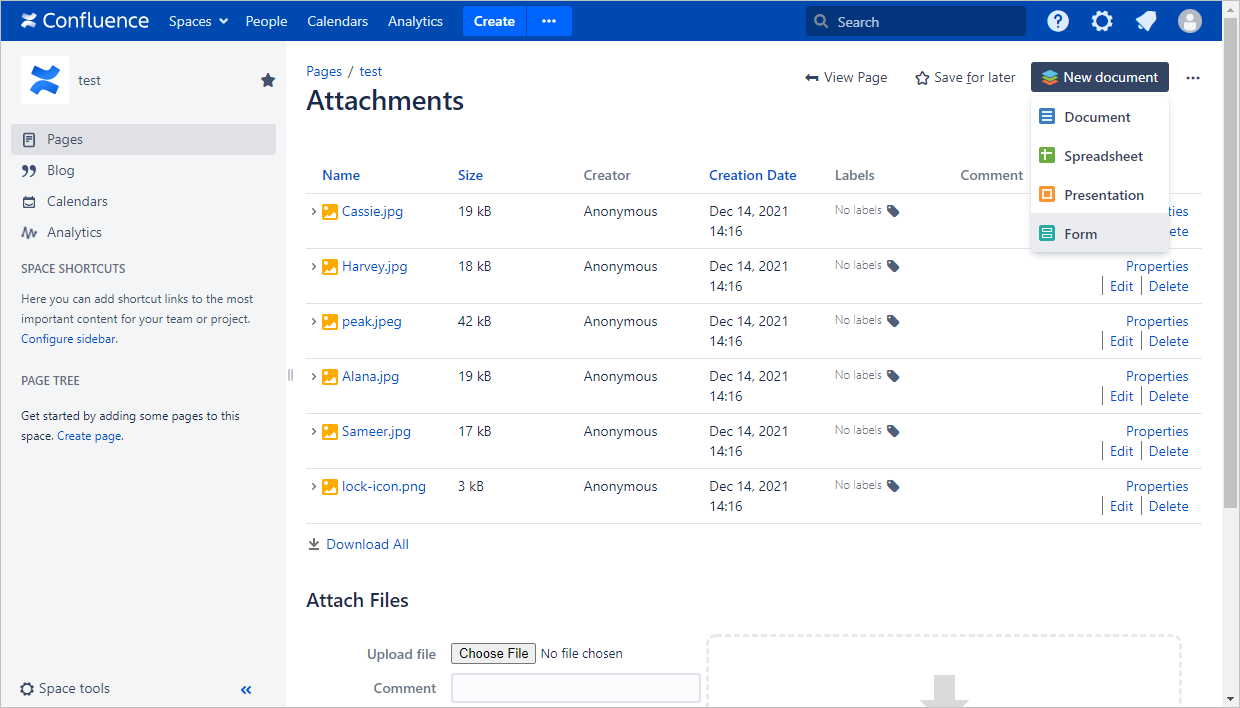
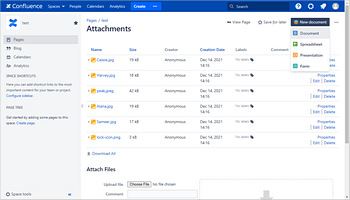
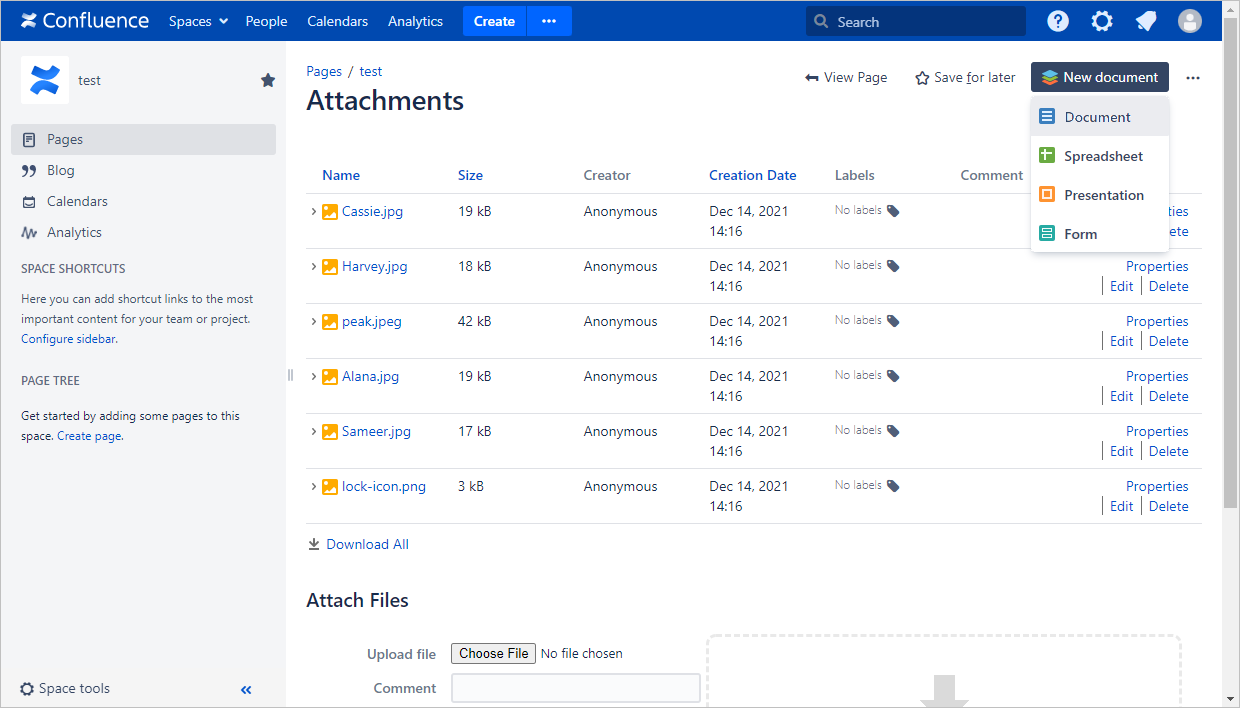
- Kliknite na dugme Novi dokument.
- Izaberite potrebnu vrstu fajla.
- Unesite naziv fajla u tekstualno polje pored ikone tipa fajla.
- Kliknite na
dugme Sačuvaj.
Dokument će biti otvoren u ONLYOFFICE Docs uređivaču.
Da biste kreirali pregled fajla:
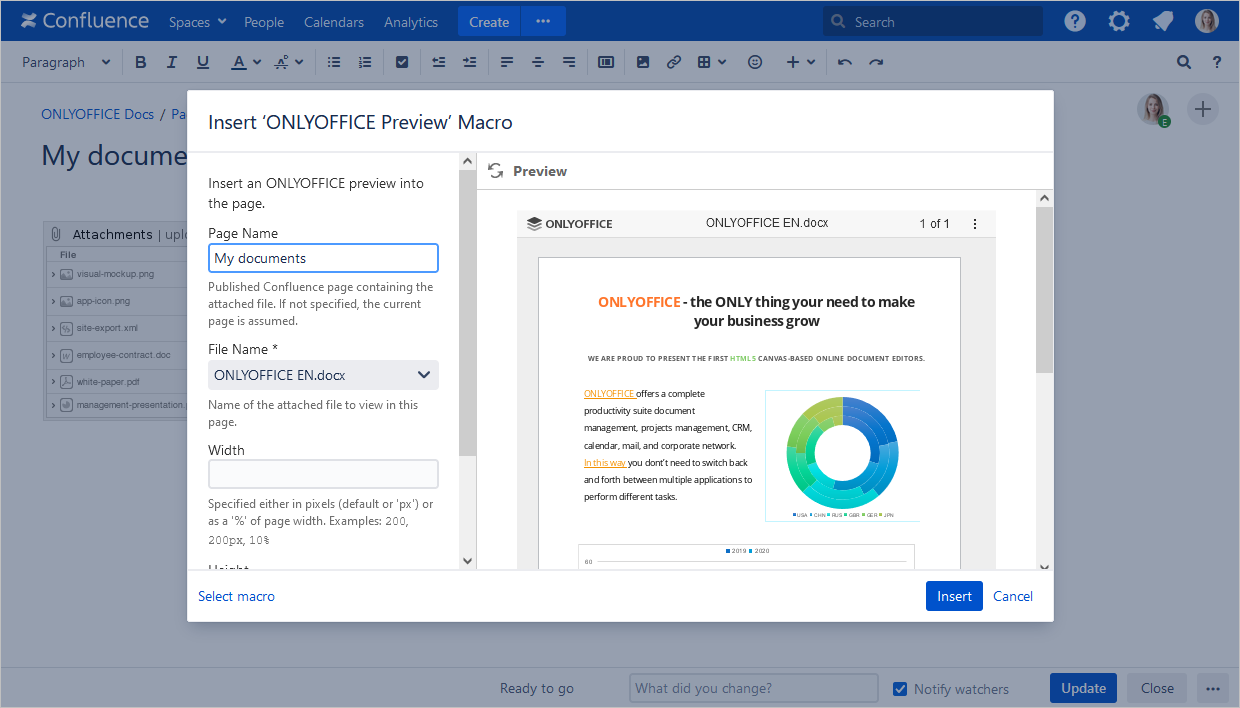
- Otvorite bilo koju Confluence stranicu za uređivanje.
- Kliknite na opciju Umetni više sadržaja.
- Izaberite opciju Ostali makroi.
- Izaberite opciju ONLYOFFICE Pregled.
- Izaberite potrebni fajl na stranici Prilozi.
- Podesite širinu i visinu pregleda fajla ako je potrebno.
- Kliknite na dugme Umetni.
Da biste preuzeli fajl:
- Otvorite kontekstni meni fajla klikom na strelicu levo od njegovog naziva.
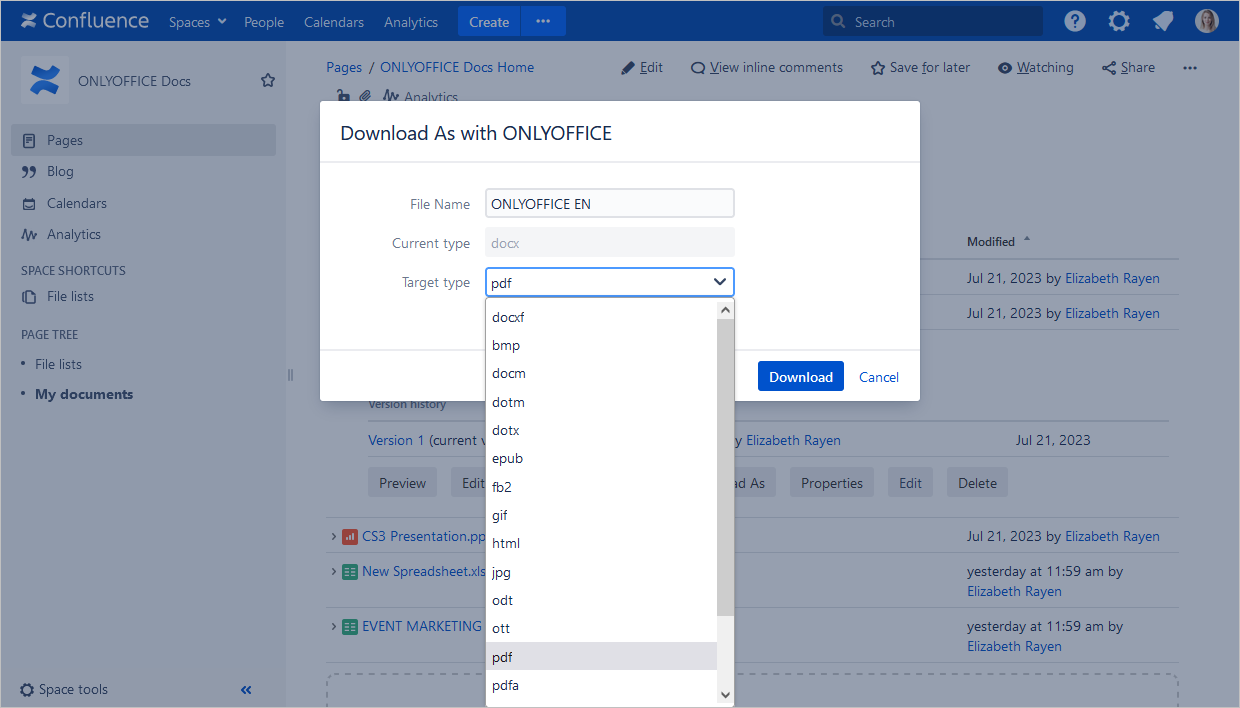
- Kliknite na dugme Preuzmi kao. Otvoriće se prozor Preuzmi kao sa ONLYOFFICE.
- Izmenite Naziv fajla u odgovarajućem polju ako je potrebno.
- Otvorite padajući meni Ciljani tip i izaberite željeni format.
- Kliknite na dugme Preuzmi.
Da biste uredili ili pregledali dokument:
- Pronađite potrebni fajl.
- Kliknite na dugme Uredi u ONLYOFFICE.
Dokument će biti otvoren u ONLYOFFICE uređivaču.
Da biste zajednički uređivali dokument, autorizovani korisnici treba da otvore isti fajl zajedno.
Da biste kreirali formular:
- Otvorite stranicu na kojoj treba da kreirate fajl.
-
Kliknite na dugme Novi dokument i izaberite opciju Formular.
- Unesite naziv fajla u tekstualno polje pored ikone tipa fajla.
- Izaberite .docx fajl priložen na ovoj ili drugim stranicama ili izaberite opciju Kreiraj iz praznog.
- Formular će biti otvoren u ONLYOFFICE Docs uređivaču.
- Sačuvajte formular kao PDF da biste imali budući pristup uređivanju, reviziji ili saradnji.
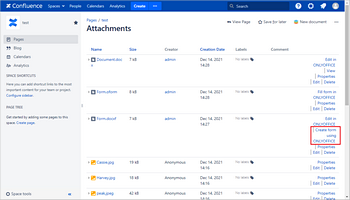
Da biste kreirali formular koji se može popuniti i ograničili uređivanje fajla od strane drugih korisnika:
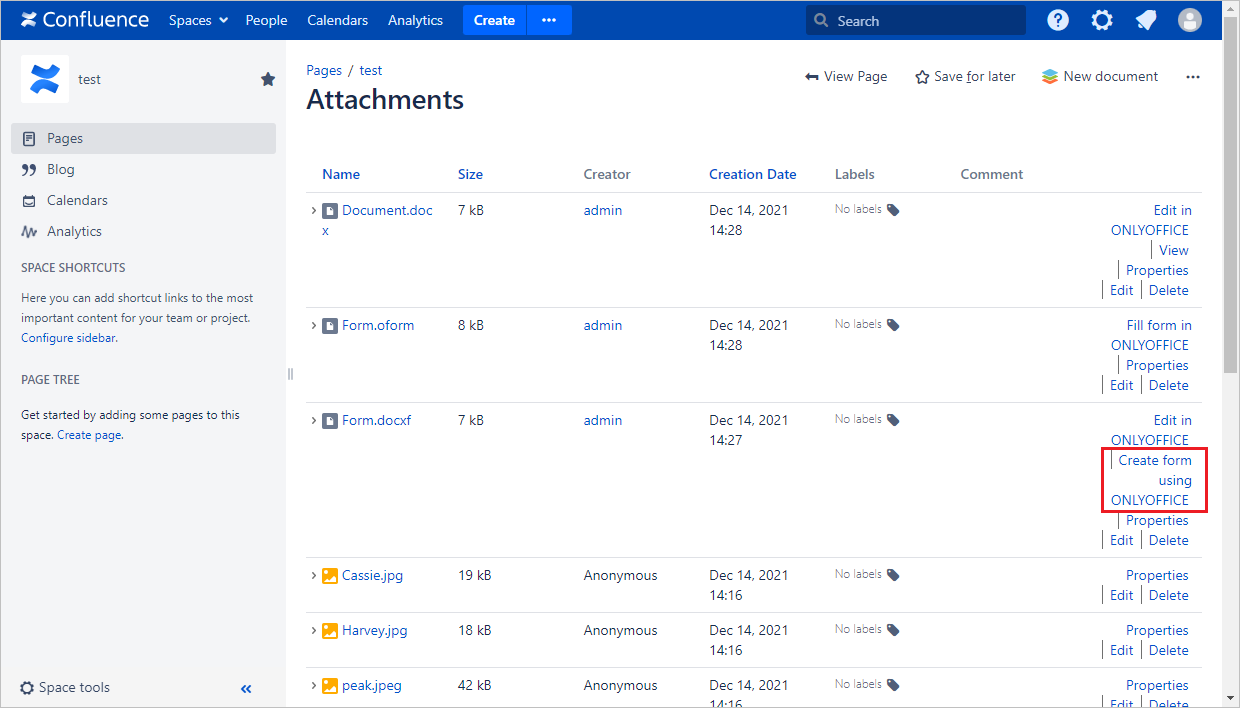
- Idite na Priloge.
-
Kliknite na link Kreiraj formular koristeći ONLYOFFICE desno od PDF fajla. Fajl će biti kreiran u sekciji Prilozi.
Da biste popunili formular:
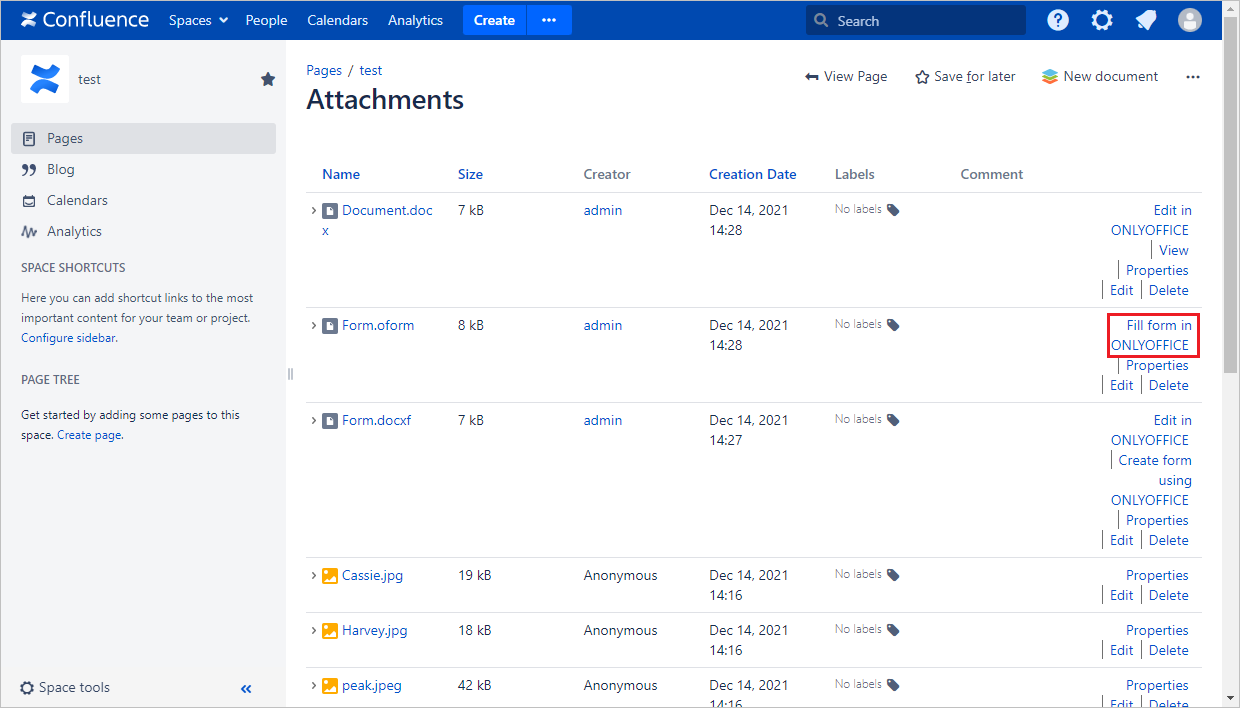
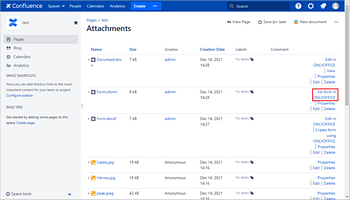
- Idite na Priloge.
-
Kliknite na link Popuni formular u ONLYOFFICE desno od PDF fajla.
- Formular će biti otvoren u ONLYOFFICE Docs uređivaču.