Implementacija ONLYOFFICE DocSpace Enterprise izdanja korišćenjem AMI
Uvod
Sada možete lako pokrenuti instancu ONLYOFFICE DocSpace Enterprise Edition u Amazon Web Services cloud infrastrukturi koristeći ONLYOFFICE Amazon Machine Image dostupnu na AWS Marketplace.
Amazon Machine Image (AMI) je unapred konfigurisani šablon koji omogućava lako pokretanje instance, što je virtuelni server u privatnom cloudu AWS.
ONLYOFFICE DocSpace Enterprise AMI uključuje sve potrebne komponente - i operativni sistem i sam softver, kao i skladišni volumen - za postavljanje vašeg DocSpace-a na virtuelnom serveru koji radi pod Linuxom (Ubuntu).
Korak 1. Odaberite potrebni ONLYOFFICE AMI i pretplatite se na rešenje
Prijavite se na svoj postojeći AWS nalog ili se registrujte za novi i idite na AWS Marketplace.
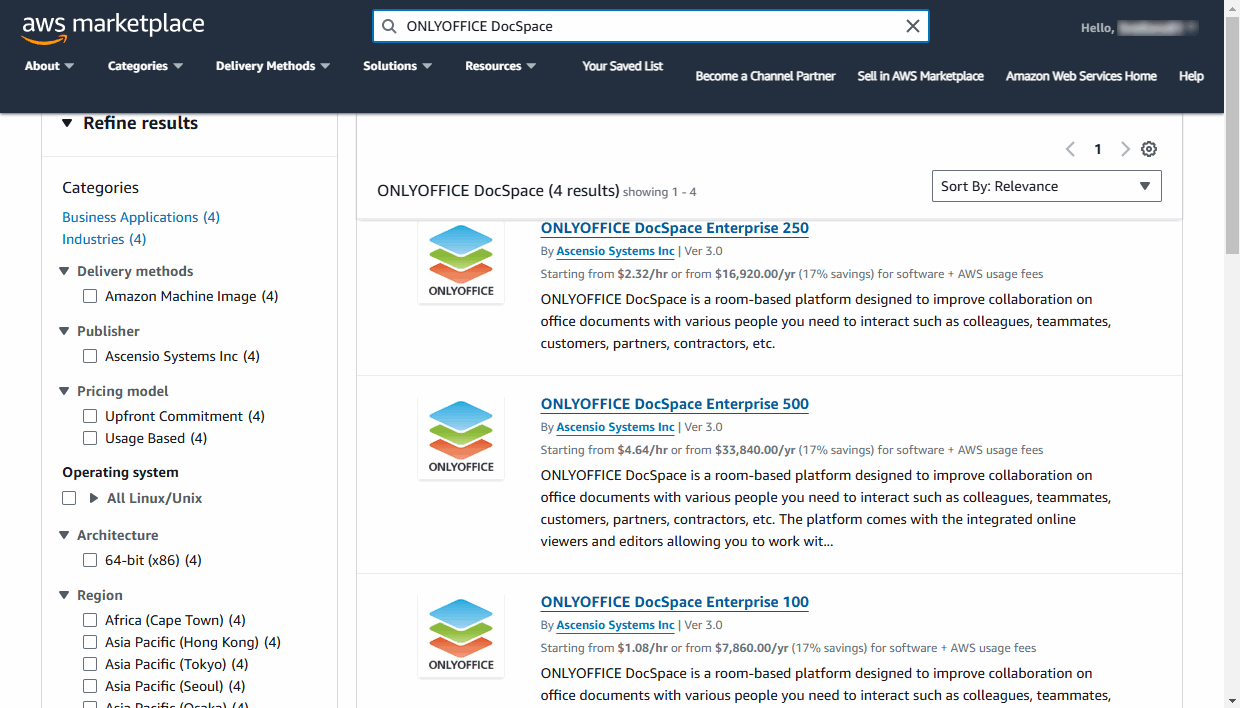
Pronađite ONLYOFFICE DocSpace Enterprise rešenje i odaberite potrebni tip instance – za 100, 250, 500 ili 1000 korisnika. Broj korisnika označava broj ljudi koji mogu imati pristup uređivanju dokumenata. Broj dokumenata koji se mogu uređivati istovremeno nije ograničen. Ostali registrovani korisnici će moći da otvore dokumente samo za pregled. ONLYOFFICE prepoznaje korisnički ID u periodu od 30 dana. Nakon toga, možete zameniti korisnika novim ako je potrebno.
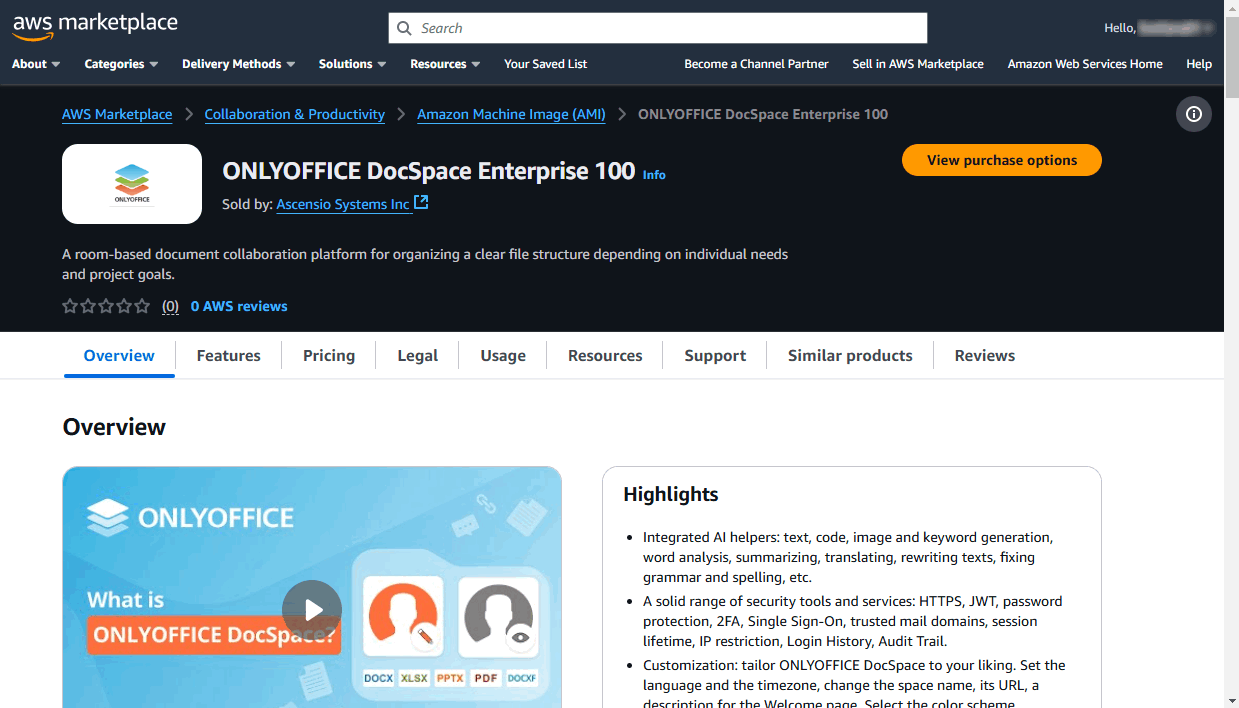
Na stranici Pregled proizvoda možete pročitati opis funkcija softvera.
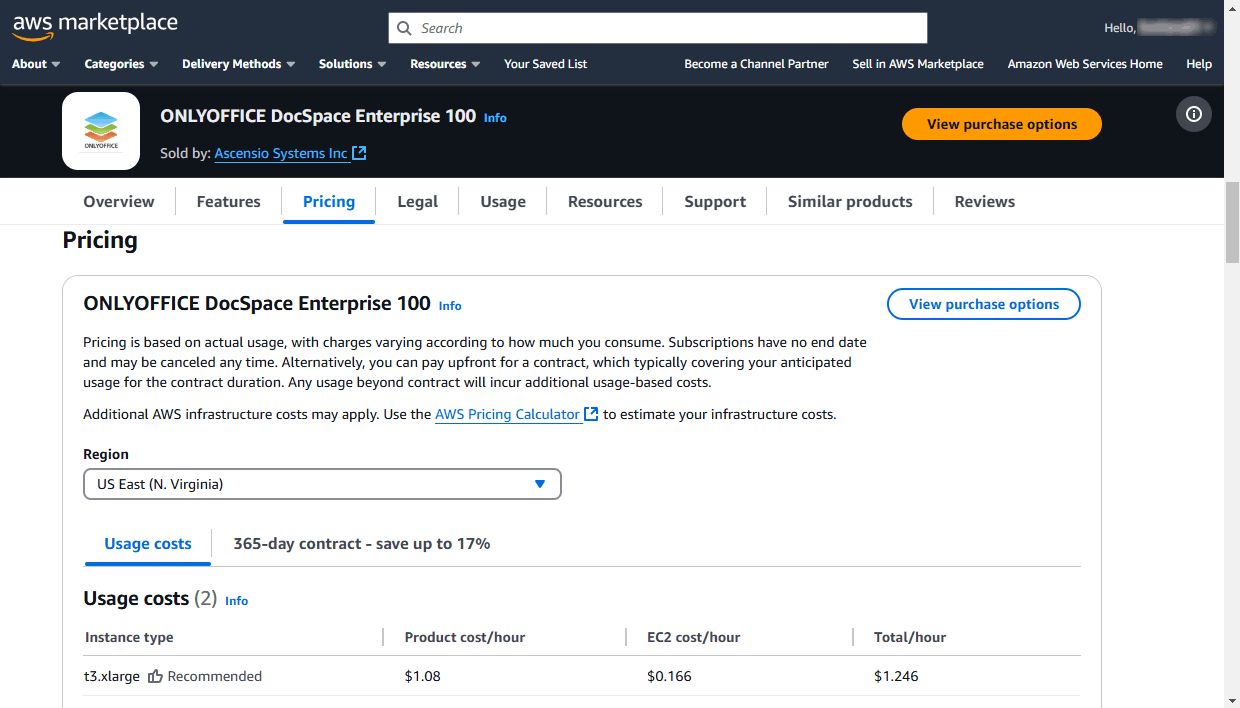
Prebacite se na karticu Cene da procenite detalje cena koji zavise od nekih parametara instance:
- Promenite Region u kojem će instanca biti pokrenuta, ako je potrebno. Preporučuje se da odaberete region sa najbližom lokacijom. US East (N. Virginia) je izabran podrazumevano.
-
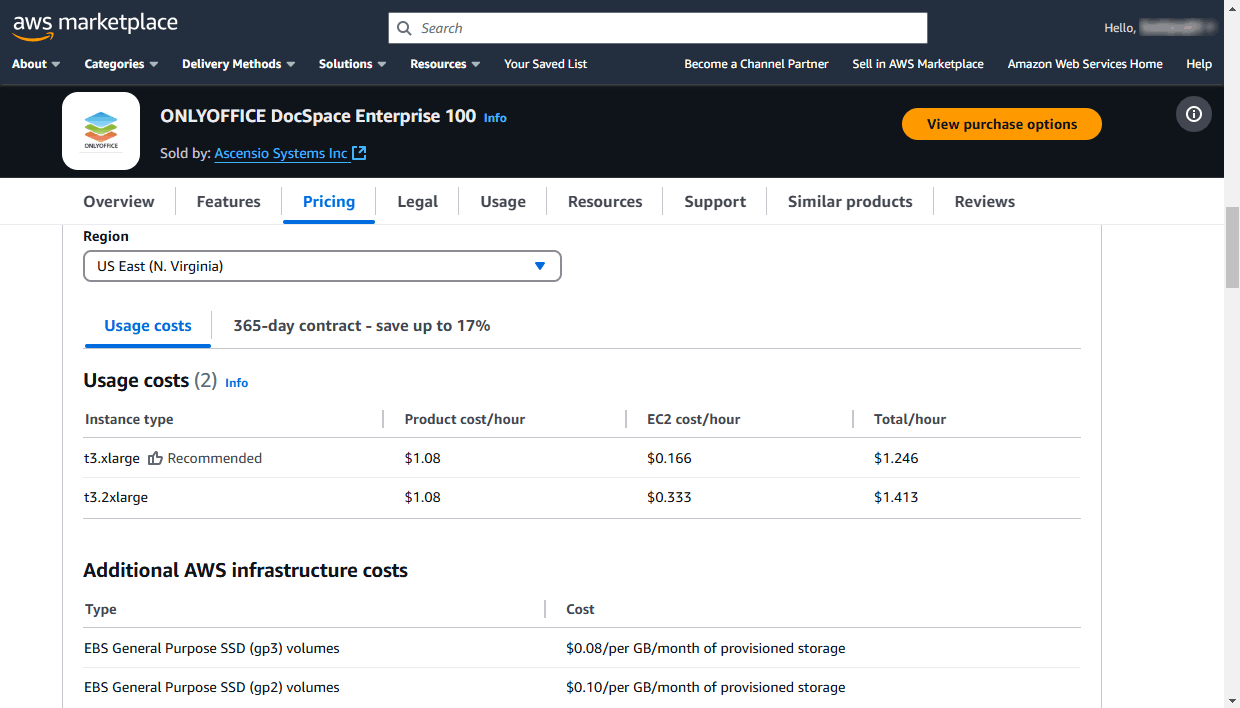
U odeljku Troškovi korišćenja možete videti Tip instance, Trošak proizvoda/sat, EC2 trošak/sat, Ukupno/sat. Takođe možete preći na karticu 365-dnevni ugovor da procenite godišnju uplatu za ONLYOFFICE softver.
Ukupna cena uključuje troškove za ONLYOFFICE softver i za AWS infrastrukturne usluge korišćene za postavljanje ovog softverskog rešenja. EC2 usluga pruža okruženje potrebno za postavljanje virtuelnog servera koji radi pod Ubuntu-om i instalaciju ONLYOFFICE softverskog rešenja na njemu.
Napomena: za više informacija o pretplati na plaćene AMI-je i druge detalje o cenama, molimo pogledajte AWS dokumentaciju.EC2 Tip instance određuje hardver virtuelnog servera korišćenog za postavljanje ONLYOFFICE rešenja. Dostupni tipovi instanci se razlikuju u zavisnosti od odabrane varijante ONLYOFFICE DocSpace Enterprise rešenja, tj. od broja korisnika.
t3.xlarge EC2 Tip instance se preporučuje za ONLYOFFICE DocSpace Enterprise (100, 250, 500 korisnika). Ima sledeće parametre:
- Memorija: 16 GB
- CPU: 4 virtuelna jezgra
t3.2xlarge EC2 Tip instance se preporučuje za ONLYOFFICE DocSpace Enterprise (1000 korisnika). Ima sledeće parametre:
- Memorija: 32 GB
- CPU: 8 virtuelnih jezgara
Za više detalja o T3 tipovima instanci, molimo pogledajte AWS dokumentaciju.
Dodatni troškovi AWS infrastrukture sadrže cene za EBS uslugu koja se koristi za skladištenje podataka vašeg ONLYOFFICE portala.
Na kartici Pravni možete pročitati Ugovor o licenci za krajnjeg korisnika koji reguliše uslove i odredbe pod kojima je ONLYOFFICE DocSpace Enterprise rešenje obezbeđeno.
Prebacite se na karticu Korišćenje gde možete pronaći sledeće informacije:
- Odeljak Detalji isporuke prikazuje karakteristike AMI-ja. ONLYOFFICE AMI ima 64-bitnu (x86) arhitekturu.
- Uputstva za korišćenje sadrže kratke preporuke o tome kako izvršiti početnu konfiguraciju ONLYOFFICE nakon pokretanja instance.
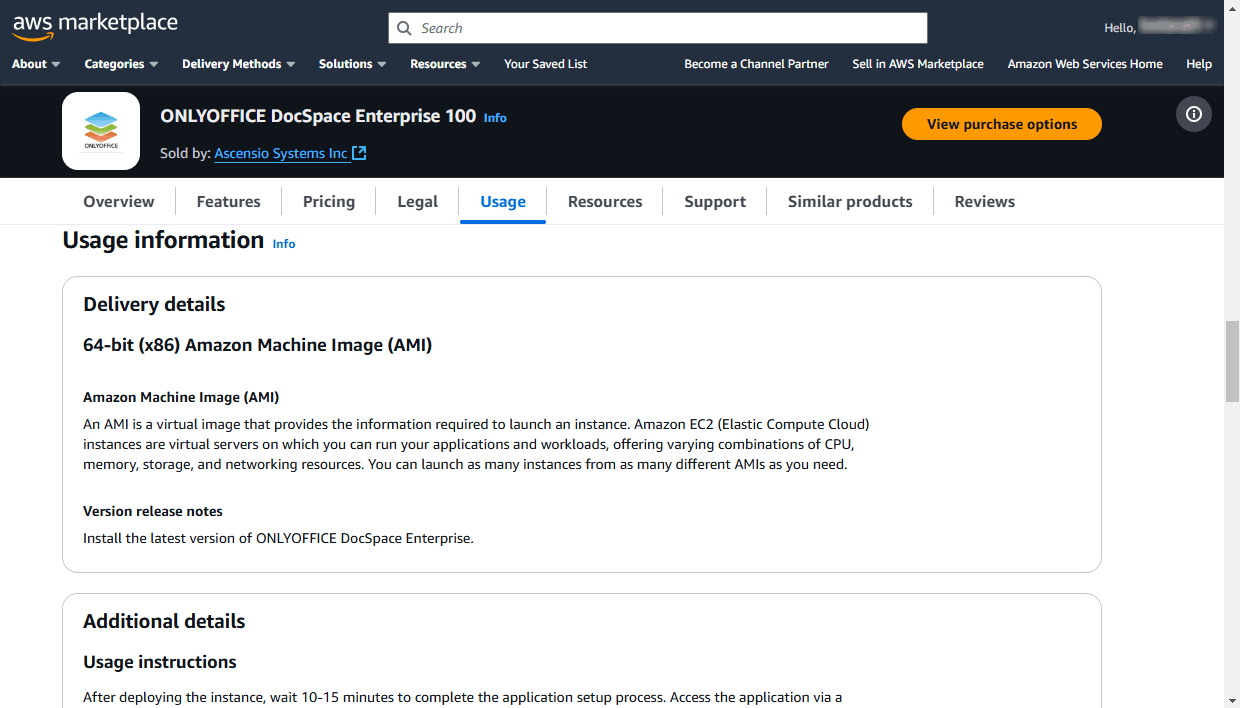
Kliknite na dugme Pogledaj opcije kupovine u gornjem desnom uglu. Otvara se stranica Pretplati se na ovaj softver:
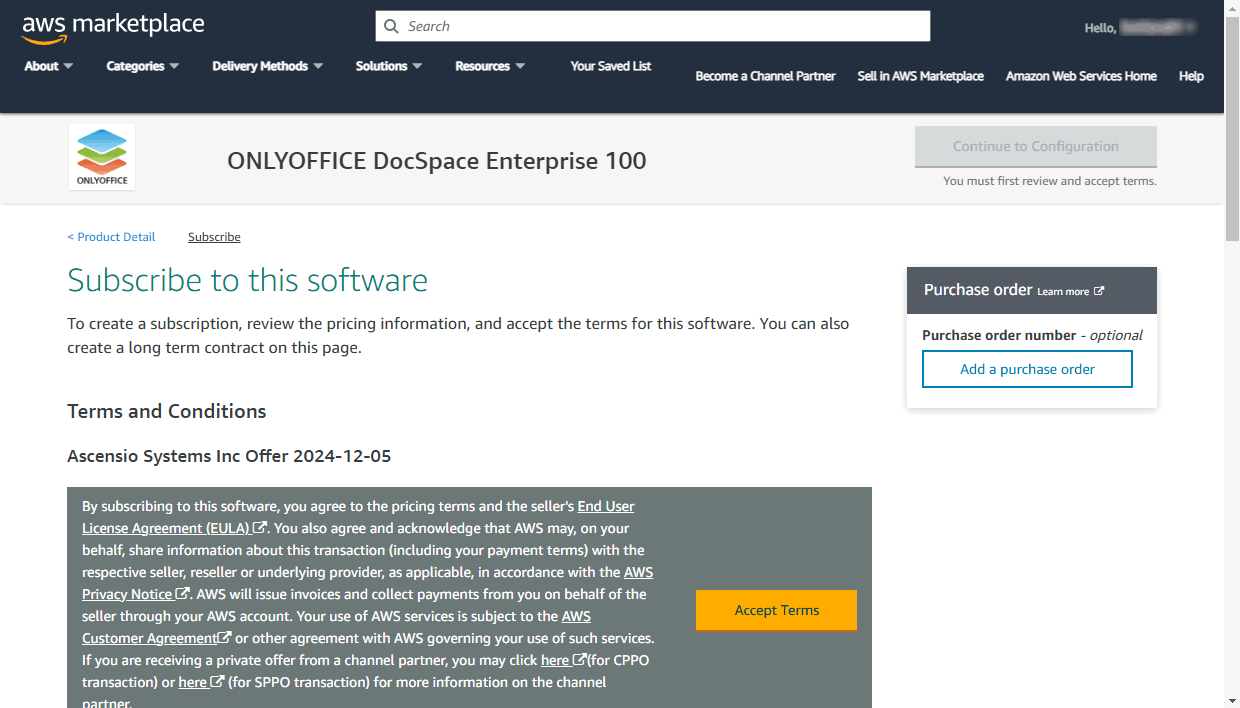
Pročitajte AWS Ugovor sa korisnikom i kliknite na dugme Prihvati uslove. Sačekajte dok se pretplata obrađuje.
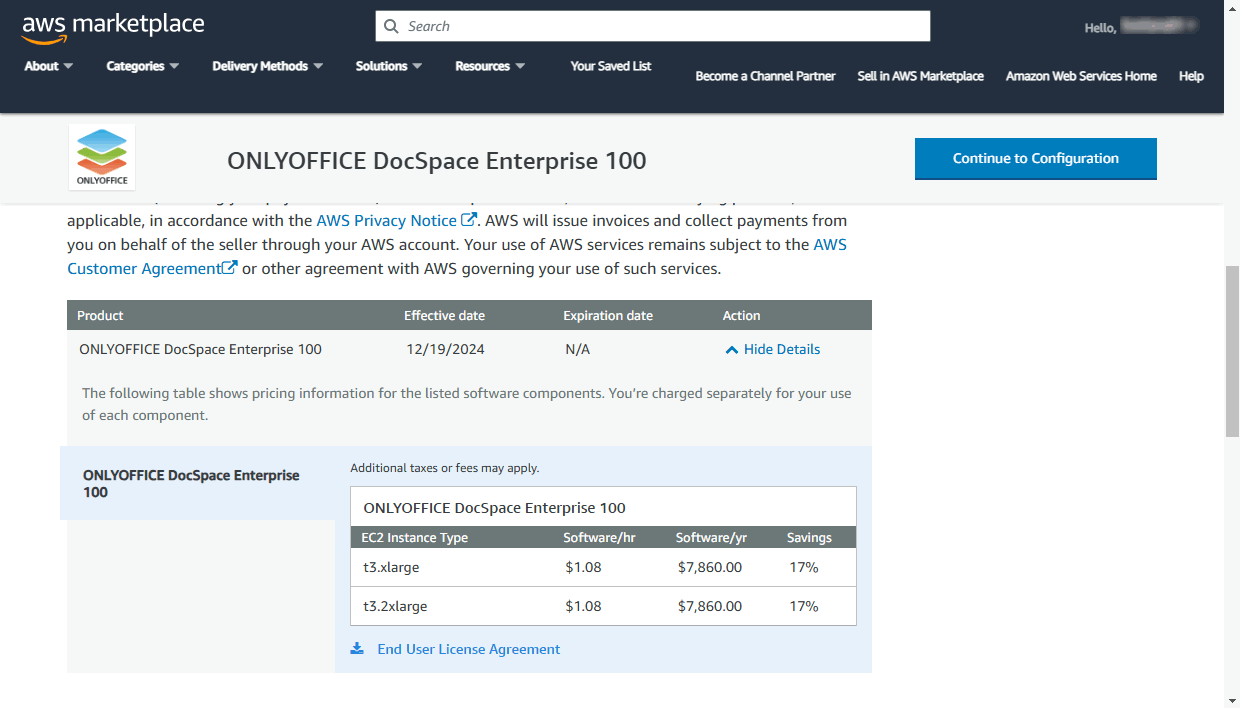
Kada se trenutni datum prikaže u polju Datum stupanja na snagu umesto 'U toku', kliknite na dugme Nastavi na konfiguraciju u gornjem desnom uglu.
Korak 2. Pokrenite svoju ONLYOFFICE instancu u AWS cloudu
Na stranici Konfiguriši ovaj softver, kliknite na dugme Nastavi na pokretanje u gornjem desnom uglu.
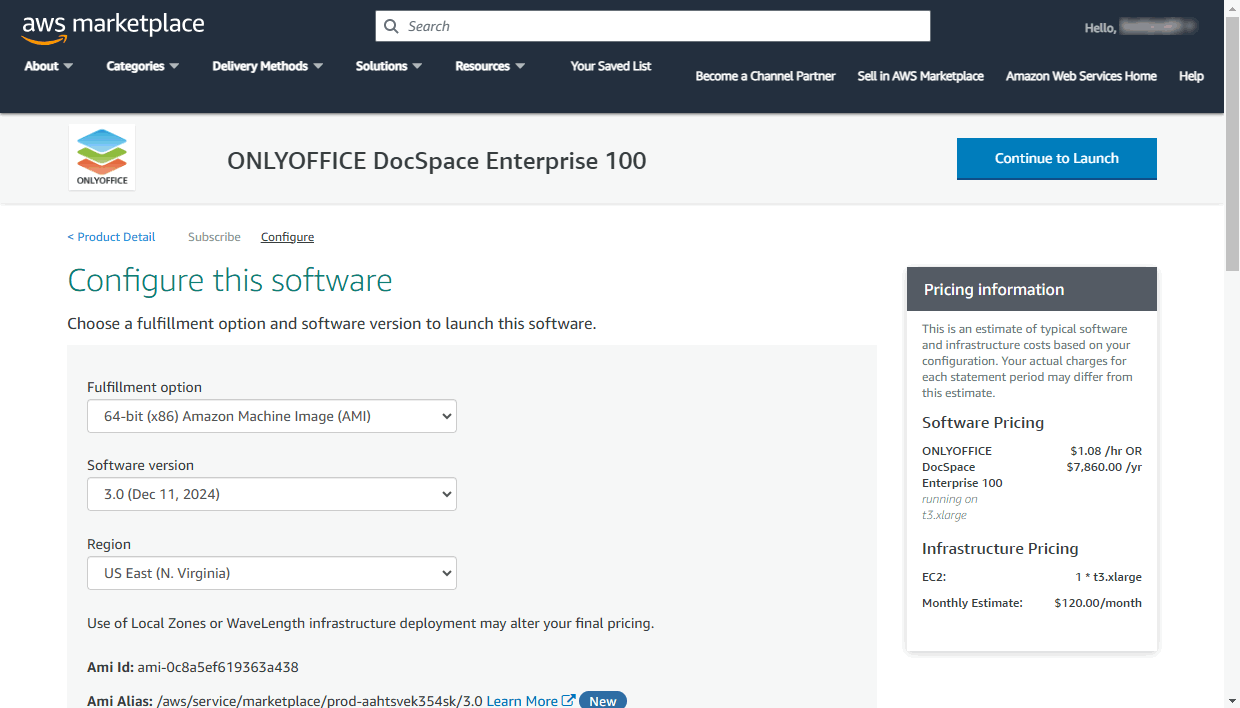
Otvara se stranica Pokreni ovaj softver. Na ovoj stranici možete ponovo pregledati Detalje konfiguracije.
Odeljak Odaberi akciju omogućava izbor metode koju želite koristiti za pokretanje instance. Opcija Pokreni sa web stranice je podrazumevano izabrana. Ostavite je nepromenjenom da biste pokrenuli instancu koristeći Čarobnjak za pokretanje instance obezbeđen na ovoj web stranici.
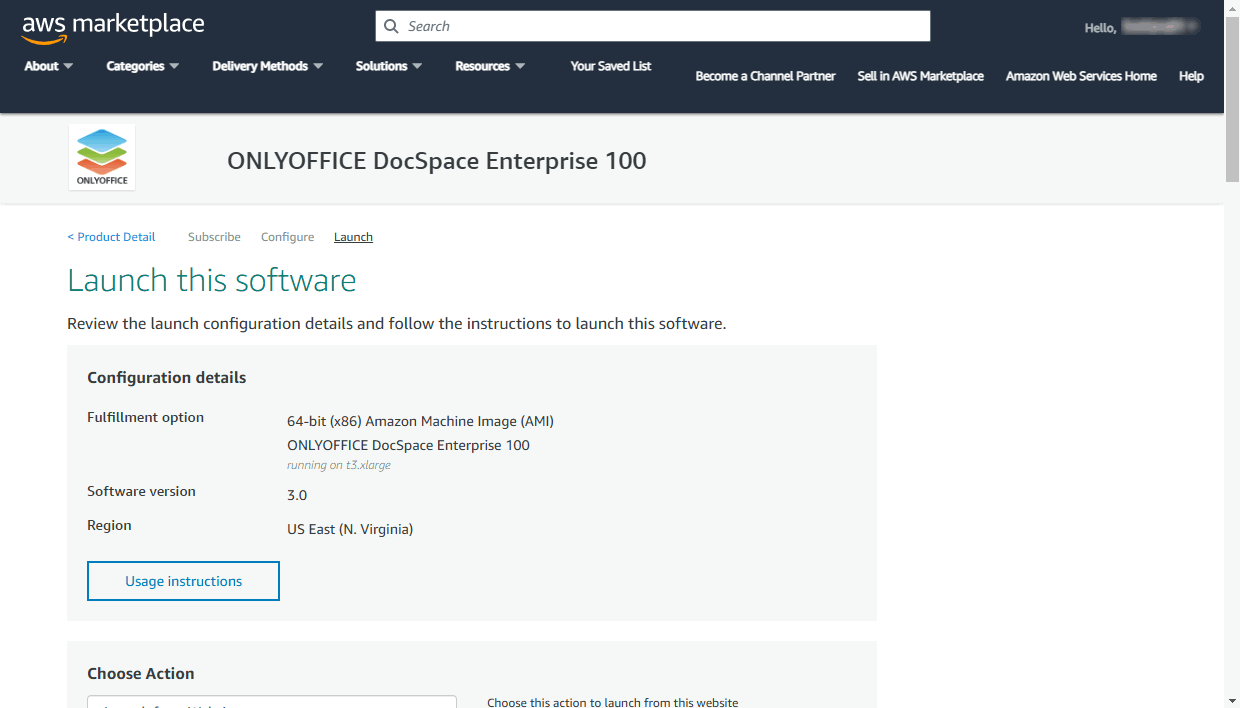
U sekciji EC2 Instance Type, dostupna je samo jedna opcija (zavisi od prethodno izabranog tipa instance ONLYOFFICE DocSpace Enterprise sa određenim brojem korisnika).
U sekcijama VPC Settings i Subnet Settings, ostavite podrazumevana podešavanja.
Sada treba da kreirate novu Security group i generišete Key pair.
Kreirajte novu sigurnosnu grupu
Sigurnosna grupa omogućava ograničavanje pristupa vašoj instanci tako da joj mogu pristupiti samo poznate IP adrese.
U sekciji Security Group Settings, kliknite na dugme Create New Based on Seller Settings.
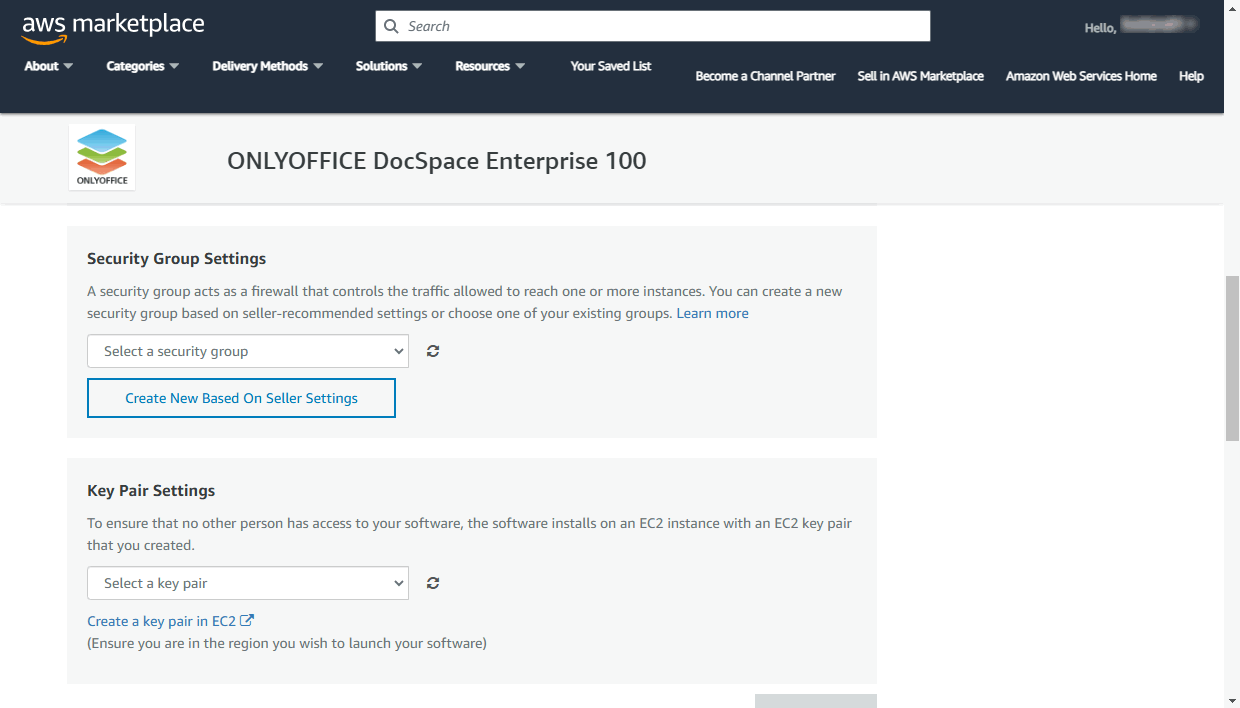
Unesite ime sigurnosne grupe (na primer, ONLYOFFICE) i dodajte njen opis.
Koristite listu Source (IP or Group) da postavite potrebna pravila. Možete navesti jednu IP adresu ili opseg IP adresa, npr. 10.040.196.230/32.
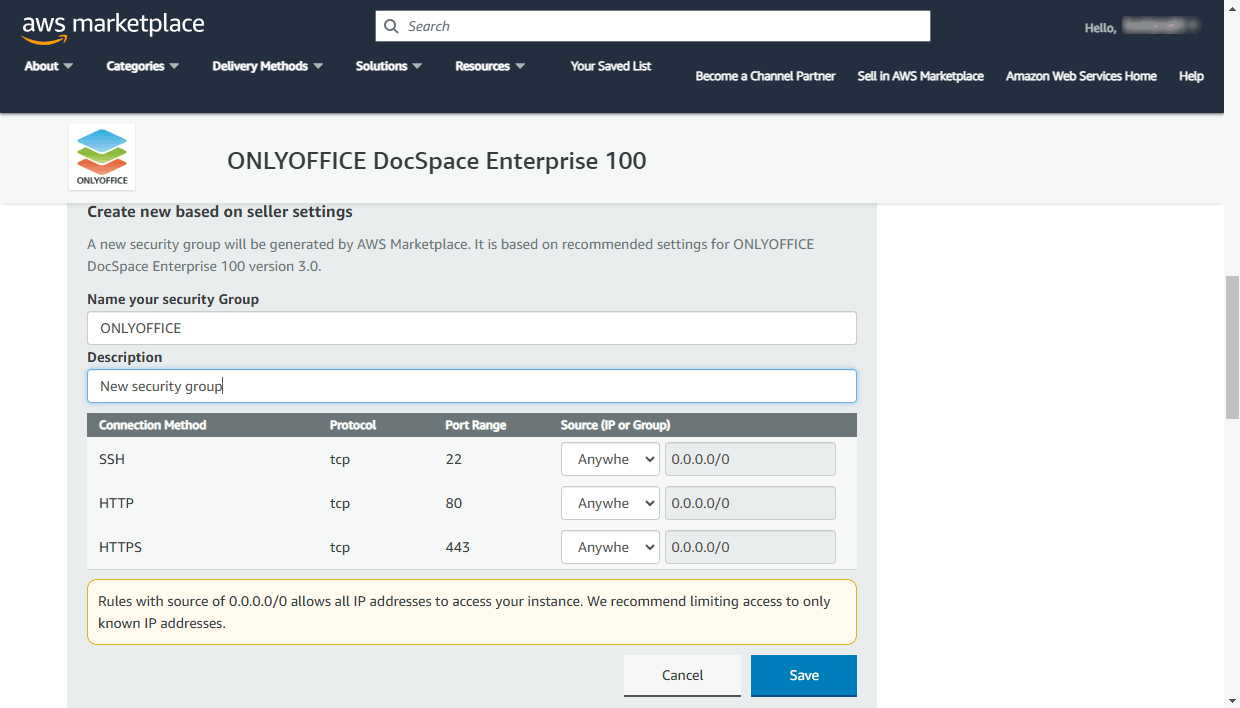
Pravila su specificirana za sledeće portove:
- SSH - port 22 se koristi za pristup vašem serveru koristeći SSH klijent preko SSH protokola.
- HTTP - port 80 se koristi za pristup vašem DocSpace-u putem web pretraživača preko HTTP protokola.
- HTTPS - port 443 se koristi za pristup vašem DocSpace-u putem web pretraživača preko sigurnog HTTPS protokola.
Kada budete spremni, kliknite na dugme Save.
Generišite par ključeva
Par ključeva je potreban za sigurno povezivanje sa vašom instancom putem SSH protokola koristeći SSH klijent kao što su PuTTY ili OpenSSH.
U sekciji Key Pair Settings, kliknite na link Create a key pair in EC2.
AWS Management Console će se otvoriti u novoj kartici pretraživača.
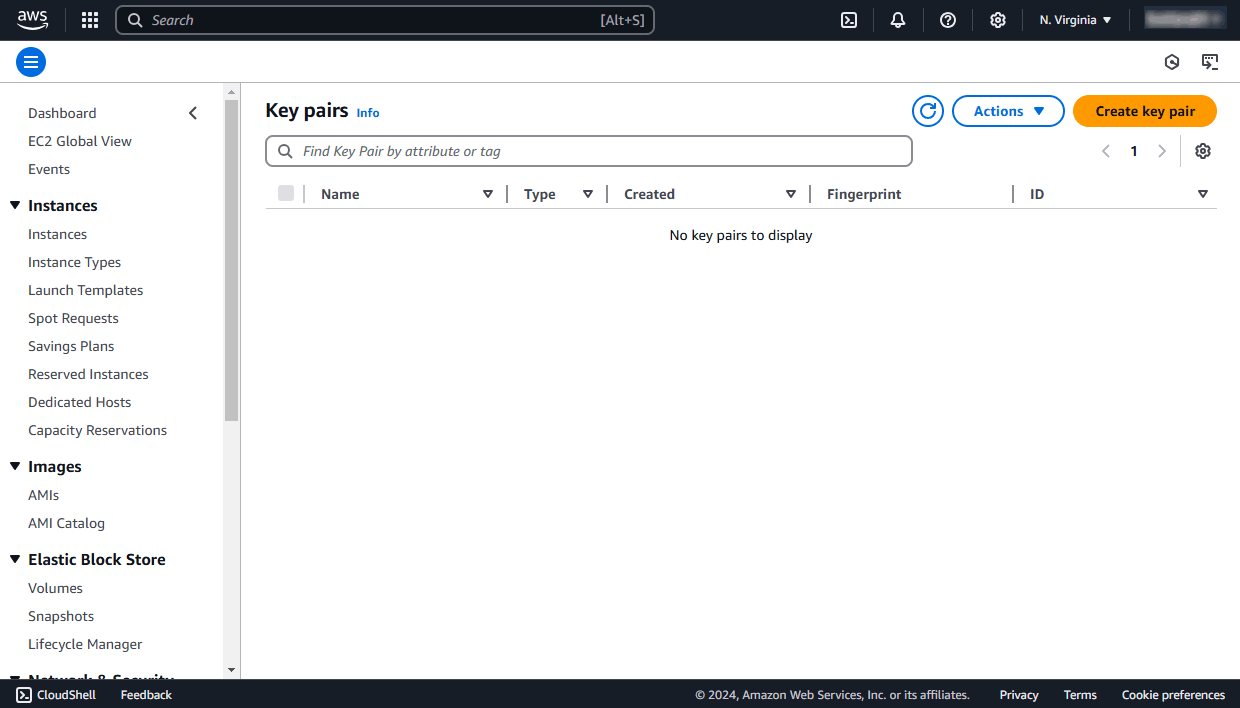
Kliknite na dugme Create key pair u gornjem desnom uglu. Unesite ime para ključeva (npr. ONLYOFFICE) u odgovarajuće polje i izaberite format datoteke u zavisnosti od softvera koji želite da koristite za daljinsko povezivanje sa vašom instancom:
pemse koristi za OpenSSHppkse koristi za PuTTY
Kliknite na dugme Create key pair ispod.
Vaš javni ključ će biti sačuvan u AWS EC2. Datoteka .pem/.ppk koja sadrži vaš privatni ključ će biti preuzeta na vaš lokalni računar i sačuvana u podrazumevanom folderu Downloads. Molimo vas da je kopirate i sačuvate na sigurnom mestu.
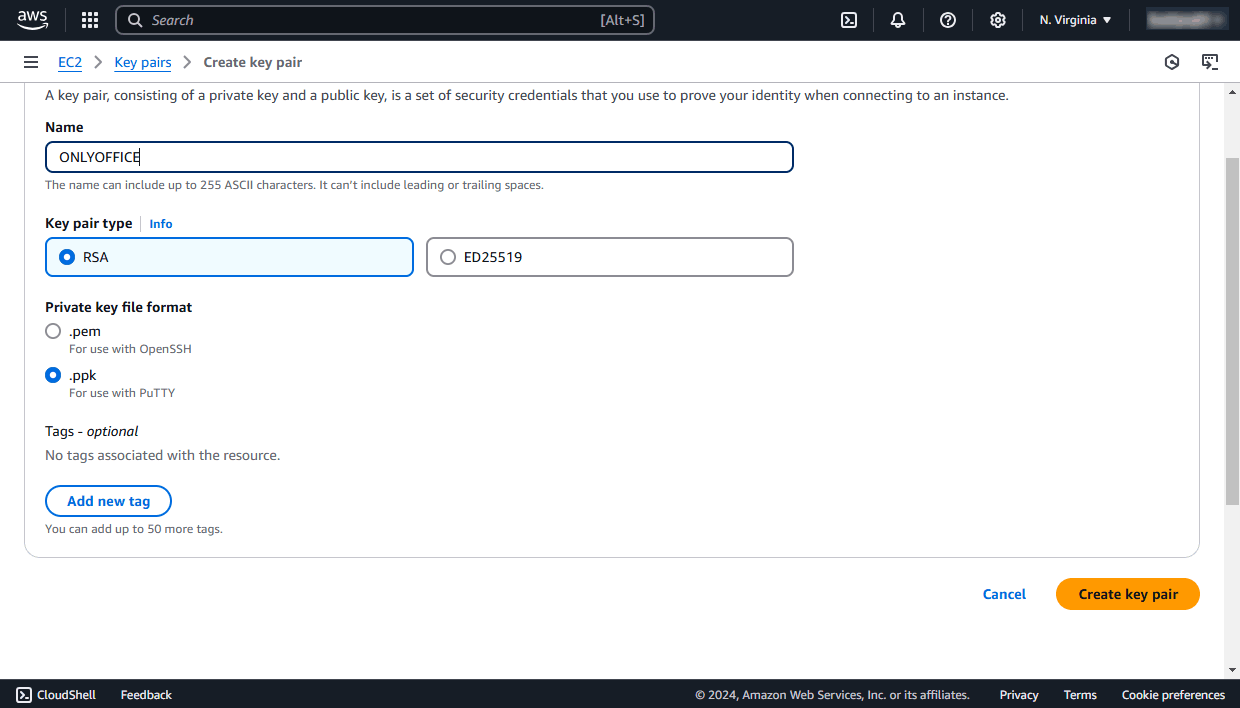
Vratite se na AWS Marketplace, osvežite polje za par ključeva koristeći ikonu sa desne strane i izaberite kreirani par ključeva sa liste.
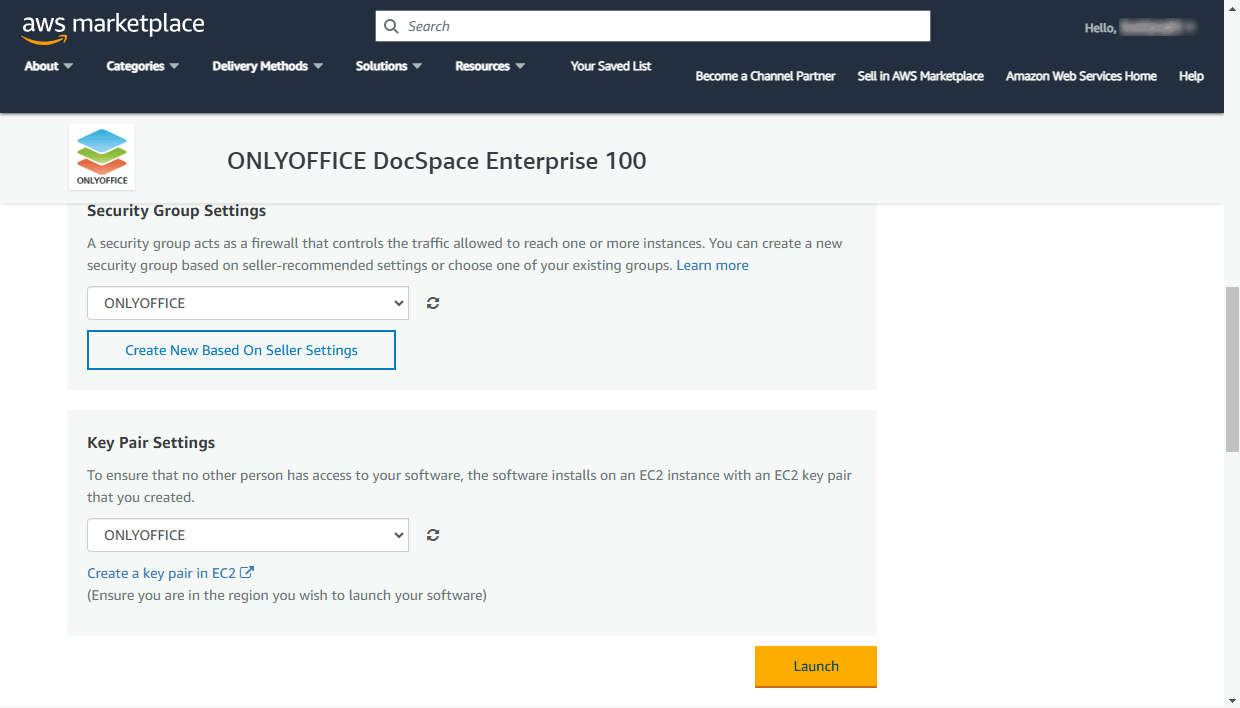
Nakon toga, dugme Launch postaje otključano. Kliknite na Launch dugme i sačekajte dok se instanca ne implementira. Kada bude spremna, pojaviće se poruka o uspešnoj implementaciji.
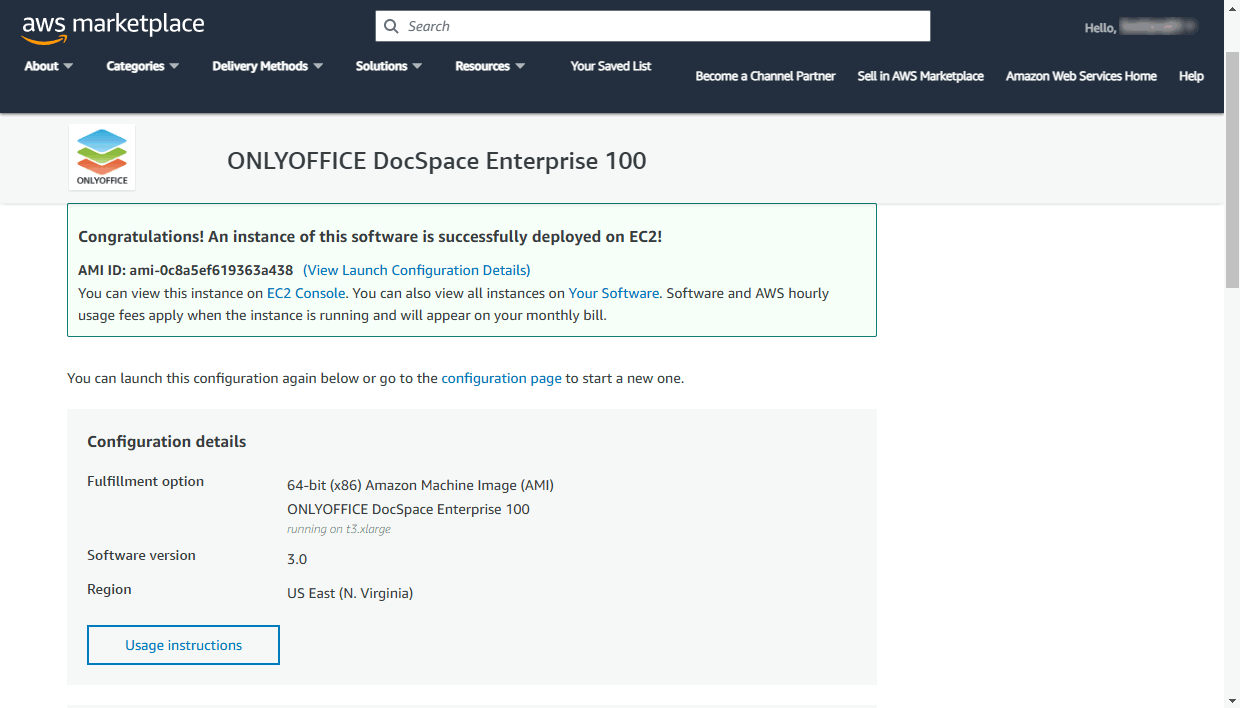
Kliknite na link EC2 Console u ovoj poruci da biste otvorili detalje instance u AWS Management Console.
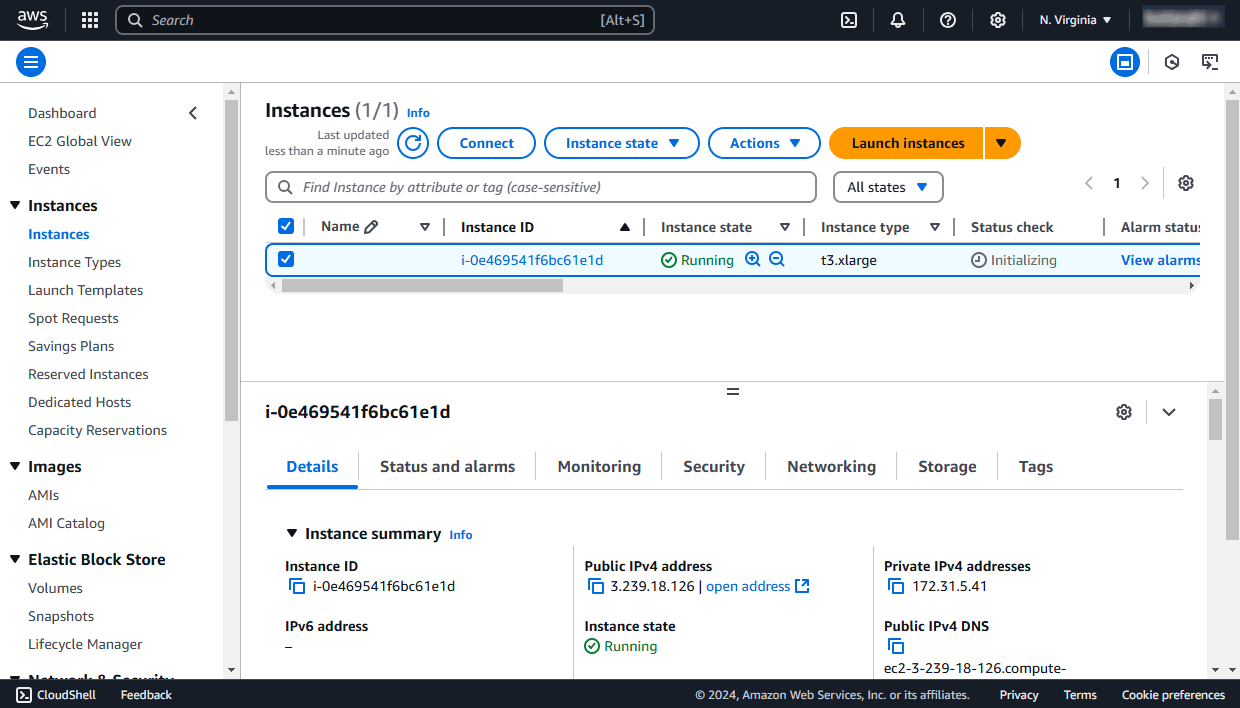
Može potrajati neko vreme da instanca postane potpuno funkcionalna nakon što je pokrenete. Uverite se da se status instance promenio iz 'pending' u 'running' u koloni Instance state i proverite da li je instanca prošla sve provere statusa. Ove informacije su prikazane u koloni Status checks.
Zatim se možete povezati sa vašom instancom putem web pretraživača ili putem SSH.
Korak 3. Pristupite vašem portalu putem web pretraživača
Da biste pristupili vašem portalu putem web pretraživača, možete koristiti Public DNS ili IP adresu instance.
Oni se mogu pronaći u AWS Management Console. Prebacite se na sekciju Instances u levom meniju, izaberite vašu regiju (US East (N. Virginia) po podrazumevanju) i izaberite vašu ONLYOFFICE instancu na listi da biste otvorili detalje instance.
Na kartici Description, kliknite na  ikonu levo od Public IPv4 DNS ili Public IPv4 address da kopirate potrebnu vrednost u clipboard.
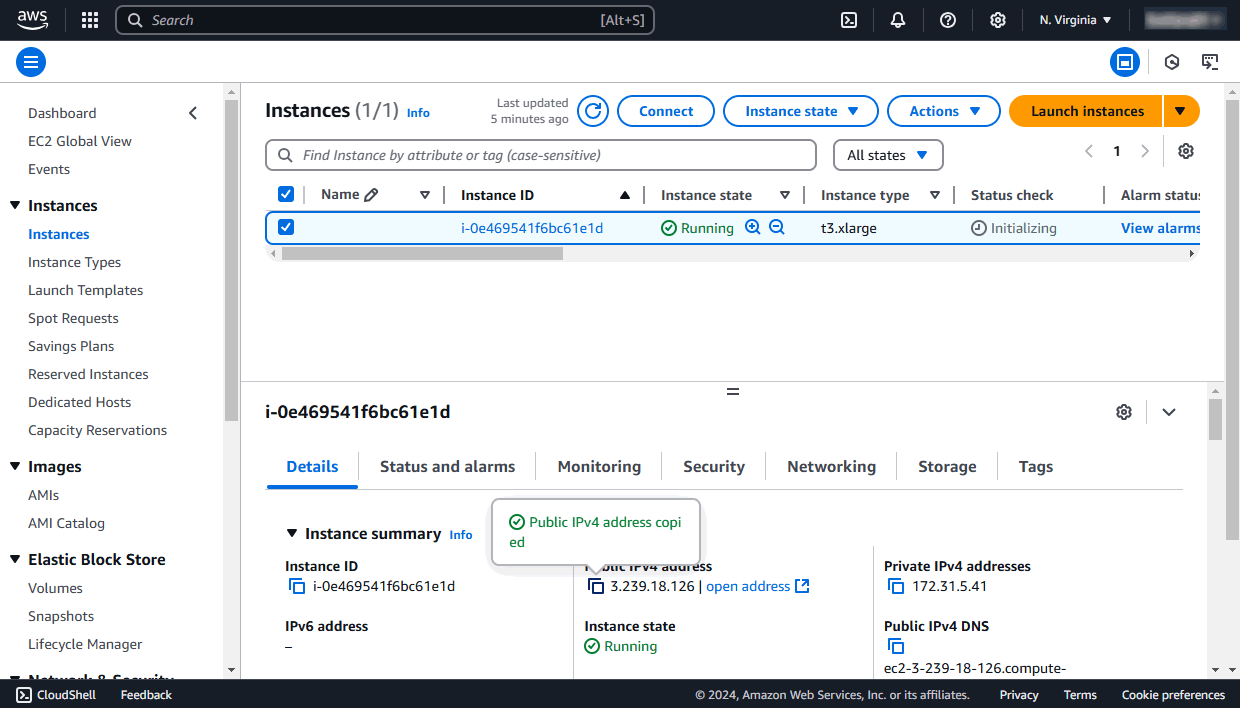
U web pretraživaču, unesite http:// + vaša IP adresa instance ili Public DNS u adresnu traku. Inicijalizacija vašeg portala može potrajati nekoliko minuta.
Otvara se čarobnjak za podešavanje portala.

Unesite svoju email adresu. Postavite lozinku za svoj nalog i potvrdite je. Po defaultu, lozinka mora imati najmanje 8, ali ne više od 30 karaktera.
Ova email adresa i lozinka će se koristiti za pristup administratorskom nalogu vašeg portala putem web pregledača.
Unesite svoj Instance ID u odgovarajuće polje. Može se pronaći u AWS Management Console na kartici Description instance. Kliknite na ikonu levo od Instance ID da biste ga kopirali u clipboard.
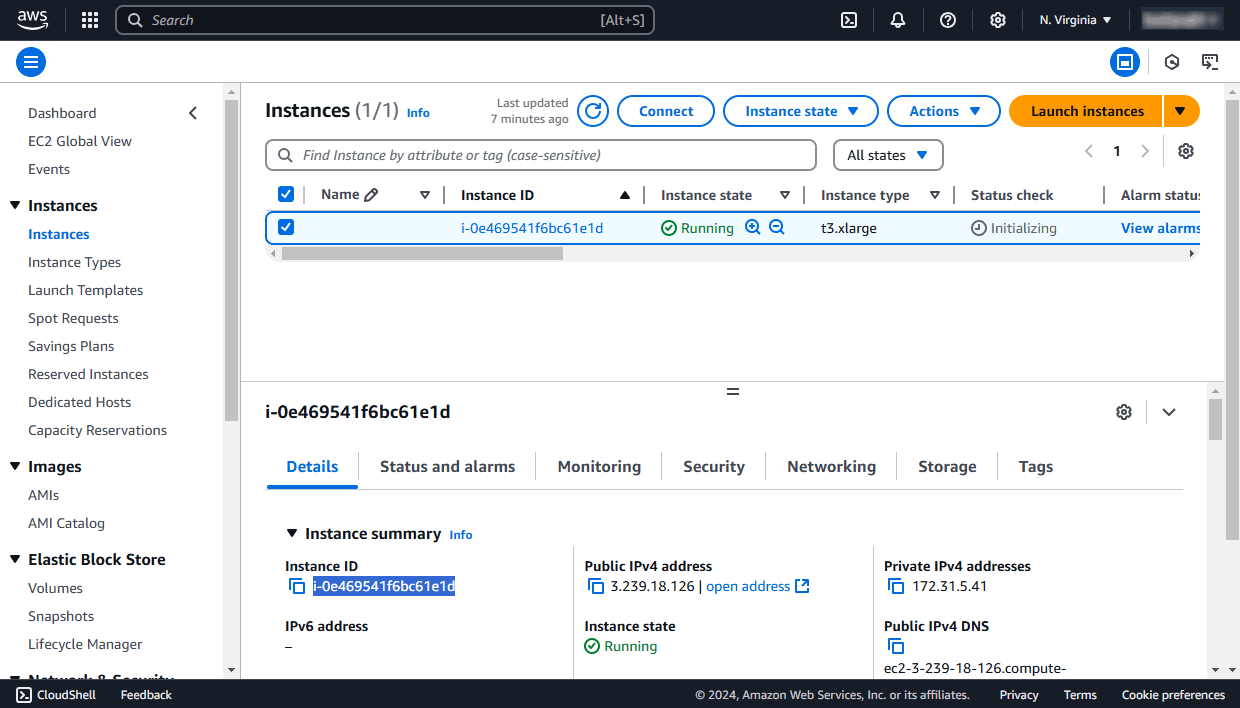
Možete takođe promeniti jezik portala i vremensku zonu koristeći odgovarajuće padajuće liste. Vremenska zona mora biti navedena kako bi obaveštenja portala ispravno radila.
Prihvatite uslove licencnih ugovora. Kliknite na dugme Nastavi.
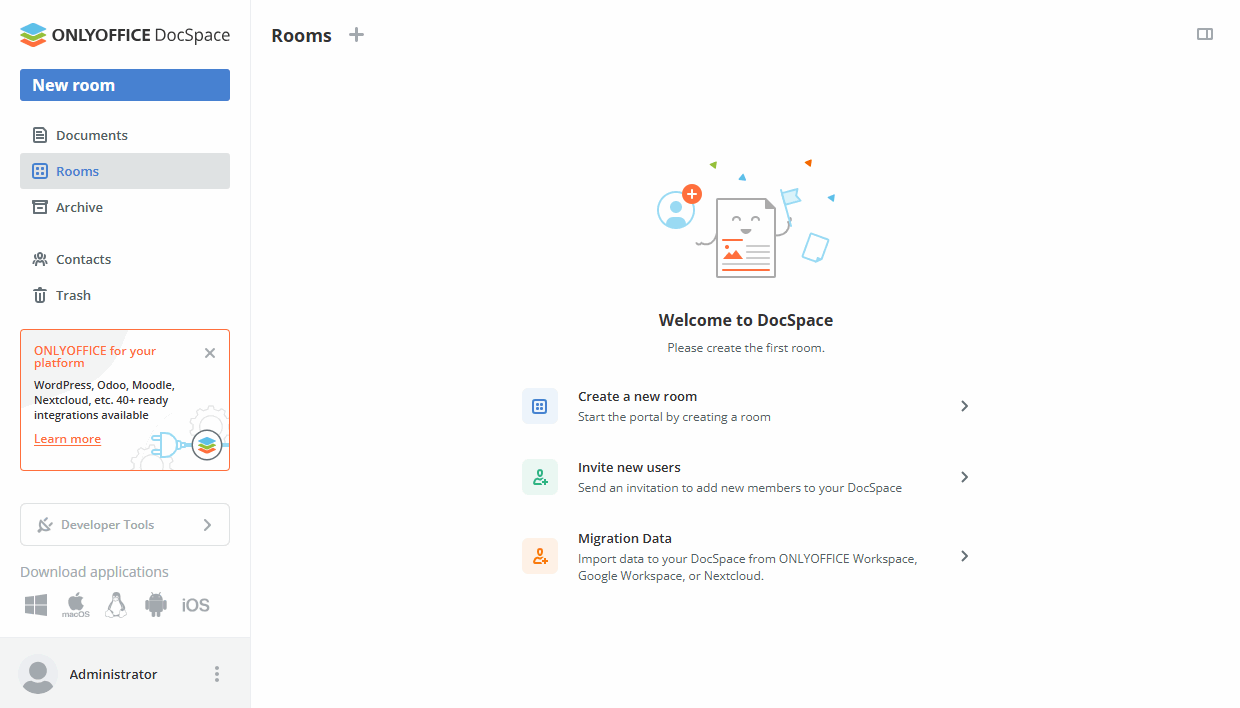
To je sve. Vaš DocSpace je kreiran.
Korak 4. Povežite se sa svojim serverom putem SSH
Da biste upravljali i konfigurisali svoj DocSpace daljinski, možete se povezati sa svojim virtuelnim serverom putem SSH koristeći korisničko ime ubuntu i svoj privatni SSH ključ.
Na Windows-u, možete koristiti alat PuTTY.
Privatni ključ AWS generisan prilikom postavljanja instance koristi se za autentifikaciju umesto lozinke.
Pokrenite PuTTY. Na levoj strani navigacionog panela, otvorite sekciju Connection -> SSH -> Auth. Idite na sekciju Authentication parameters -> Private key file for authentication, kliknite na dugme Browse i pronađite putanju do .ppk fajla koji je sačuvan na vašem lokalnom računaru.
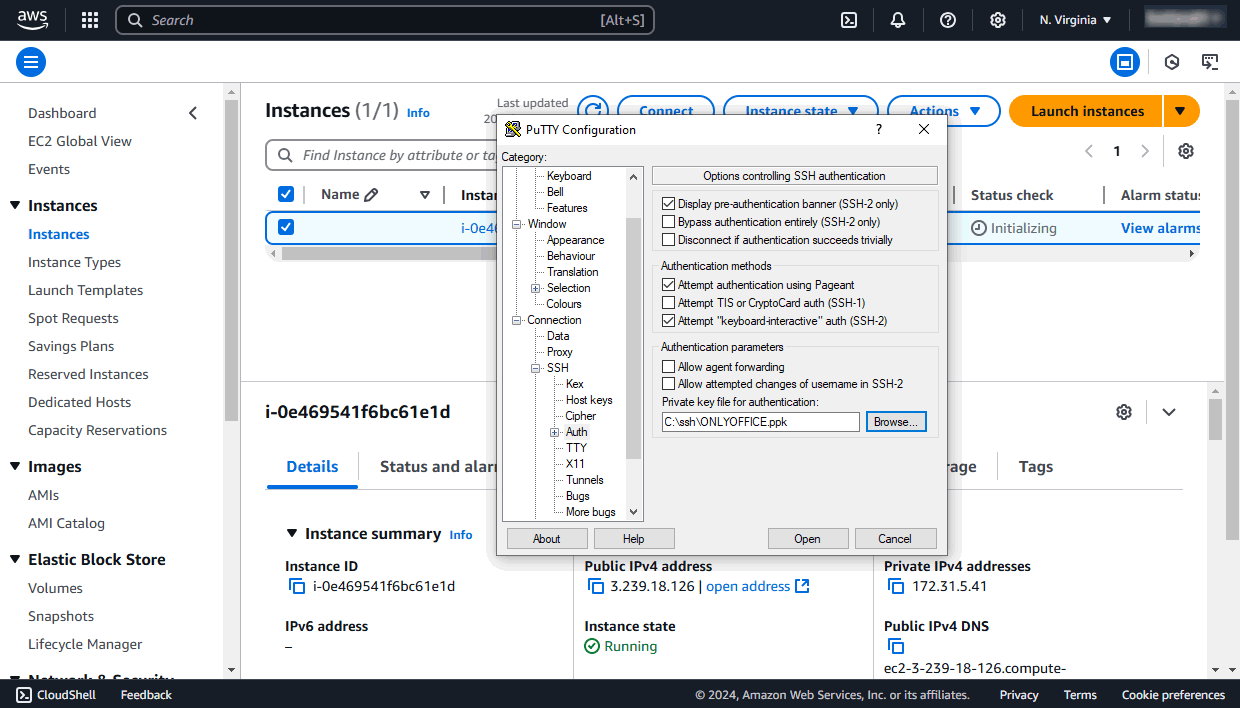
Vratite se u sekciju Session na levoj strani navigacionog panela. Unesite Public DNS ili IP adresu instance u polje Host Name or IP address, uverite se da je port 22 naveden i da je izabrana SSH vrsta konekcije, a zatim kliknite na dugme Open.
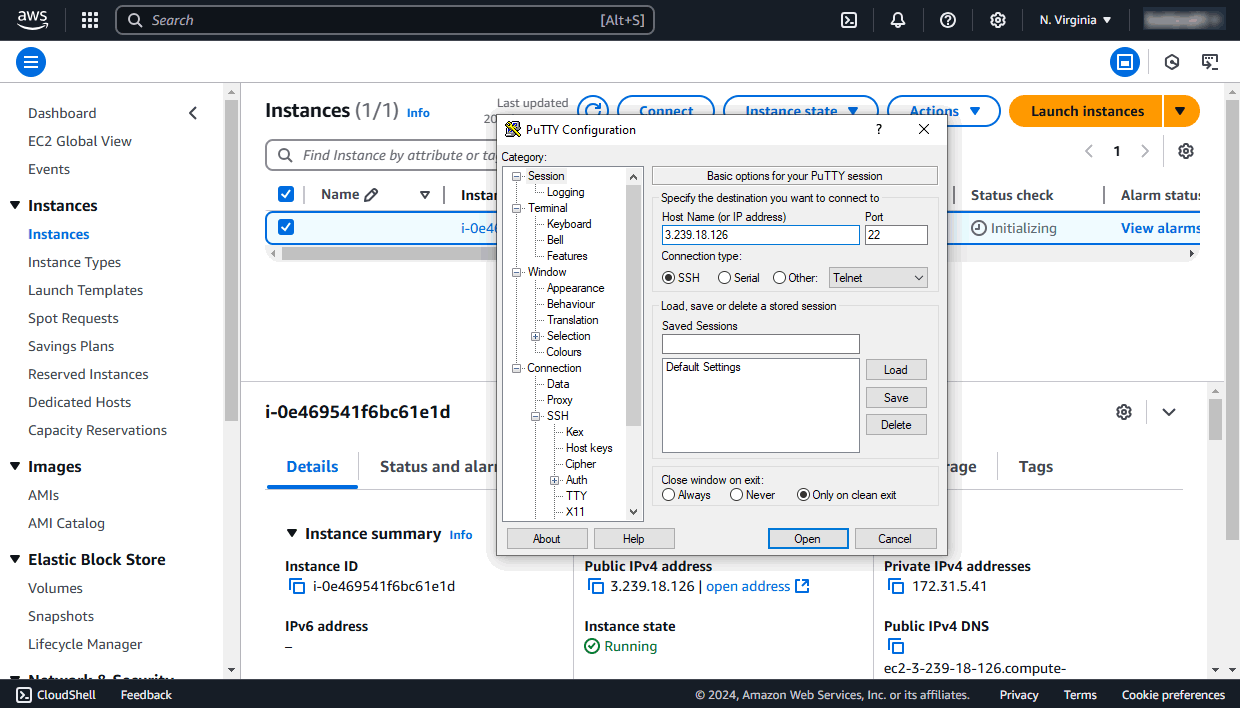
Zatim kliknite na Yes u prozoru PuTTY Security Alert. Upišite korisničko ime ubuntu i pritisnite Enter.
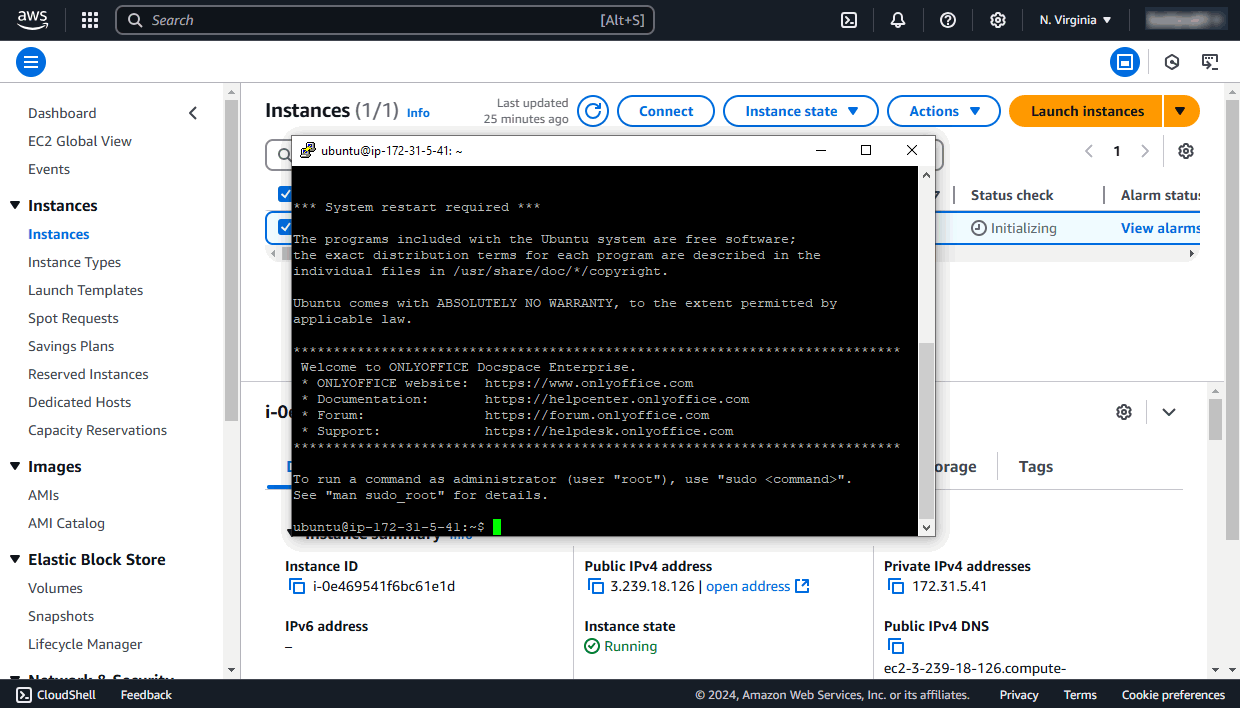
Na Linux-u, možete koristiti SSH klijent kao što je OpenSSH.
Trebaće vam da navedete putanju do .pem fajla sa vašim privatnim ključem sačuvanim na vašem lokalnom računaru, korisničko ime ubuntu i IP adresu ili Public DNS vaše instance.
Unesite sledeću komandu u vaš terminal navodeći stvarne vrednosti za putanju do .pem fajla i IP adresu:
ssh -i /path/onlyoffice.pem ubuntu@your_instance_ipUpišite yes da biste nastavili povezivanje sa serverom. Za više informacija, možete se obratiti AWS dokumentaciji.