AI
AI podešavanja
Odeljak AI se koristi za povezivanje sa AI provajderom, dodavanje MCP servera, povezivanje sa pretraživačem, omogućavanje baze znanja. Ova podešavanja su neophodna za korišćenje AI agenata.
Podešavanja AI provajdera
Povežite svoju AI uslugu kako biste otključali napredne funkcije u DocSpace.
- Kliknite na dugme Dodaj AI provajdera.
- U listi Provajder, izaberite jednog od dostupnih provajdera: OpenAI, Anthropic, Together AI, OpenRouter.
- U polje Ime, unesite bilo koje ime koje će vam pomoći da identifikujete ovu vezu.
- U polje URL, API endpoint URL koji pruža vaša AI usluga je postavljen kao podrazumevani.
- U polje Ključ, unesite API ključ generisan sa kontrolne table vašeg AI provajdera.
- Kliknite na Sačuvaj.
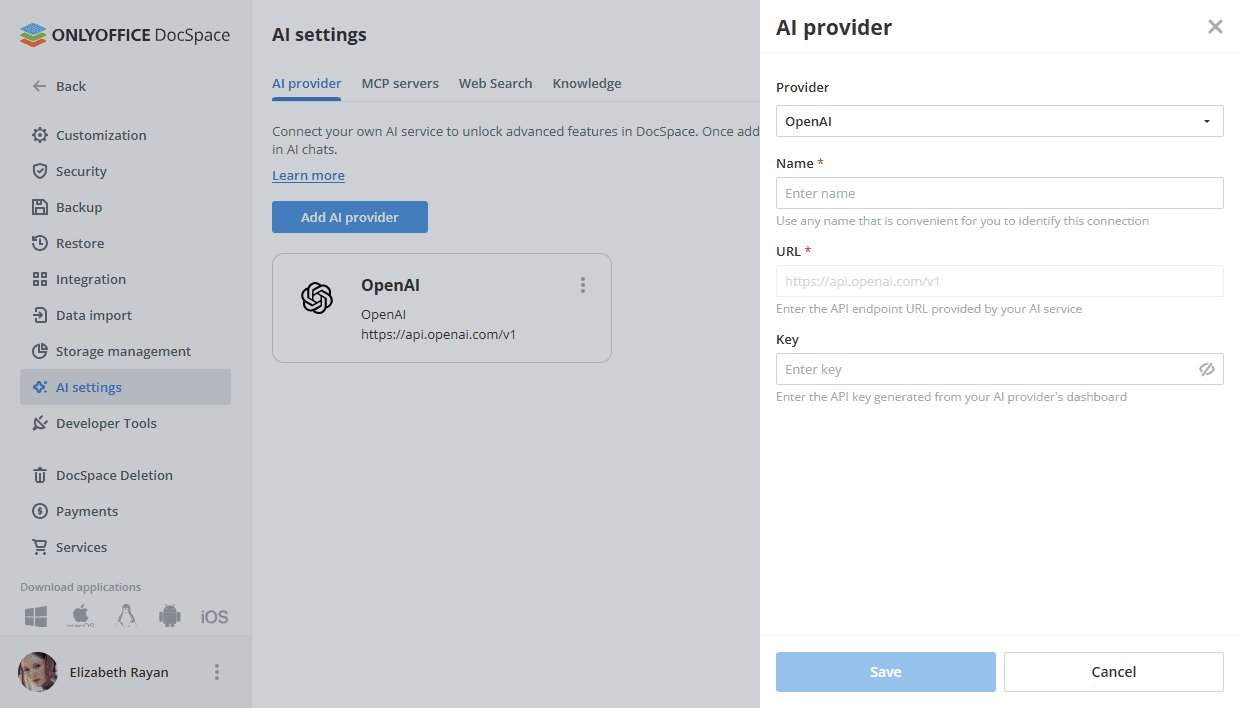
Kada se doda, AI usluga će biti dostupna svim korisnicima u AI četovima.
Podešavanja MCP servera
Ovaj odeljak vam omogućava da upravljate MCP serverima za AI četove unutar soba. Možete omogućiti sistemske MCP servere ili dodati prilagođene kako biste zadovoljili potrebe vaše kompanije.
ONLYOFFICE DocSpace MCP Server je dostupan po podrazumevanju. On pojednostavljuje AI vođene radne tokove, integrišući LLM-ove sa spoljnim sistemima za efikasno i sigurno upravljanje dokumentima.
Da biste dodali prilagođeni MCP server,
- Kliknite na dugme Dodaj MCP server.
- U odeljku Ikona usluge, kliknite na dugme '+' i izaberite sliku.
- U polje Ime integracije, unesite bilo koje ime koje će vam pomoći da identifikujete ovu vezu.
- U polje URL integracije, unesite adresu MCP servera koju pruža vaša usluga.
- U polje Opis, unesite kratak opis svrhe integracije.
- U odeljku Napredna podešavanja, navedite dodatne HTTP zaglavlja, kao što su tokeni za autorizaciju. Kliknite na link 'Prikaži' i unesite 'Ime zaglavlja' i 'Vrednost zaglavlja'. Možete dodati više zaglavlja klikom na dugme '+'.
- Kliknite na Sačuvaj.
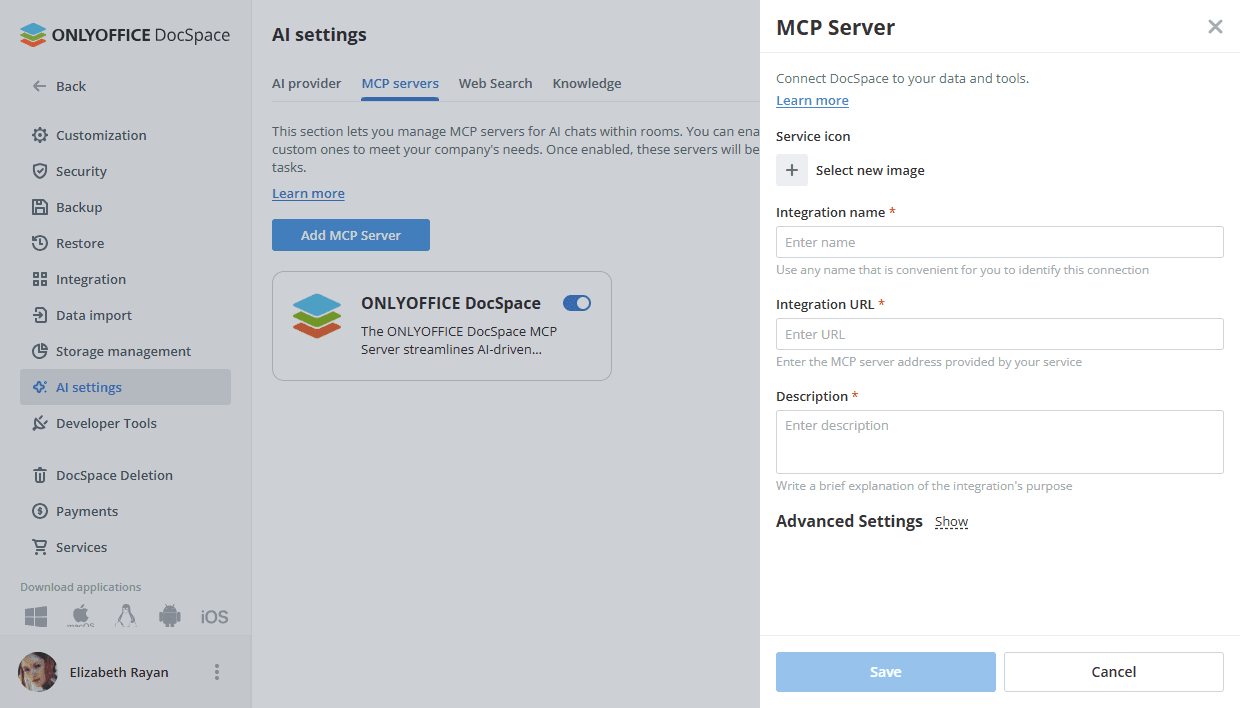
Kada se omoguće, ovi serveri će biti dostupni drugim korisnicima za njihove zadatke.
Podešavanja pretraživača
Povežite pretraživač kako biste poboljšali AI četove sa informacijama u realnom vremenu sa interneta.
- U listi Pretraživač, izaberite dostupnog provajdera: Exa.
- U polje API ključ, unesite API ključ dobijen od vašeg provajdera pretraživača.
- Kliknite na Sačuvaj.
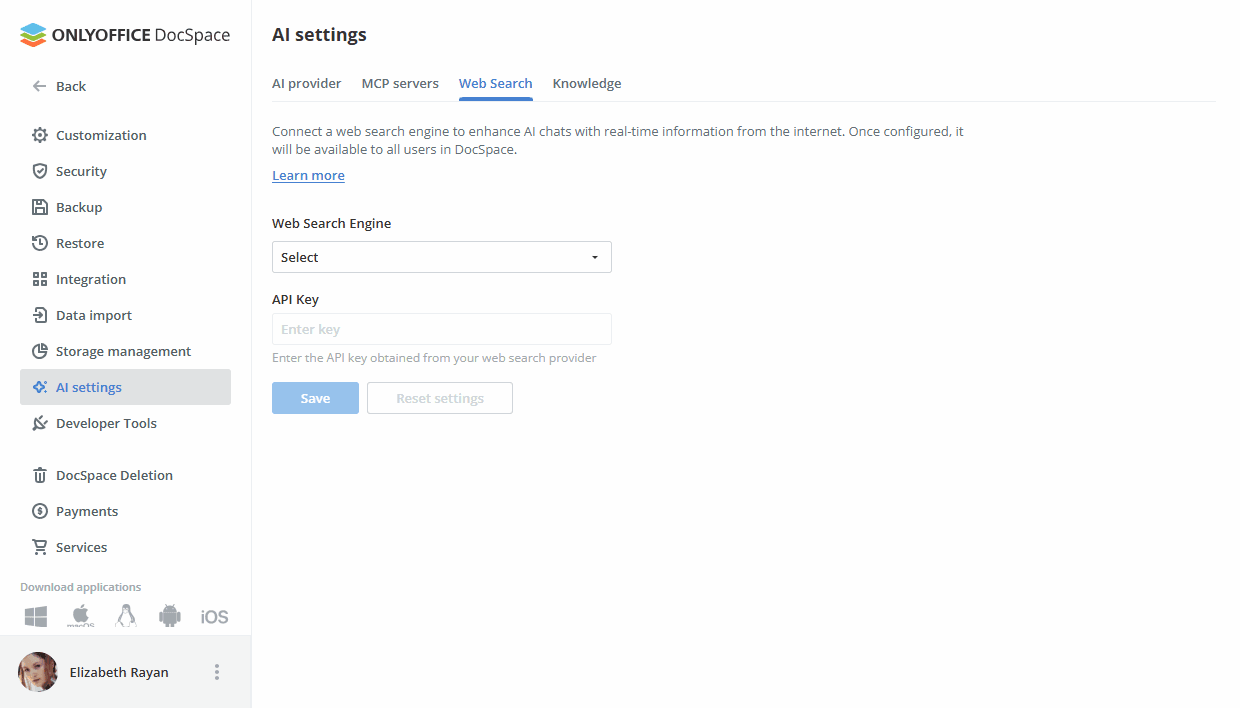
Kada se konfiguriše, biće dostupan svim korisnicima u DocSpace.
Podešavanja baze znanja
Omogućite bazu znanja za AI agente. Sistem će indeksirati vaše dokumente koristeći model text-embedding-3-small kako bi podržao pretragu zasnovanu na pitanjima kroz vaše podatke. Ova funkcija se fokusira na pronalaženje relevantnih informacija, ali ne generiše sažetke niti vrši globalnu analizu.
- U listi Provajder, izaberite jednog od dostupnih provajdera: OpenAI, OpenRouter.
- U polje API ključ, unesite API ključ dobijen od vašeg provajdera baze znanja.
- Kliknite na Sačuvaj.
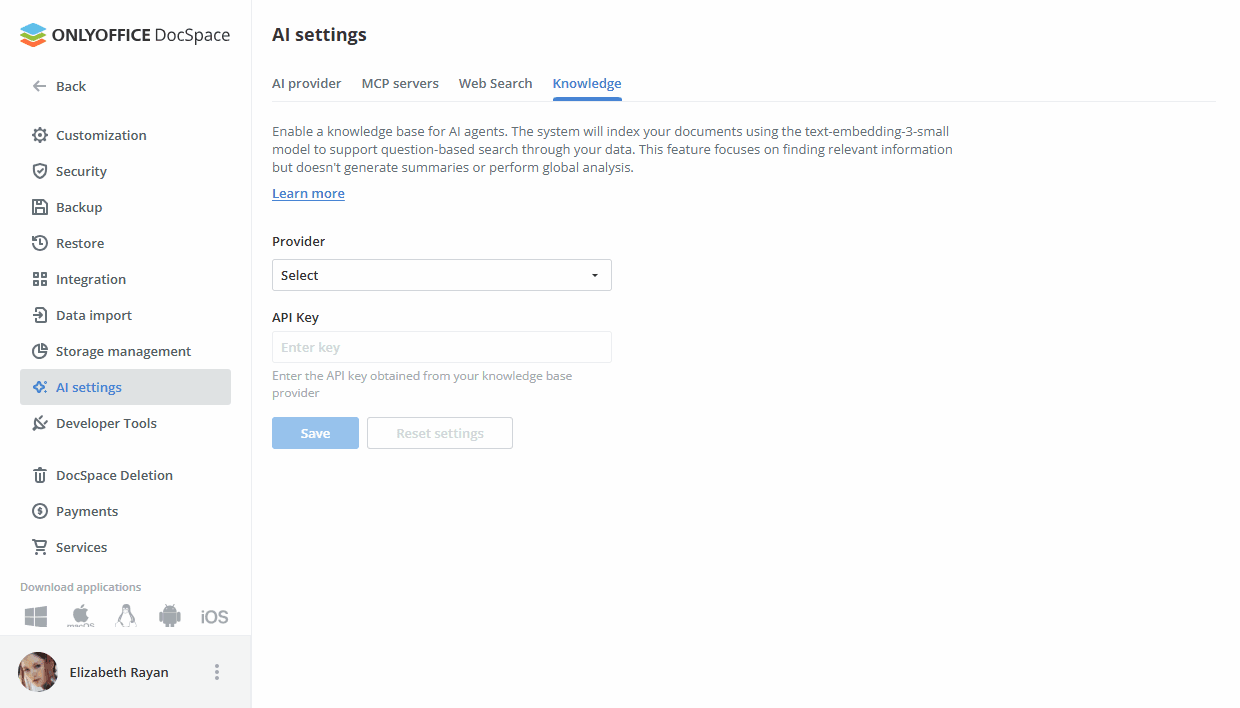
Kada su AI podešavanja konfigurisana, možete početi sa kreiranjem vašeg AI agenta. Za više detalja o kreiranju AI agenata, molimo vas da pogledate naše uputstvo.