OneLogin IdP
Uvod
Jedinstvena prijava (SSO) je tehnologija koja omogućava korisnicima da se prijave samo jednom i zatim dobiju pristup više aplikacija/usluga bez ponovne autentifikacije.
Ako web portal uključuje nekoliko velikih nezavisnih sekcija (forum, chat, blogovi itd.), korisnik može proći proceduru autentifikacije unutar jedne od usluga i automatski dobiti pristup svim ostalim uslugama bez ponovnog unosa kredencijala.
SSO je uvek obezbeđen zajedničkim radom dve aplikacije: Provajdera identiteta i Provajdera usluga (takođe poznati kao "IdP" i "SP"). ONLYOFFICE SSO implementira samo SP. Mnogo različitih provajdera može delovati kao IdP, ali ovaj članak razmatra OneLogin implementaciju.
Kreiranje IdP u OneLogin
- Registrujte se na OneLogin, ako se još niste registrovali.
- Prijavite se na OneLogin kao administrator.
-
Idite na meni Aplikacije -> Aplikacije -> Dodaj aplikaciju.

-
U polju za pretragu Pronađi aplikaciju, unesite sledeći tekst: SAML Custom Connector (Advanced):
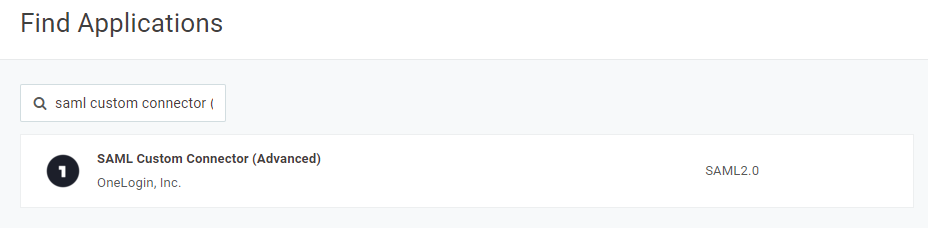
- Izaberite pronađenu opciju.
-
U novom prozoru koji se otvori, unesite bilo koje Prikazno ime, na primer, "IDP OneLogin DocSpace", da biste razlikovali ovu aplikaciju od drugih, i kliknite na dugme Sačuvaj.
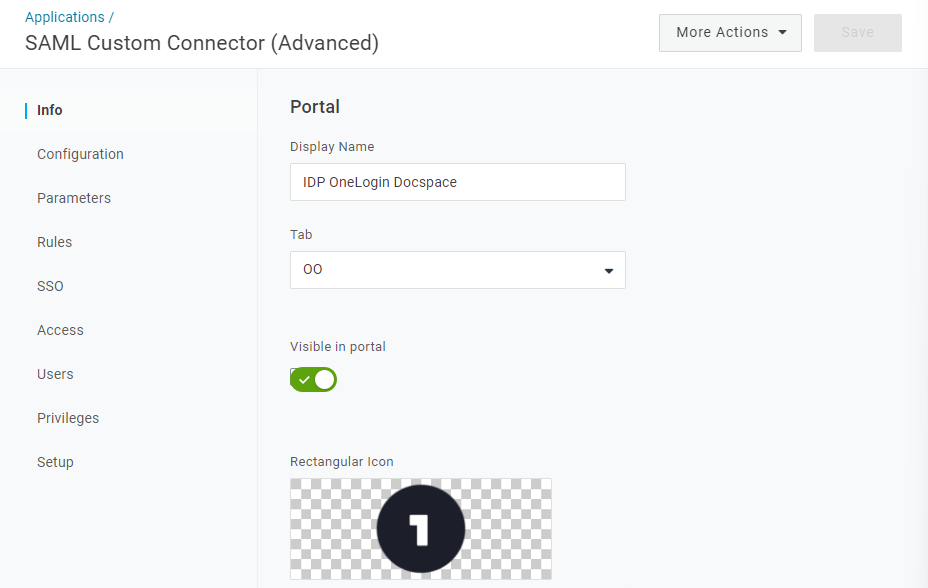
-
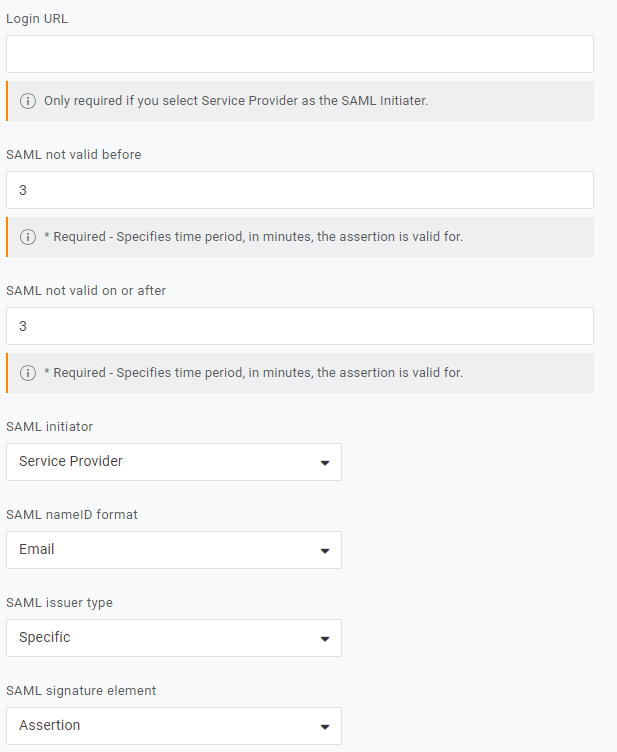
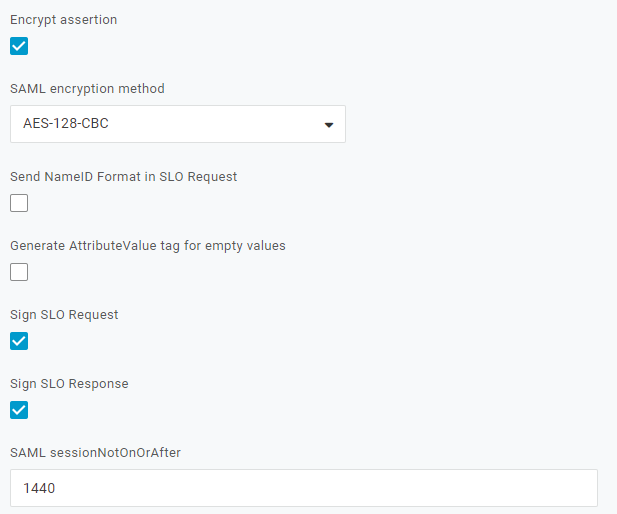
Idite na podmeni Konfiguracija i popunite polja prema tabeli ispod:
Molimo navedite vaše vlastito ime domena ili javni IP gde je vaš ONLYOFFICE SP hostovan umesto myportal-address.com.
Detalji aplikacije RelayState https://myportal-address.com Audience (EntityID) https://myportal-address.com/sso/ Recipient https://myportal-address.com/sso/acs ACS (Consumer) URL Validator* ^https:\/\/myportal-address\.com\/sso\/acs\/$ ACS (Consumer) URL* https://myportal-address.com/sso/acs Single Logout URL https://myportal-address.com/sso/slo/callback SAML initiator Provajder usluga SAML nameID format Email SAML issuer type Specifično SAML signature element Izjava Encrypt assertion SAML encryption method AES-128-CBC Sign SLO Request Sign SLO Response 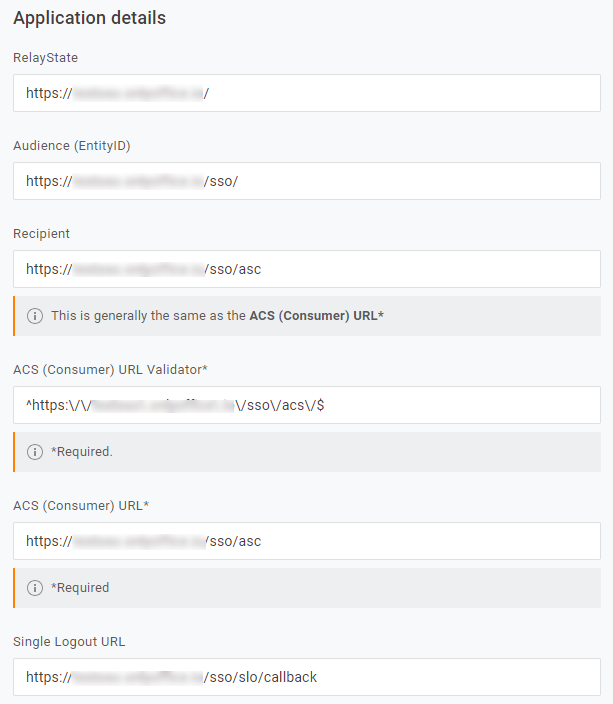
-
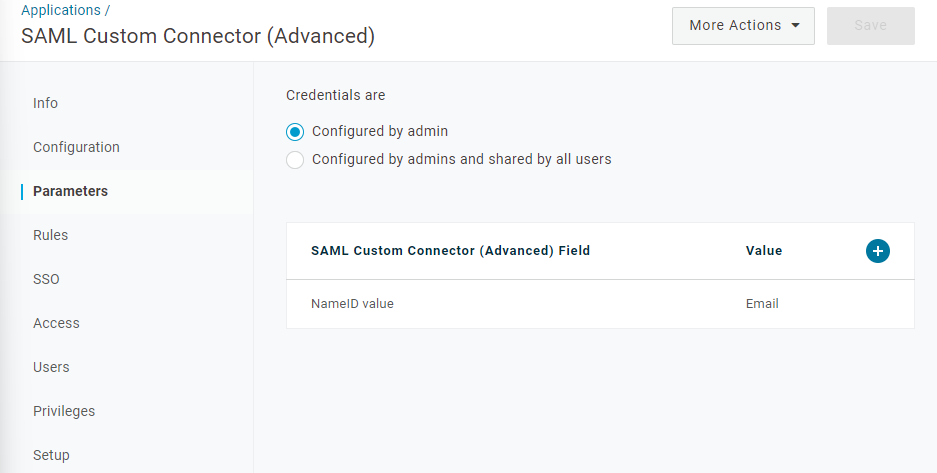
Kliknite na dugme Sačuvaj i idite na podmeni Parametri.
-
Koristite link Dodaj parametar da kreirate 3 parametra (
givenName,sn,mail). Označite opciju Uključi u SAML izjavu i navedite vrednost iz Vrednost liste, pogodnu za izdavanje iz kataloga polja LDAP imenika, za sve njih: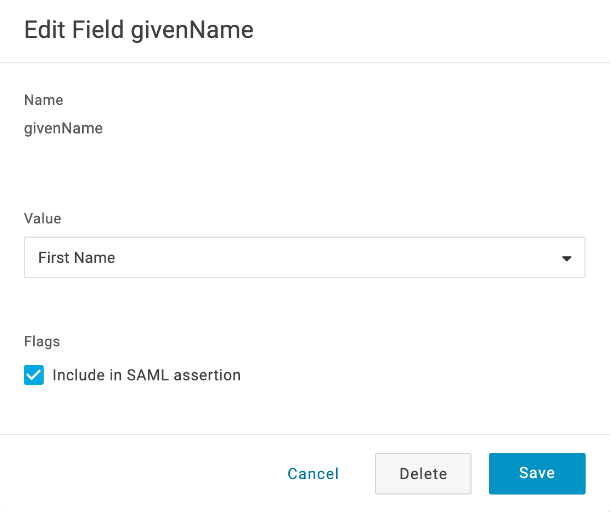
-
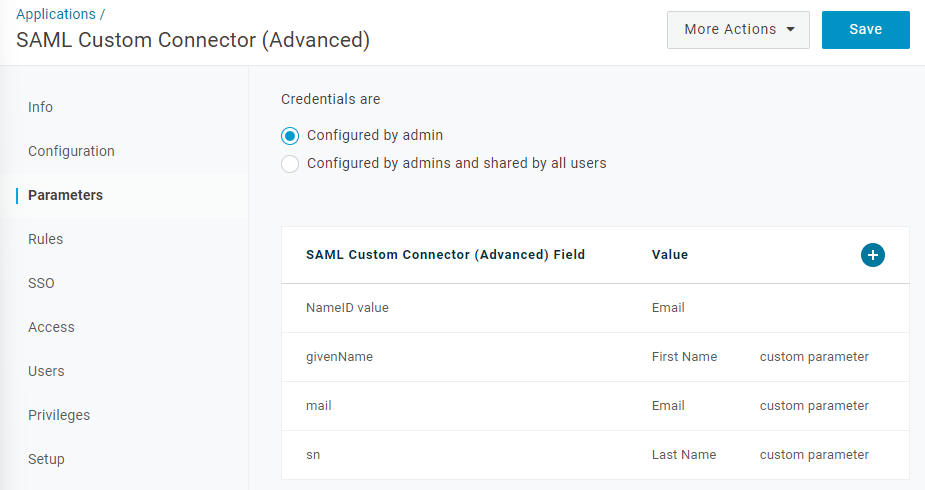
Kada popunite sva potrebna polja za SAML atribute tvrdnje u IdP-u, trebalo bi da dobijete skoro isti rezultat kao na slici ispod. Kliknite na dugme Sačuvaj.
-
Idite na podmeni SSO. Izaberite važeći sertifikat iz liste sertifikata klikom na link Promeni, ako imate više sertifikata. U polju SAML Algoritam Potpisa ostavite opciju SHA-1 i kliknite na dugme Sačuvaj:
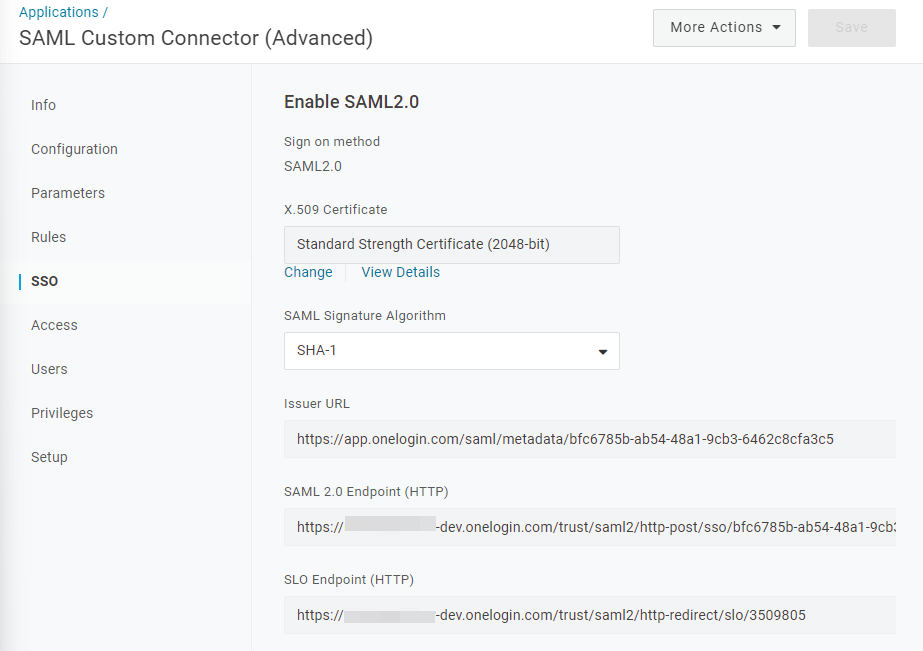
- Kopirajte link iz polja URL Izdavača (npr., https://app.onelogin.com/saml/metadata/4d87973f-629d-4a52-812e-bde45eff92b8) i idite na ONLYOFFICE portal prijavljivanjem kao administrator. Otvorite stranicu Podešavanja -> Integracija -> Jedinstvena Prijava.
Konfigurisanje ONLYOFFICE SP
-
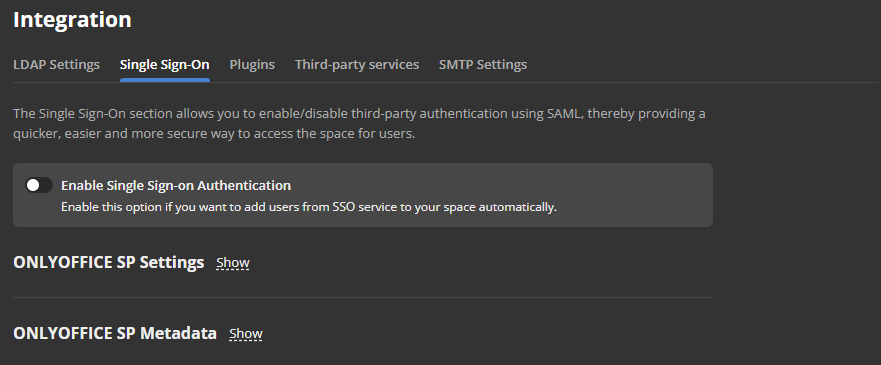
Omogućite SSO koristeći prekidač Omogući Autentifikaciju Jedinstvenom Prijavom i nalepite link kopiran iz OneLogin URL-a izdavača u polje URL za Idp Metadata XML.
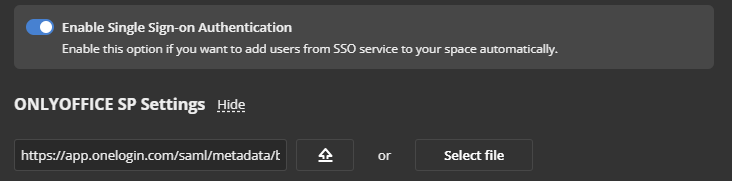
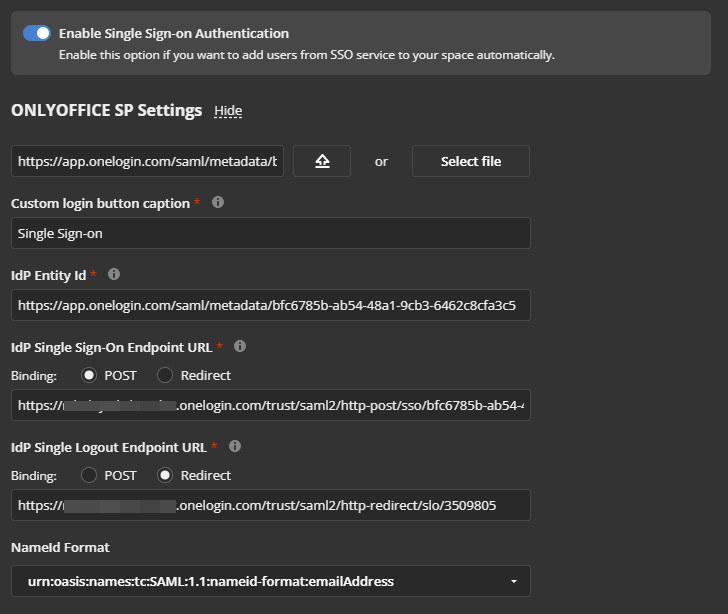
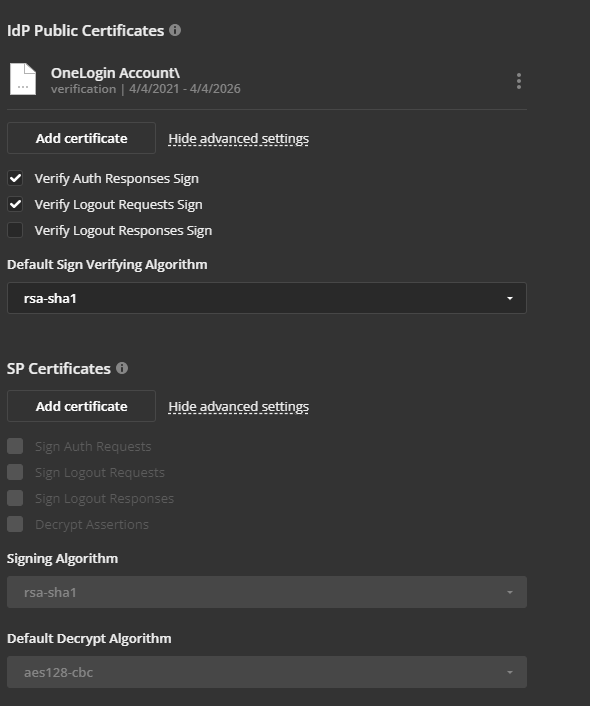
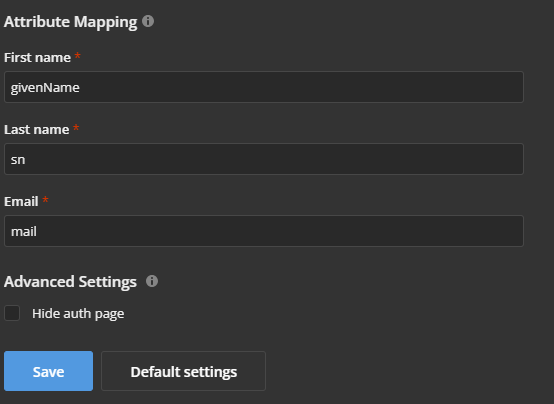
- Pritisnite dugme sa strelicom nagore da učitate IdP metapodatke. Forma ONLYOFFICE SP Podešavanja će biti automatski popunjena vašim podacima iz OneLogin IdP-a.
-
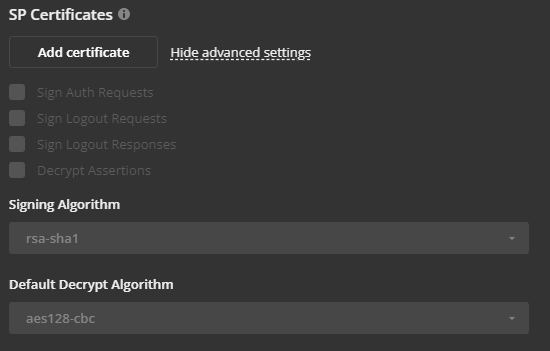
Sada treba da kreirate sertifikat u sekciji SP Sertifikati. Da biste to uradili, kliknite na dugme Dodaj sertifikat u odgovarajućoj sekciji.
-
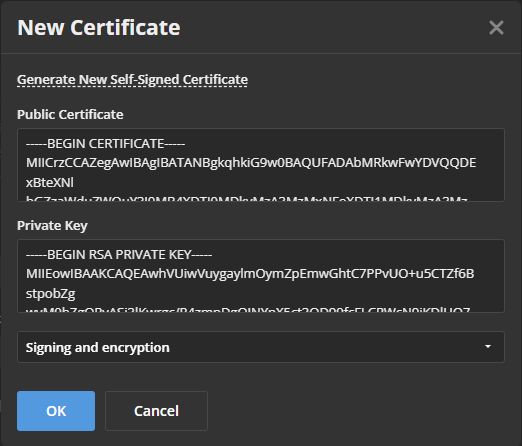
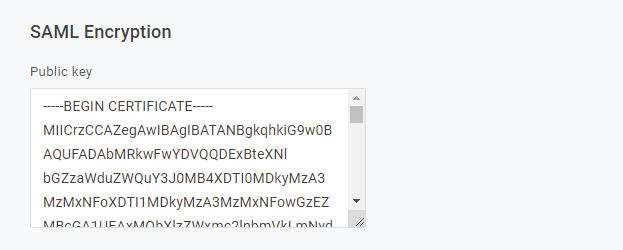
U otvorenom modalnom prozoru, kliknite na link Generiši Novi Samopotpisani Sertifikat, izaberite opciju Potpisivanje i enkripcija u listi Koristi za. Pre nego što sačuvate sertifikat, kopirajte tekst Javnog Sertifikata u privremenu memoriju (biće potreban za OneLogin), zatim kliknite na dugme OK.
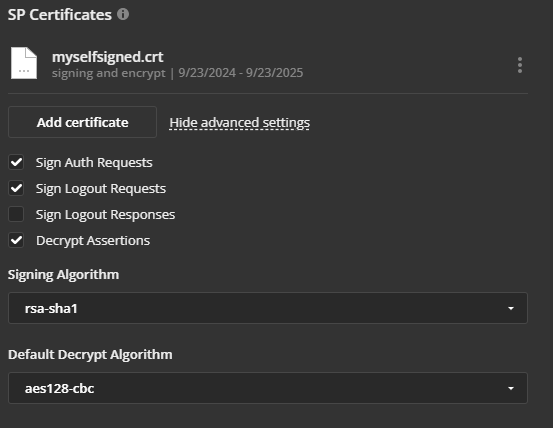
- Kliknite na dugme Sačuvaj.
- Sekcija ONLYOFFICE SP Metapodaci bi trebalo da bude otvorena.
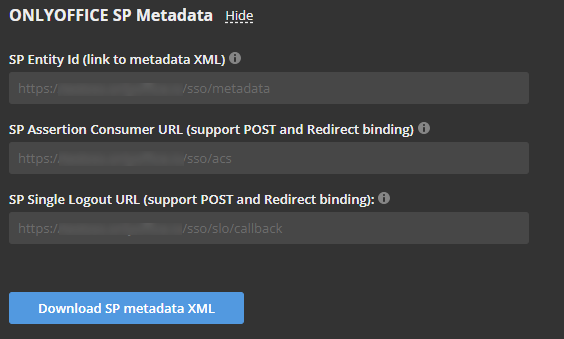
-
Vratite se na OneLogin da podesite enkripciju, otvorite vašu aplikaciju i idite na podešavanje Konfiguracija. Skrolujte do dna stranice - novo polje SAML Enkripcija za unos ključa za enkripciju bi trebalo da se pojavi. Nalepite kopirani tekst Javnog Sertifikata iz koraka 4 ove instrukcije u ovo polje i kliknite na dugme Sačuvaj:
Kreiranje korisnika u OneLogin i davanje pristupa ONLYOFFICE-u
Da biste kreirali korisnike u OneLogin i omogućili im pristup našem ONLYOFFICE SP, pratite sledeće korake:
-
idite na stranicu Korisnici u OneLogin prijavljujući se kao administrator,

- kreirajte novog korisnika ili izmenite postojećeg,
- idite na podmeni Aplikacije i kliknite na dugme +,
-
izaberite našu novo kreiranu aplikaciju sa liste i kliknite na Nastavi,
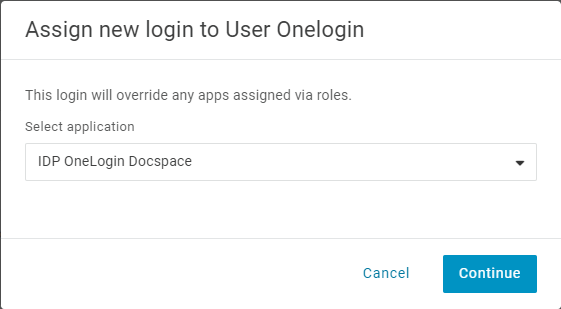
- u novootvorenom prozoru dodajte nedostajuće podatke i kliknite na dugme SAČUVAJ,
- sada korisnik može da radi u ONLYOFFICE SP.
Provera rada ONLYOFFICE SP sa OneLogin IdP
Prijavljivanje u ONLYOFFICE sa strane SP
- Idite na stranicu za autentifikaciju ONLYOFFICE (npr. https://myportal-address.com/Auth.aspx).
-
Kliknite na dugme Jedinstvena prijava. Ako dugme nedostaje, to znači da SSO nije omogućen.
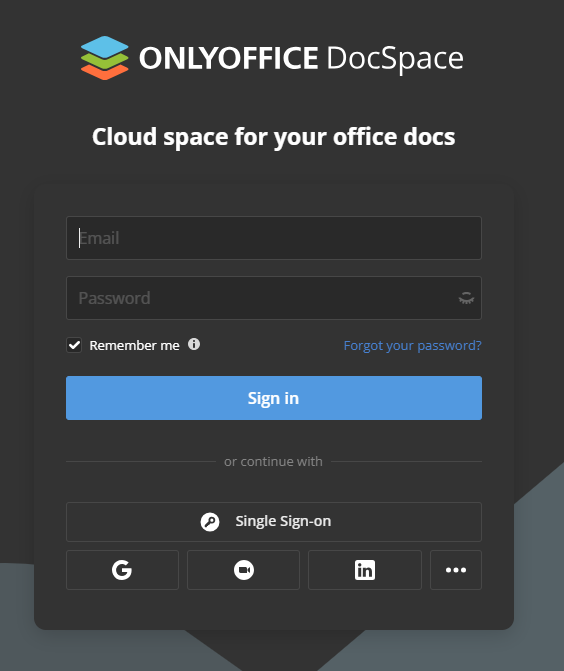
-
Ako su svi SP i IdP parametri ispravno postavljeni, bićemo preusmereni na OneLogin IdP formu za prijavu:
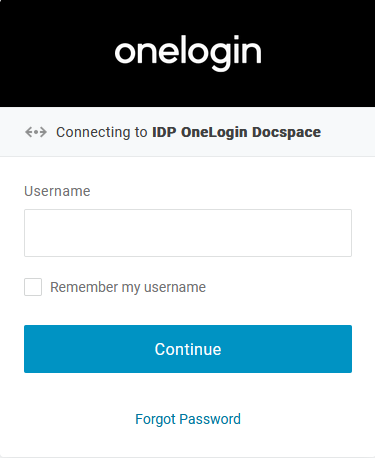
- Unesite korisničko ime i lozinku korisnika kojem je odobren pristup ONLYOFFICE SP i kliknite na dugme PRIJAVI SE.
-
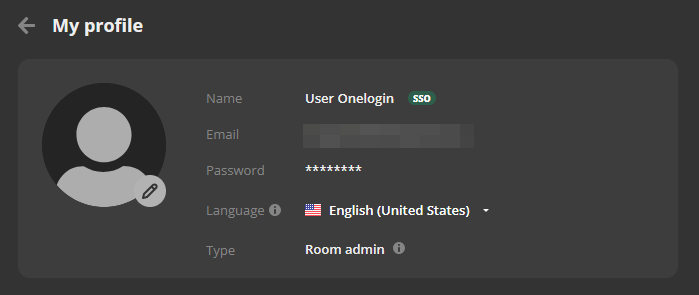
Ako su podaci ispravni, bićemo preusmereni na glavnu stranicu portala (korisnik će biti automatski kreiran ako nedostaje, ili će podaci biti ažurirani ako su promenjeni u IDP).
Članak sa oznaka:
Pregledajte sve oznake