Keycloak IdP
Uvod
Jedinstvena prijava (SSO) je tehnologija koja omogućava korisnicima da se prijave samo jednom i zatim dobiju pristup više aplikacija/usluga bez ponovne autentifikacije.
SSO je uvek obezbeđen zajedničkim radom dve aplikacije: pružaoca identiteta i pružaoca usluga (takođe poznati kao "IdP" i "SP"). ONLYOFFICE SSO implementira samo SP. Mnogo različitih provajdera može delovati kao IdP, ali ovaj članak razmatra implementaciju Keycloak-a.
Kreiranje IdP u Keycloak-u
- Prijavite se na Keycloak kao administrator.
- Idite na Upravljanje domenima i izaberite domen gde će se veza konfigurisati.
- Idite na Klijenti i kliknite na dugme Kreiraj klijenta.
-
Na stranici koja se otvori, postavite sledeće: U polju Tip klijenta izaberite SAML, u polju ID klijenta unesite
https://myportal-address.com/sso/metadata, zamenjujući myportal-address.com nazivom domena vašeg portala. U poljima Ime i Opis unesite bilo koje ime i opis za klijenta.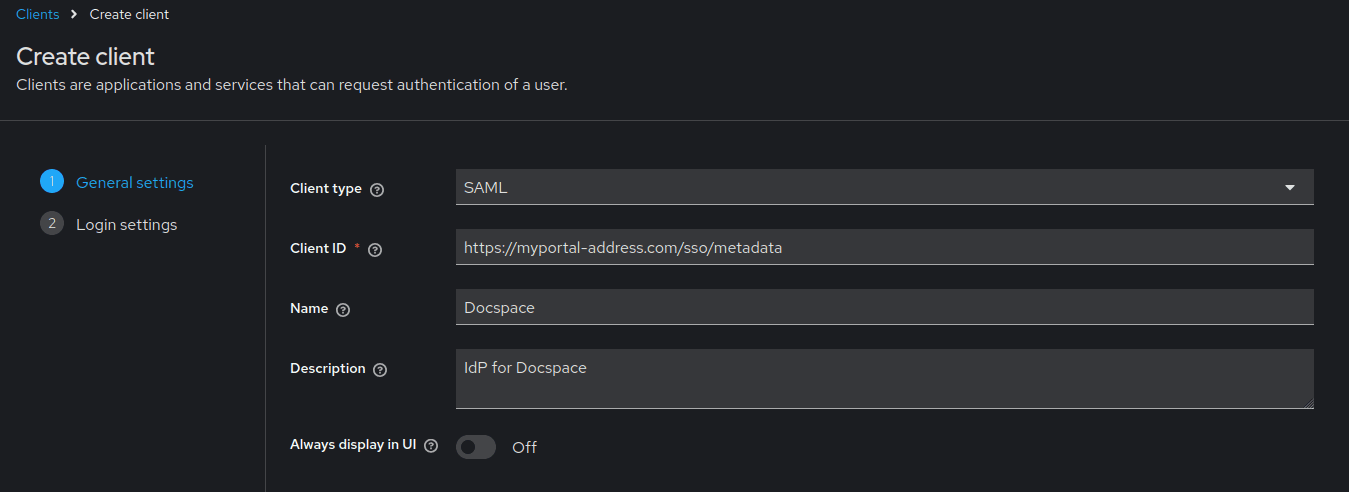
- Kliknite na dugme Dalje.
-
Popunite sledeća polja:
Zamenite myportal-address.com nazivom domena vašeg portala.
Detalji aplikacije Osnovni URL https://myportal-address.com/sso Početni URL https://myportal-address.com/sso Validni URI za preusmeravanje https://myportal-address.com/sso/slo/callback
https://myportal-address.com/sso/acsValidni URI za preusmeravanje nakon odjave https://myportal-address.com/sso/slo/callback Glavni SAML URL za obradu https://myportal-address.com/sso/acs 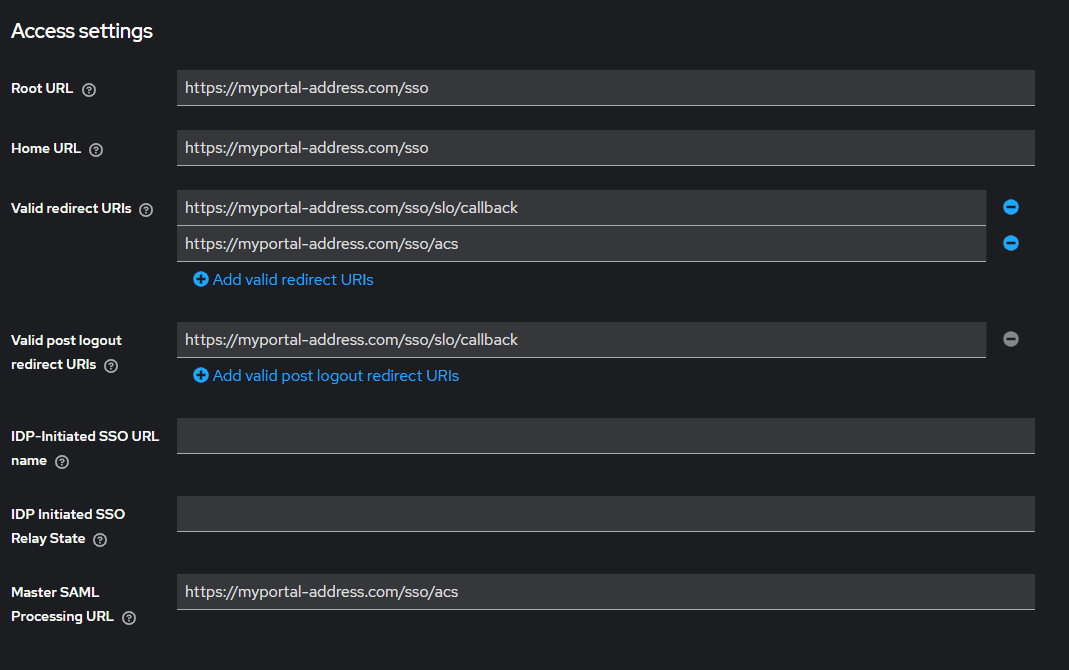
Popunite sledeća polja na kartici Napredno:
URL za POST vezivanje usluge potrošača tvrdnji https://myportal-address.com/sso/acs URL za preusmeravanje usluge potrošača tvrdnji https://myportal-address.com/sso/acs URL za POST vezivanje usluge odjave https://myportal-address.com/sso/slo/callback URL za preusmeravanje usluge odjave https://myportal-address.com/sso/slo/callback 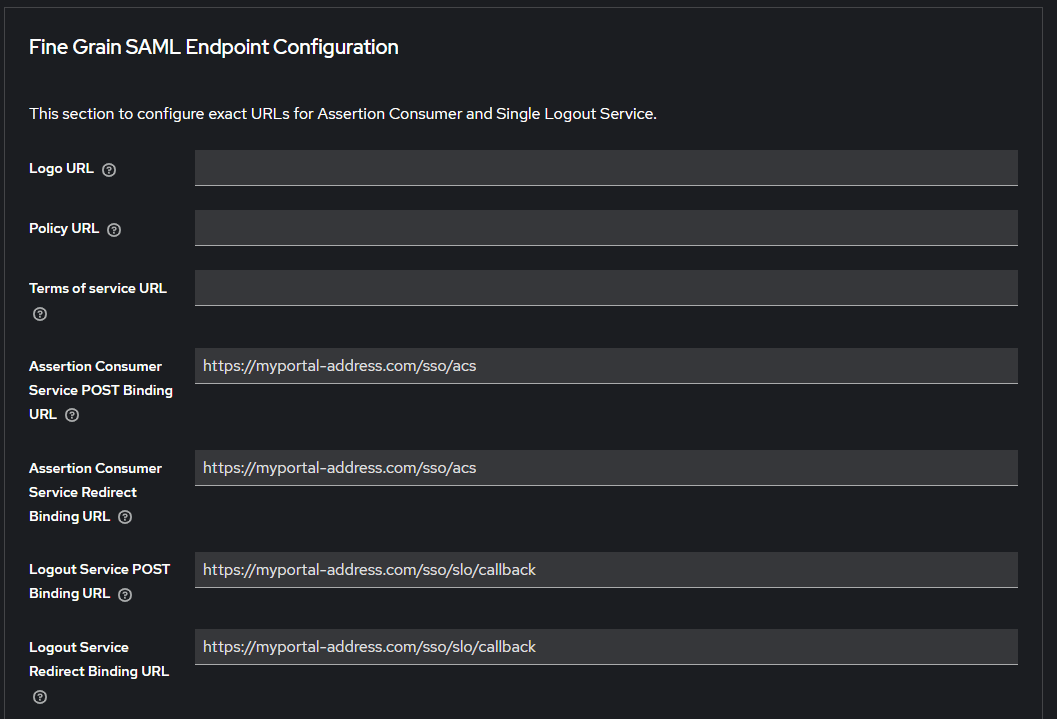
- Kliknite na dugme Sačuvaj.
- U sekciji SAML sposobnosti, izaberite Format ID imena kao email.
-
U sekciji Potpisivanje i enkripcija, omogućite opciju Potpiši tvrdnje i izaberite algoritam potpisa: RSA_SHA1, RSA_SHA256, ili RSA_SHA512.
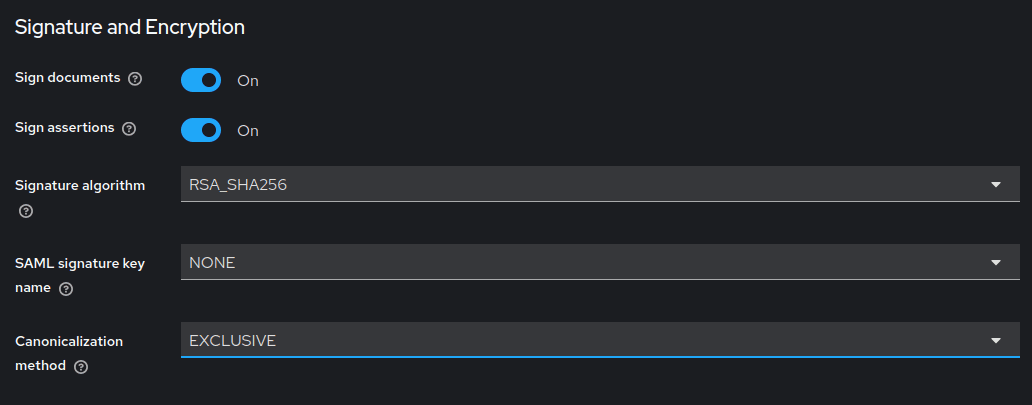
- Kliknite na dugme Sačuvaj.
-
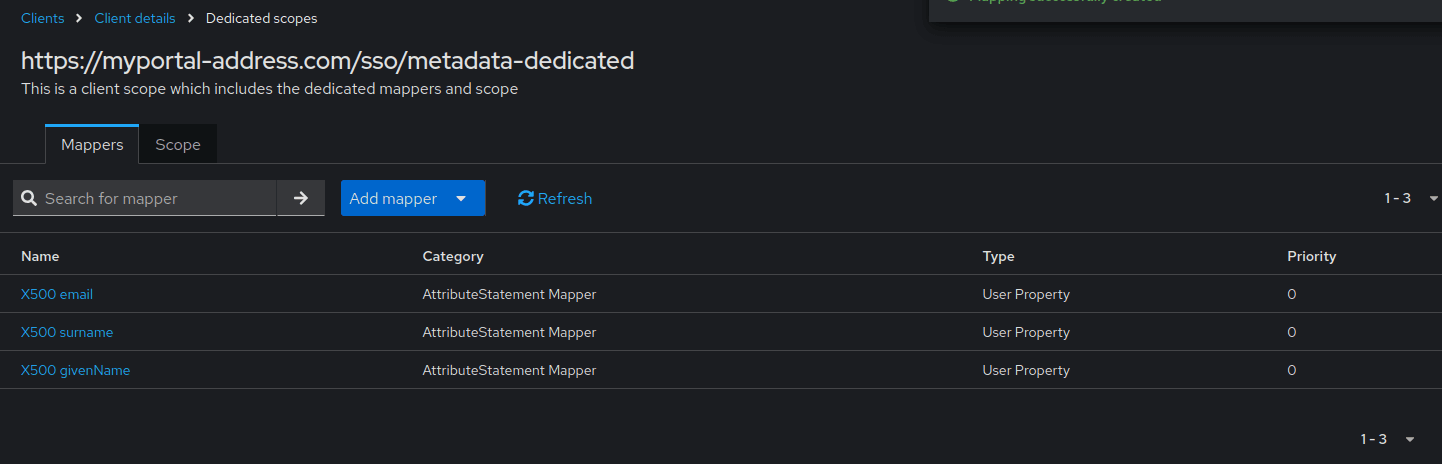
Idite na sekciju Opseg klijenata i kliknite na link sa imenom vašeg portala https://myportal-address.com/sso/metadata-dedicated.
Kliknite na dugme Dodaj unapred definisane mape, i u iskačućem prozoru izaberite sledeće mape:
- X500 email
- X500 givenName
- X500 surname
Zatim kliknite na dugme Dodaj.
Konfigurisanje ONLYOFFICE SP
- Uverite se da ste prijavljeni kao Administrator na vaš ONLYOFFICE DocSpace i idite na meni Podešavanja, izaberite sekciju Integracija, i otvorite karticu Jedinstvena prijava.
-
Omogućite SSO koristeći prekidač Omogući autentifikaciju jedinstvene prijave i nalepite https://<keycloakurl>/realms/<realm_name>/protocol/saml/descriptor u polje URL do IdP Metadata XML. Zamenite <keycloakurl> i <realm_name> adresom vašeg Keycloak servera i imenom domena gde je veza kreirana. Konačni link mora biti dostupan iz pretraživača.
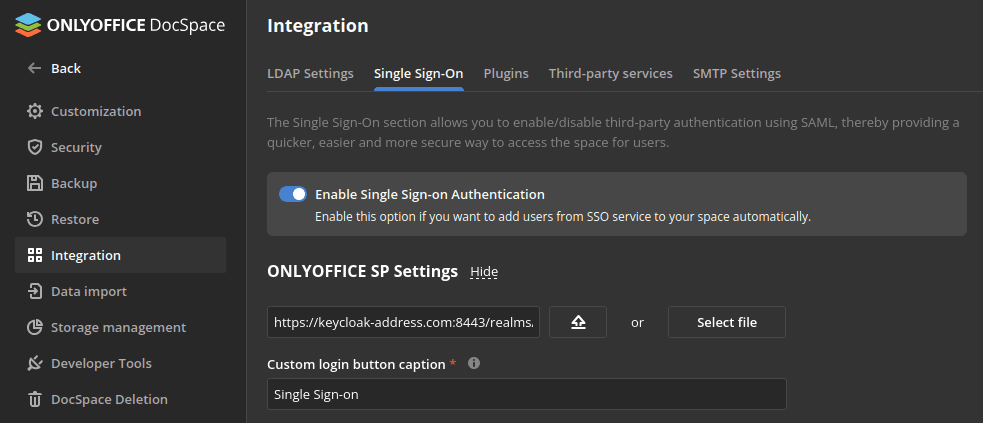
- Pritisnite dugme sa strelicom nagore da učitate IdP metapodatke. Forma za podešavanja ONLYOFFICE SP će automatski biti popunjena vašim podacima iz Keycloak IdP.
-
Izaberite isti Podrazumevani algoritam verifikacije potpisa kao onaj naveden u Keycloak-u.

-
Promenite Format ID imena na emailAddress.

- Sada treba da kreirate sertifikat u sekciji SP Sertifikati. Da biste to uradili, kliknite na dugme Dodaj sertifikat u odgovarajućoj sekciji.
-
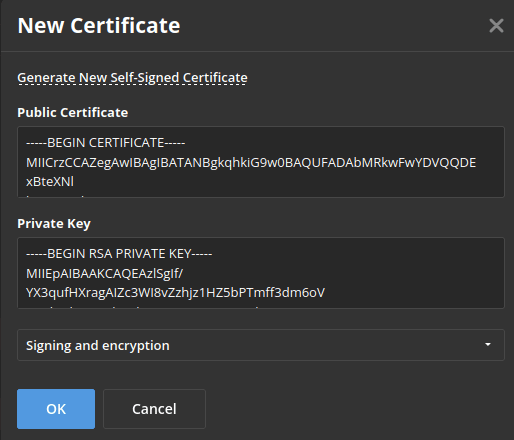
U otvorenom modalnom prozoru, kliknite na Generiši novi samopotpisani sertifikat
link, i izaberite opciju potpisivanje i enkripcija u listi Koristi za. Pre nego što sačuvate sertifikat, kopirajte tekst Javnog sertifikata u klipbord i sačuvajte ga u fajl (biće potreban za Keycloak), zatim kliknite na dugme OK.
-
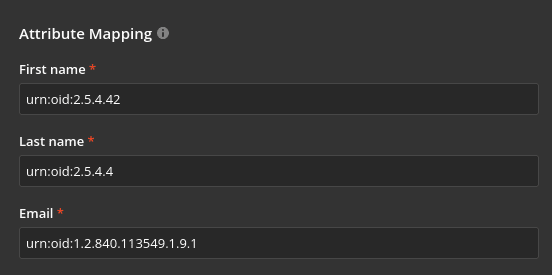
Idite na sekciju Mapiranje atributa i dodelite sledeće vrednosti atributima:
- Ime: urn:oid:2.5.4.42
- Prezime: urn:oid:2.5.4.4
- Email: urn:oid:1.2.840.113549.1.9.1
U sekciji Napredna podešavanja, možete označiti opciju Sakrij auth stranicu da biste sakrili podrazumevanu stranicu za autentifikaciju i automatski preusmerili na SSO servis.
Ako trebate da vratite podrazumevanu stranicu za autentifikaciju (da biste mogli pristupiti portalu ako vaš IDP server ne radi), možete dodati ključ /login?skipssoredirect=true nakon imena domena vašeg portala u adresnoj traci pregledača.
- Kliknite na dugme Sačuvaj.
- Vratite se na Keycloak da konfigurišete enkripciju, otvorite vaš klijent i idite na sekciju Ključevi. Onemogućite opciju Potrebno potpisivanje klijenta i omogućite Enkriptuj tvrdnje. U iskačućem prozoru, izaberite Uvezi, postavite Format arhive na Sertifikat PEM i kliknite na dugme Pretraži. Navedite putanju do fajla sertifikata iz koraka 7 i kliknite Potvrdi.
Provera rada ONLYOFFICE SP sa Keycloak IdP
- Idite na stranicu za autentifikaciju ONLYOFFICE DocSpace (npr., https://myportal-address.com/login).
-
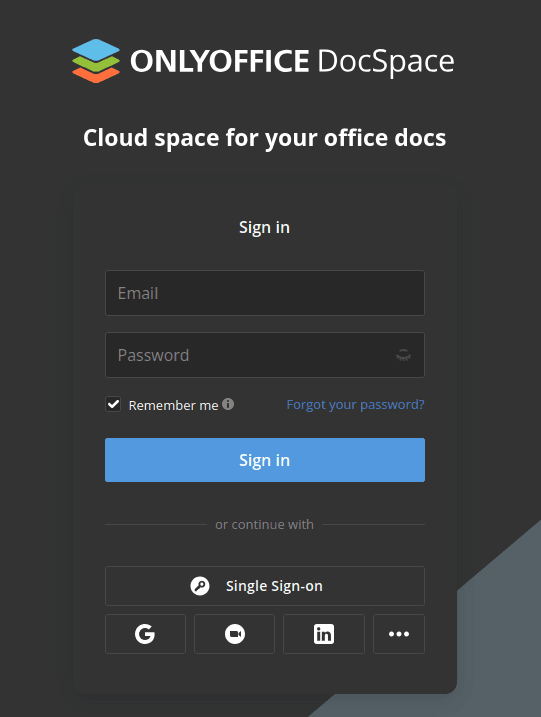
Kliknite na dugme Jedinstvena prijava. Ako dugme nedostaje, to znači da SSO nije omogućeno.
-
Ako su svi SP i IdP parametri ispravno postavljeni, bićemo preusmereni na Keycloak IdP formu za prijavu:
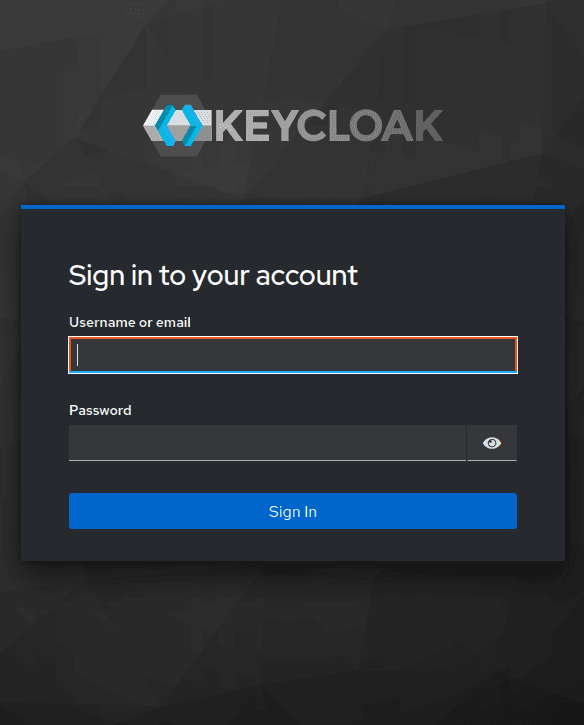
- Unesite korisničko ime i lozinku Keycloak korisnika i kliknite na dugme Prijavi se.
-
Ako su kredencijali ispravni, bićemo preusmereni na glavnu stranicu portala (korisnik će biti automatski kreiran ako nedostaje, ili će podaci biti ažurirani ako su promenjeni u IDP).