Upravljanje tipovima korisnika
Upravljanje tipovima korisnika i nivoima dozvola omogućava vam da kontrolišete koje sekcije korisnici mogu da pristupe i koje akcije mogu da izvrše u ONLYOFFICE DocSpace. Kada korisnici budu dodati u DocSpace, administratori ih mogu upravljati: sortirati i filtrirati listu korisnika kako bi lako pronašli potrebnog korisnika, uređivati informacije o korisniku, menjati tipove korisnika (promovisati ili degradirati korisnike), ponovo slati pozivnice, onemogućiti aktivne korisnike i ukloniti onemogućene korisnike iz DocSpace. Administratori takođe mogu upravljati korisnicima unutar određene sobe.
Svi korisnički nalozi u DocSpace su navedeni u sekciji Kontakti. Da biste otvorili listu korisnika, kliknite na ikonu  pored vašeg imena u donjem levom uglu i izaberite opciju Kontakti. Na levoj strani su dostupne kartice Članovi, Grupe i Gosti.
Kada upravljate korisnicima u DocSpace, dostupne akcije se razlikuju u zavisnosti od tipa korisnika:
| Sekcija/Tip korisnika | Vlasnik | DocSpace admin | Admin sobe | Korisnik | Gost |
|---|---|---|---|---|---|
| Kontakti | |||||
| Pozivanje "DocSpace admina" | |||||
| Pozivanje "Admina sobe" | |||||
| Pozivanje "Korisnika" | |||||
| Pozivanje "Gosta" | |||||
| Promovisanje u "DocSpace admina" | |||||
| Promovisanje u "Admina sobe" | |||||
| Promovisanje u "Korisnika" | |||||
| Degradiranje "DocSpace admina" u "Admina sobe" ili "Korisnika" | |||||
| Degradiranje "Admina sobe" u "Korisnika" | |||||
| Degradiranje "Korisnika" u "Gosta" | |||||
| Onemogućavanje "DocSpace admina" | |||||
| Onemogućavanje "Admina sobe" | |||||
| Onemogućavanje "Korisnika" | |||||
| Onemogućavanje "Gosta" | |||||
| Uređivanje ili uklanjanje korisnika | |||||
| Pregled sopstvene liste gostiju | |||||
| Pregled liste gostiju drugih korisnika |
Operacije u listama članova i gostiju
Na kartici Kontakti -> Članovi, administratori mogu pregledati, dodavati i upravljati internim korisnicima.
Na kartici Kontakti -> Gosti, administratori soba mogu pregledati i upravljati sopstvenom listom gostiju. Vlasnik DocSpace i administratori DocSpace takođe mogu pregledati i upravljati listom gostiju drugih korisnika.
Korišćenjem alata na gornjoj traci sa alatkama, možete izvršiti sledeće operacije:
- Pretražujte ime korisnika/gosta koristeći traku za pretragu na vrhu liste korisnika/gostiju.
-
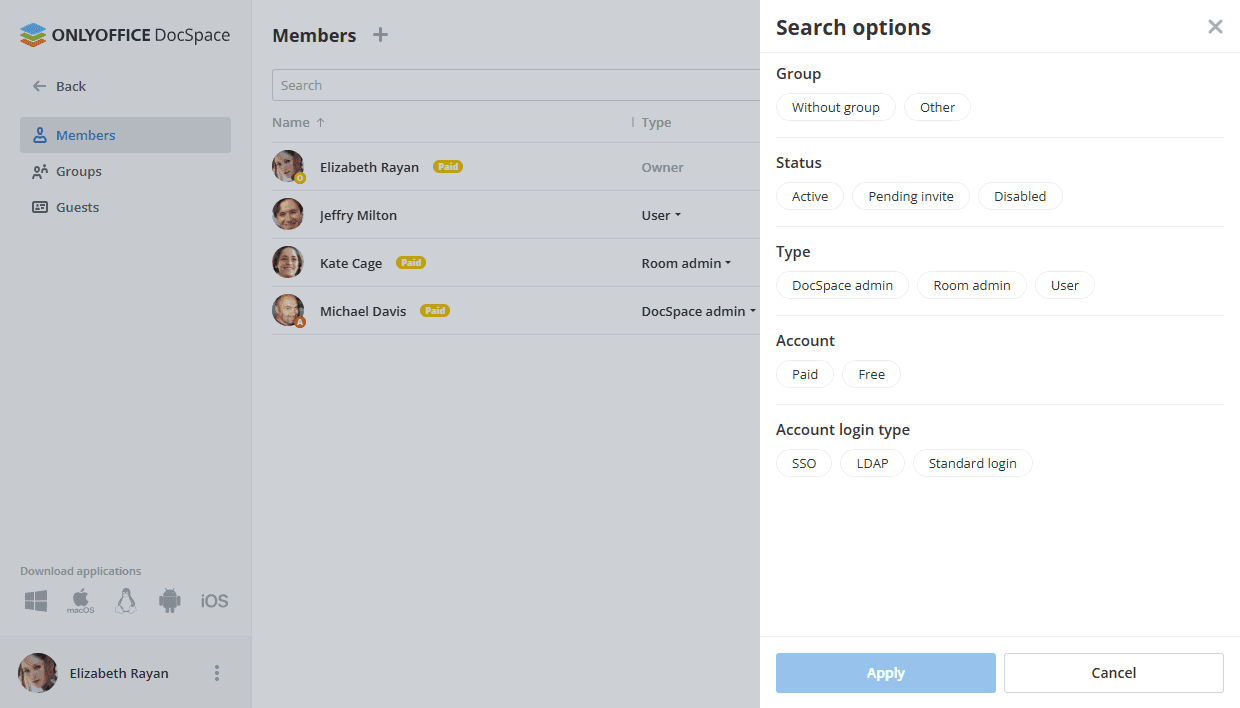
Filtrirajte listu korisnika po grupi (Bez grupe, Ostalo), statusu (Aktivan, Poziv na čekanju, Onemogućen), tipu (DocSpace admin, Admin sobe, Korisnik), nalogu (Plaćeni, Besplatni), tipu prijave na nalog (SSO, LDAP, standardna prijava) i kvoti za skladištenje ((ako je omogućeno) Podrazumevana kvota, Prilagođena kvota) koristeći dugme
 . Izaberite potrebne parametre filtera i kliknite na Primeni. Da biste očistili filter, koristite opciju Očisti sve ako je odabrano više parametara ili ikonu krstića ako je odabran jedan parametar.
Lista gostiju može se filtrirati po pozivaocu (Ja, Drugi), statusu (Aktivan, Poziv na čekanju, Onemogućen), tipu prijave na nalog (SSO, LDAP, standardna prijava).
-
Sortirajte korisnike po imenu, tipu, grupi, emailu koristeći dugme
 . Kliknite na strelicu pored odabranog parametra da biste promenili redosled sortiranja.
Gosti se mogu sortirati po emailu, pozivaocu, datumu registracije.
-
Koristite ikonu
 da biste prikazali ili sakrili kolone Tip, Grupa, Email, Skladište / Kvota u listi korisnika (Kompaktni prikaz).
Kolone Email, Pozivalac, Datum registracije su dostupne u listi gostiju.
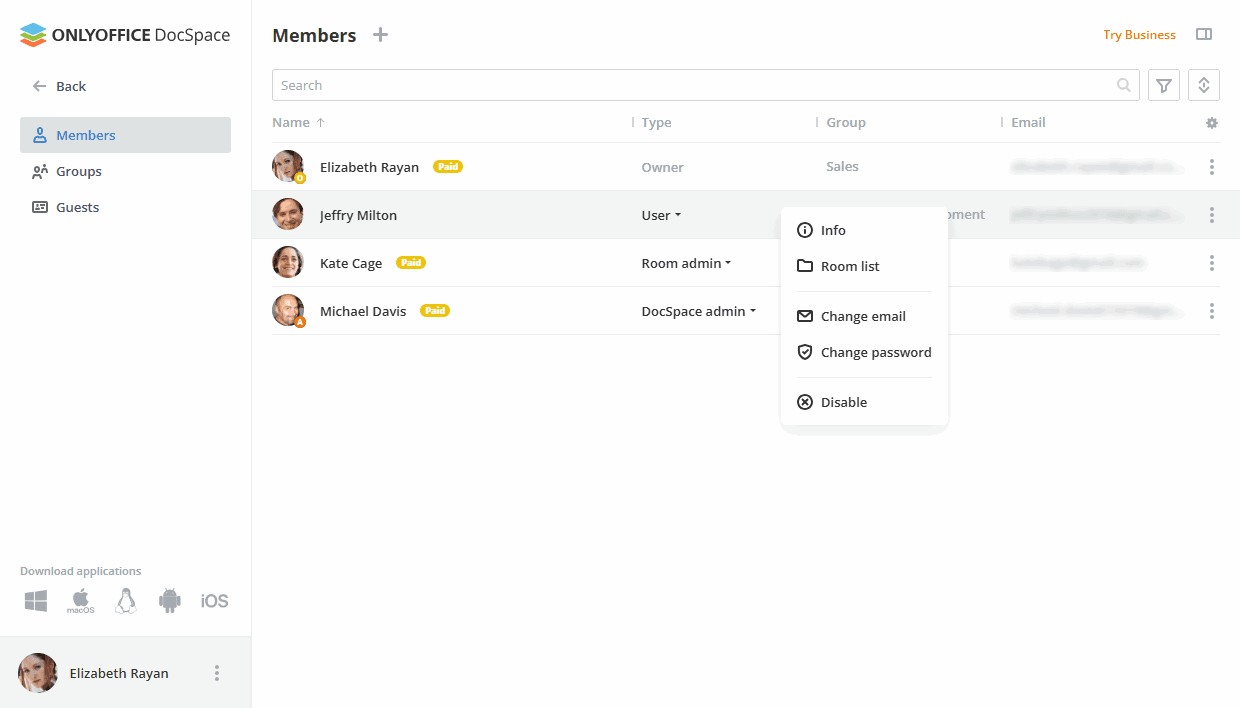
Korišćenjem menija desnim klikom ili ikone pored imena korisnika/gosta, možete izvršiti sledeće akcije. Akcije mogu varirati u zavisnosti od statusa naloga:
 Pozovi ponovo (Samo za naloge na čekanju) – da biste ponovo poslali pozivnicu za DocSpace.
 Info – da biste pregledali informacije o korisniku/gostu. Takođe možete koristiti ikonu u gornjem desnom uglu gornje trake sa alatkama.
 Lista soba – da biste pregledali sobe u koje je korisnik/gost pozvan (biće primenjen filter po članu sobe).
 Promeni email (Samo za aktivne naloge) – da biste naveli novu email adresu.
 Promeni lozinku (Samo za aktivne naloge) – da biste postavili novu lozinku.
 Resetuj autentifikaciju (Samo za aktivne korisničke naloge) – da biste se odjavili sa svih aktivnih konekcija. Ova akcija je dostupna samo kada je omogućena dvofaktorska autentifikacija. Prekida sve aktivne sesije i resetuje konfiguraciju aplikacije za autentifikaciju.
 Promeni tip (Za aktivne i naloge gostiju na čekanju) – da biste promovisali tip Gosta u Korisnika i premestili Korisnika na listu članova.
 Onemogući (Za aktivne i naloge na čekanju) – da biste onemogućili korisnika/gosta.
 Omogući (samo za onemogućene naloge) – da ponovo omogućite onemogućenog korisnika/gosta.
 Obriši korisnika/gosta (samo za onemogućene naloge) – da uklonite onemogućenog korisnika/gosta.
- Ukloni – da uklonite gosta sa liste gostiju administratora sobe. Ova akcija je dostupna samo za administratora sobe na listi njegovih gostiju. Ne blokira ili uklanja gosta sa portala.
 Promeni vlasnika (samo za nalog vlasnika) – da dodelite drugog vlasnika DocSpace-a.
Korišćenjem menija desnim klikom u koloni Skladište / Kvota pored imena korisnika, možete izvršiti sledeće akcije:
- Promeni kvotu (ako je podrazumevana kvota omogućena) – da postavite prilagođenu kvotu po korisniku.
- Postavi na podrazumevano (ako je podrazumevana kvota omogućena i promenjena) – da postavite prilagođenu kvotu na podrazumevanu vrednost.
- Onemogući kvotu (ako je podrazumevana kvota omogućena) – da onemogućite kvotu.
Ponovno slanje pozivnica za DocSpace
- U odeljku Kontakti, koristite karticu Članovi ili Gosti sa leve strane.
- Kliknite na ikonu pored imena korisnika ili desnim klikom na jedan od naloga na čekanju na listi.
- Izaberite opciju Pozovi ponovo iz menija.
Promena tipova korisnika
- U odeljku Kontakti, koristite karticu Članovi ili Gosti sa leve strane.
- Kliknite na ikonu pored imena korisnika.
- Izaberite opciju Promeni tip iz menija.
-
Izaberite drugačiji tip korisnika.
Gosti mogu biti unapređeni u Korisnike, Administratore soba ili Administratore DocSpace-a. Korisnici mogu biti unapređeni u Administratore soba ili Administratore DocSpace-a i degradirani na Goste. Administratori mogu biti degradirani na Korisnike ili Goste.
Kada se Korisnici/Administratori degradiraju na Goste, sobe se odmah preusmeravaju na drugog Administratora. Ako odeljak 'Moji dokumenti' sadrži deljene fajlove, oni će biti preusmereni na izabranog Administratora za 30 dana. Odeljak 'Moji dokumenti' će biti dostupan Korisniku degradiranom na Gosta samo za pregled, preuzimanje i brisanje odeljka tokom 30 dana. Nakon ovog perioda, odeljak 'Moji dokumenti' više neće biti dostupan Gostu. Ako Gost odluči da obriše sve dokumente, obični dokumenti se brišu, a deljeni se prebacuju na prethodno izabranog Administratora.
Promena statusa naloga korisnika/gosta
- U odeljku Kontakti, koristite karticu Članovi ili Gosti sa leve strane.
- Kliknite na ikonu pored imena korisnika/gosta.
- Izaberite Onemogući ili Omogući.
Uklanjanje korisnika/gostiju iz DocSpace-a
Da uklonite onemogućenog korisnika/gosta koji nije kreirao sobe ili dodao dokumente u sobu,
- U odeljku Kontakti, koristite karticu Članovi ili Gosti sa leve strane.
- Kliknite na ikonu pored imena onemogućenog korisnika/gosta.
- Izaberite opciju
 Obriši korisnika/gosta.
 - Otvara se prozor za potvrdu. Imajte na umu da će lični dokumenti i fascikle u odeljku 'Moji dokumenti' ovog korisnika biti obrisani. Kliknite Obriši.
Deljenje gostiju
Podelite goste sa drugim članovima tima generisanjem i slanjem linka.
- U odeljku Kontakti, koristite karticu Gosti sa leve strane.
- Kliknite na ikonu pored imena gosta.
- Izaberite opciju
 Podeli gosta. Link će biti kopiran.
 - Pošaljite kopirani link članovima vašeg tima. Link je važeći 7 dana.
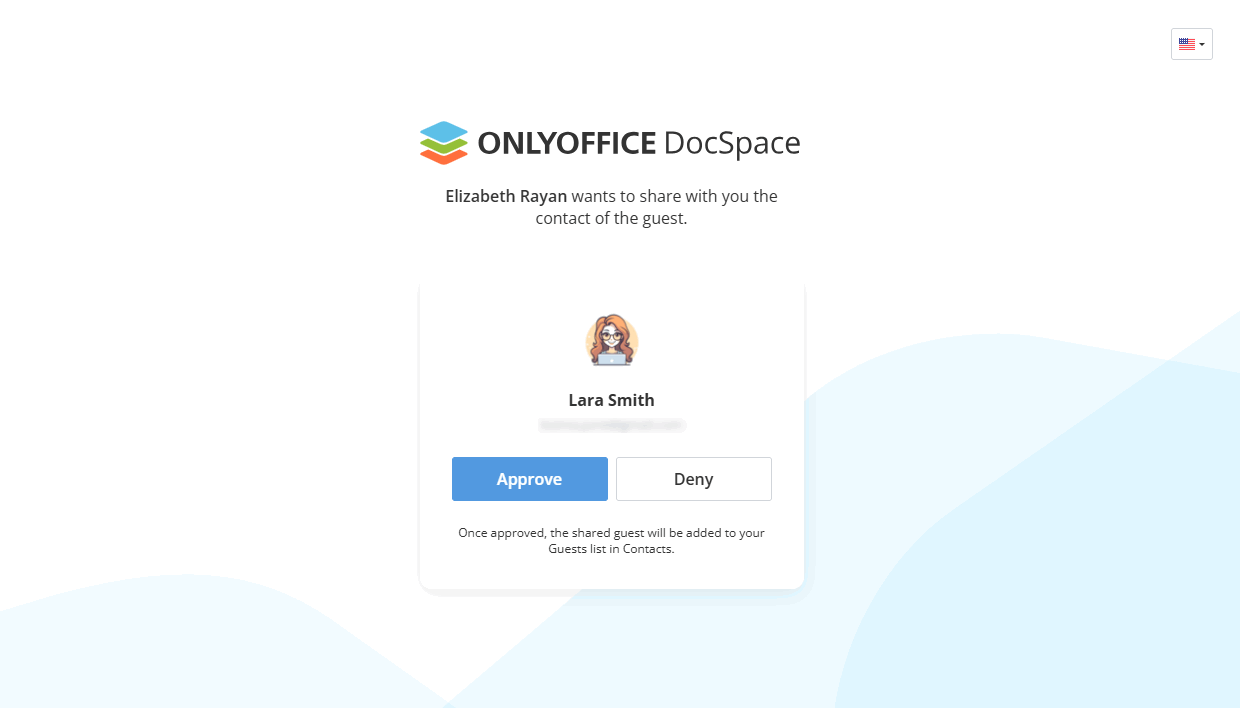
Članovi vašeg tima mogu otvoriti link i odobriti ili odbiti deljenog gosta klikom na odgovarajuće dugme. Odobreni gost će biti dodat na listu gostiju člana tima.
Ponovno dodeljivanje podataka prilikom brisanja profila
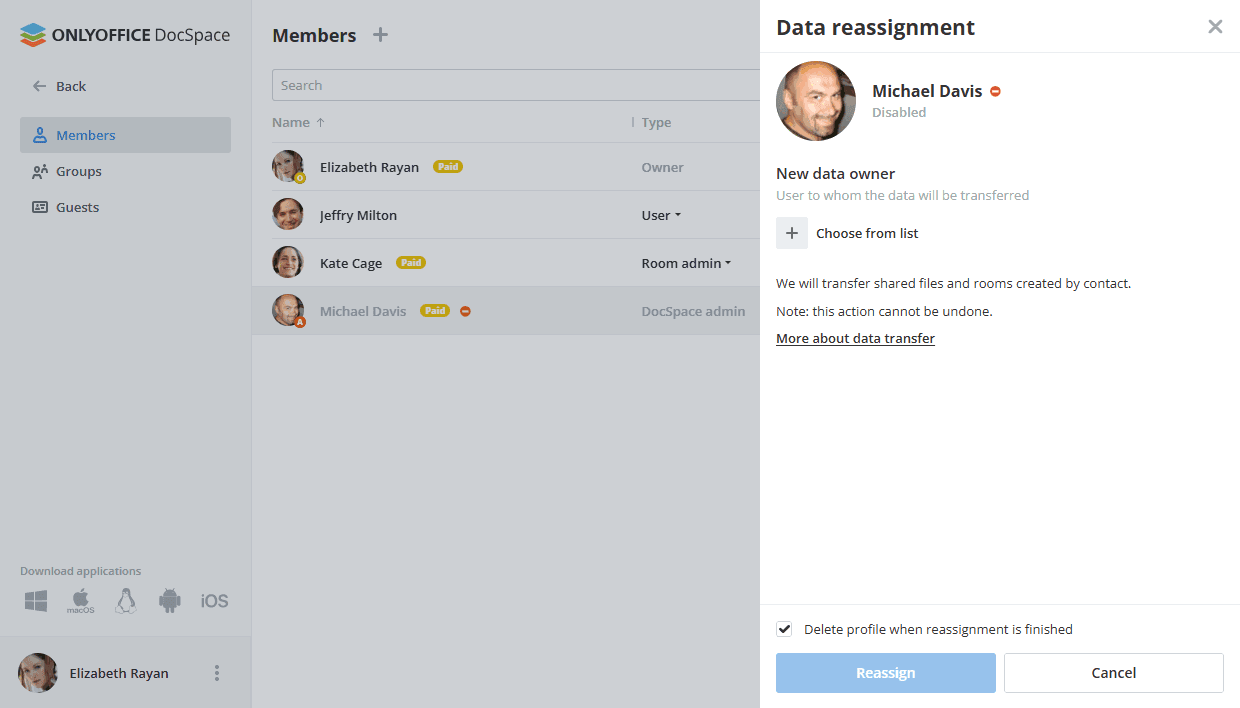
Ako želite da uklonite onemogućenog korisnika/gosta koji je kreirao sobe ili dokumente/fascikle u sobi, sobe koje je kreirao ovaj korisnik i dokumenti smešteni u tim sobama će automatski biti preusmereni na administratora koji vrši brisanje. Ponovno dodelite podatke ručno da biste izabrali drugog korisnika za preusmeravanje.
Šta se dešava sa podacima nakon ponovnog dodeljivanja
Nakon što ponovo dodelite podatke i obrišete korisnika/gosta, povezani sadržaji koje je korisnik kreirao biće obrađeni na sledeći način:
- Lični dokumenti i fascikle u odeljku 'Moji dokumenti' ovog korisnika će biti obrisani.
- Sobe i dokumenti/fascikle koje je korisnik kreirao u sobi neće biti obrisani, već će njihovo vlasništvo biti preusmereno na izabranog korisnika.
Brisanje korisnika ili gosta
Da biste obrisali korisnika ili gosta,
- U odeljku Kontakti, koristite karticu Članovi ili Gosti sa leve strane.
- Kliknite na ikonu pored imena onemogućenog korisnika/gosta.
- Izaberite opciju Obriši korisnika/gosta.
-
Otvara se prozor za potvrdu gde ćete biti upitani da ponovo dodelite podatke korisnika ili gosta:
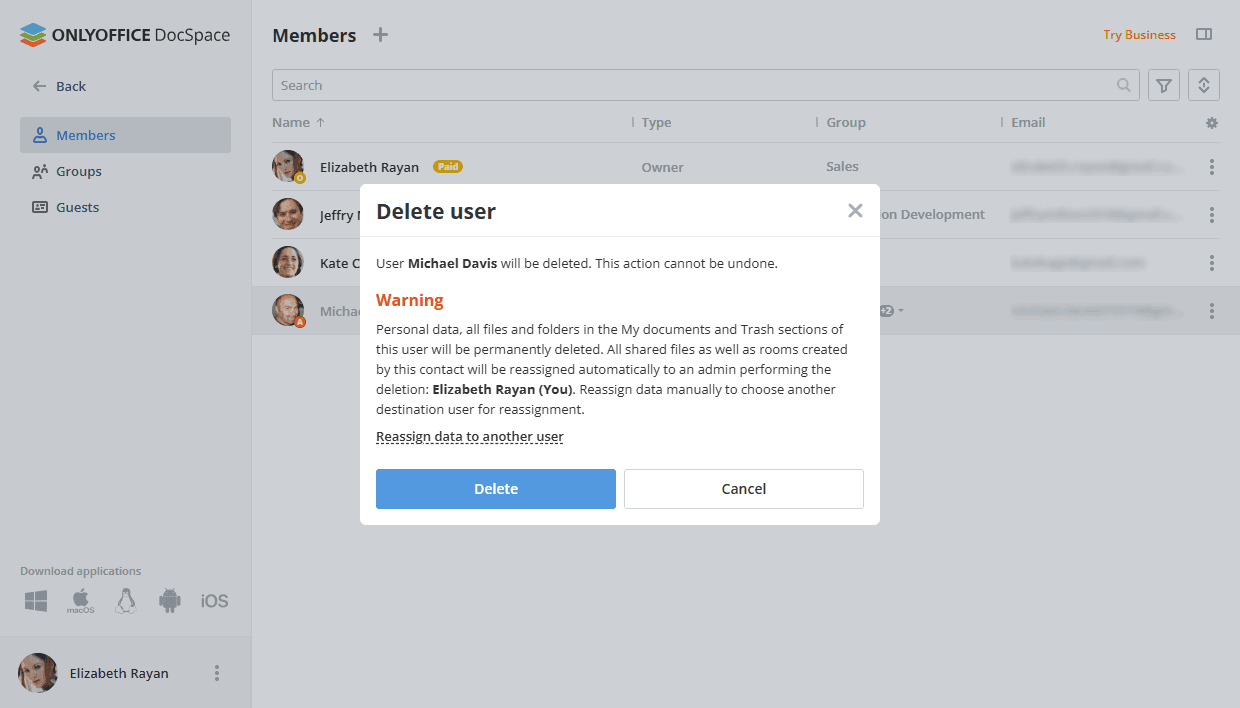
- Kliknite na link Ponovo dodeli podatke drugom korisniku u prozoru za potvrdu.
- Otvara se novi panel gde možete izabrati korisnika DocSpace-a kojem želite da ponovo dodelite podatke. Kliknite na ikonu Plus u odeljku Novi vlasnik podataka i izaberite potrebnog aktivnog korisnika sa liste.
- Polje Obriši profil kada se ponovna dodela završi je podrazumevano označeno što omogućava automatsko brisanje profila nakon ponovne dodele podataka.
-
Kliknite na dugme Ponovo dodeli.
 Možete koristiti opciju Prekini transfer da prekinete ponovnu dodelu podataka.
Kada se proces ponovne dodele završi, bićete obavešteni putem email-a.
Ako ste poništili izbor polja Obriši profil kada se ponovna dodela završi, možete se vratiti na listu onemogućenih korisnika i ručno obrisati korisnika/gosta bez gubitka njihovih podataka.