Upravljanje verzijama dokumenata
Dok koristite svoj DocSpace, možda ste već primetili da postoji broj pored naslova fajla koji pokazuje broj verzija fajla. Želite da saznate više o verzijama fajlova? Pročitajte ovaj savet!
Konvencionalni znakovi
Kada prvi put uredite i sačuvate dokument, fajl dobija broj verzije  . Ako kliknete na broj verzije, videćete listu verzija fajla:
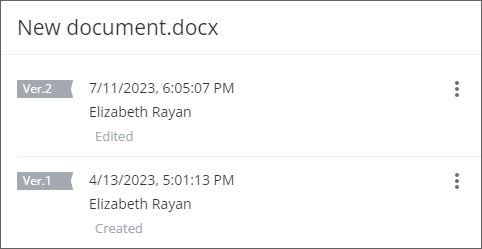
Verzije su označene zastavicama  . Svaka sesija uređivanja se smatra novom verzijom fajla, tj. nova verzija fajla se automatski kreira i prikazuje u istoriji verzija kada se sesija uređivanja završi. Sesija uređivanja se završava kada korisnik zatvori fajl (ili svi korisnici koji istovremeno uređuju fajl zatvore fajl) i prođe vreme kašnjenja (vreme kašnjenja je oko 10 sekundi).
Upravljanje verzijama
Panel istorije verzija takođe pruža razne funkcije za praktičan rad na dokumentima:
- Pogledajte osnovne informacije: datum i vreme, ime korisnika koji je napravio izmene. Kliknite na ovaj niz da biste pregledali verziju. Otvoriće se nova kartica uređivača dokumenata u pregled režimu.
- Upravljajte verzijama klikom na ikonu
 pored potrebne verzije i odabirom opcije koja vam je potrebna:
 - Otvori - otvorite verziju za pregled.
- Uredi komentar - ostavite komentar za svaku verziju, na primer, sa kratkim pregledom primenjenih izmena. Kratak komentar na dokument se automatski sastavlja u zavisnosti od izvršenih radnji (npr. Kreirano, Uređeno, Vraćeno iz revizije, Fajl je otključan itd).
- Vrati - vratite bilo koju verziju. Klikom na opciju Vrati kreiraće se nova potpuno identična verzija. Ova opcija može biti korisna kada je već primenjeno previše izmena na dokument da bi se ručno uređivale.
- Preuzmi - preuzmite bilo koju verziju.
- Obriši - obrišite bilo koju verziju osim poslednje.
Verzijama možete upravljati i direktno iz uređivača. Za više informacija, pogledajte odeljak Istorija verzija u priručnicima za uređivače Dokumenata, Tabela i Prezentacija.