Upravljanje aktivnim sesijama
Prijavili ste se u svoj DocSpace sa drugog uređaja, ali ste zaboravili da se odjavite? Možete ručno zatvoriti određenu aktivnu sesiju.
Zatvaranje određene sesije
- Kliknite na
 ikonu pored vašeg imena u donjem levom uglu i izaberite opciju Profil ili jednostavno kliknite na vaše ime.
 - Na stranici Moj profil, pronađite sekciju Aktivne sesije. Videćete listu svih vaših aktivnih konekcija koja sadrži sledeće podatke: operativni sistem, pregledač, datum i vreme, IP adresu. U SaaS verziji, prikazuju se i država i grad.
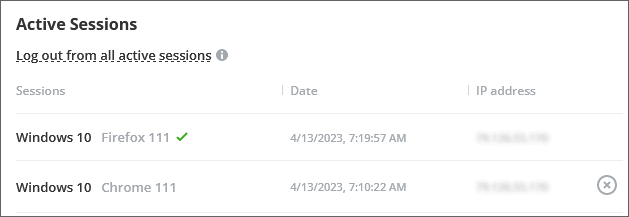
- Pronađite potrebnu konekciju i kliknite na
 ikonu koja se nalazi sa desne strane.
 - Kliknite Odjavi se da potvrdite akciju.
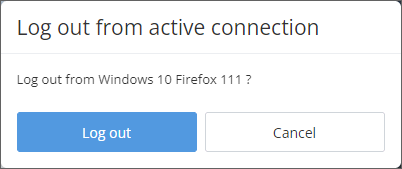
Izabrana konekcija će biti prekinuta i uklonjena sa liste.
Zatvaranje svih aktivnih konekcija
- Kliknite na ikonu pored vašeg imena u donjem levom uglu i izaberite opciju Profil ili jednostavno kliknite na vaše ime.
- Na stranici Moj profil, pronađite sekciju Aktivne sesije.
- Kliknite na opciju Odjavi se iz svih aktivnih sesija.
- Pojaviće se prozor Odjavi se iz svih aktivnih konekcija:
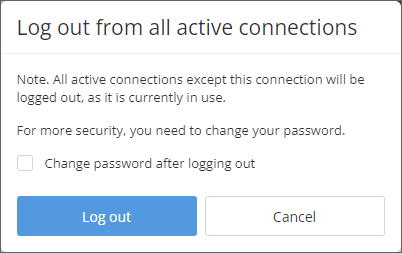
- Za veću sigurnost, možete označiti opciju Promeni lozinku nakon odjavljivanja.
- Kliknite na dugme Odjavi se.
Sve konekcije osim trenutne će biti prekinute i uklonjene sa liste. Ako ste označili opciju Promeni lozinku nakon odjavljivanja, bićete odjavljeni sa svih konekcija i biće vam zatraženo da kreirate novu lozinku. Nakon kreiranja nove lozinke, moraćete da unesete svoje podatke za prijavu u vaš DocSpace.
Omogućavanje detekcije lokacije za server verziju
Ako koristite server verziju, detekcija lokacije nije dostupna po defaultu. Da biste omogućili ovu funkciju, pratite sledeće korake.
Poglavlje 1
Da biste odredili lokaciju prema IP adresi, potrebno je da popunite tabelu `dbip_lookup` podacima u bazi podataka.
Tablica ima specifičan format podataka.
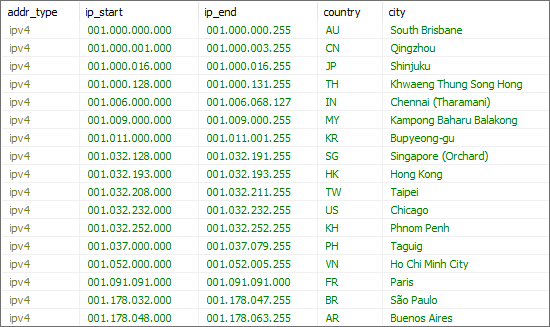
Da bi se prikazala lokacija u sekciji Aktivne konekcije, potrebno je popuniti sledeće kolone:
`addr_type`- tip IP adrese.`ip_start`- početak opsega IP adresa.`ip_end`- kraj opsega IP adresa.`country`- kod države u ISO-3166-alpha2 formatu.`city`- naziv lokaliteta.
Tip IP adrese ima dve moguće vrednosti: "ipv4" ili "ipv6".
Opseg IP adresa je specificiran u proširenom formatu koji sadrži prazne pozicije:
- "127.0.0.1" mora biti proširen na "127.000.000.001";
- "::1" mora biti proširen na "0000:0000:0000:0000:0000:0000:0000:0001".
Kod države je specificiran kao dvoslovna skraćenica (npr. "AU", "US", "JP", itd.) Vrednost "ZZ" se ignoriše (Nepoznata ili nespecificirana država).
Poglavlje 2
Podaci za popunjavanje tabele `dbip_lookup` mogu se uzeti bilo gde.
Prateći uputstva iz Poglavlja 1, možete dodati zapise u tabelu na bilo koji dostupan i prikladan način.
Postoji mnogo servisa koji pružaju informacije o geolokaciji IP adresa. Većina ovih servisa omogućava preuzimanje informacija u .csv formatu.
Kao primer, koristićemo servis https://db-ip.com/.
Preuzmite besplatnu bazu u .csv formatu. Koristite sledeću komandu zamenjujući {year} i {month} sa trenutnom godinom/mesecem, npr. 2022 i 08:
wget https://download.db-ip.com/free/dbip-city-lite-{year}-{month}.csv.gzRaspakujte arhivu. Koristite sledeću komandu zamenjujući {year} i {month} sa trenutnom godinom/mesecem, npr. 2022 i 08:
gzip -dk dbip-city-lite-{year}-{month}.csv.gzPoglavlje 3
Omogućavanje detekcije lokacije na Windows-u
Koristite PHP alatku za uvoz izvornih podataka iz .csv fajla u tabelu `dbip_lookup` u bazi podataka.
Izvorni kod alatke možete pronaći ovde.
Pokrenite alatku navodeći putanju do csv fajla i pristup bazi podataka:
C:\PHP\php.exe -f "C:\dbip-phpsrc-4.0\import.php" -- -f "C:\dbip-phpsrc-4.0\dbip-city-lite-2024-10.csv" -d city-lite -b onlyoffice -t dbip_lookup -u root -p rootAko koristite ime hosta drugačije od localhost ili prilagođeni port, promenite string konekcije u import.php fajlu.
Da biste pokrenuli alatku, potrebno je omogućiti drajvere u PHP-u za rad sa MySQL PDO i substring. Pratite uputstva ispod na Windows-u:
- Preuzmite: https://windows.php.net/download/
- Instalirajte: https://www.sitepoint.com/how-to-install-php-on-windows/#installingphp
- Napravite izmene za pokretanje: https://www.php.net/manual/en/install.windows.commandline.php
Da biste omogućili dodatne drajvere u PHP-u, uklonite tačku i zarez sa sledećih linija u php.ini fajlu:
extension=mbstring extension=pdo_mysqlNakon pokretanja alatke, podaci bi trebalo da se pojave u tabeli `dbip_lookup` i detekcija lokacije u DocSpace-u bi trebalo da radi.
Omogućavanje detekcije lokacije na Linux-u
- Instalirajte potrebne pakete:
sudo yum install mysql-client wget php php-mbstring php-mysqlU gornjoj komandi,yumse koristi, što je namenjeno za sisteme zasnovane na RPM-u. Na sistemima zasnovanim na DEB-u, koristiteapt-getumesto toga. - Preuzmite besplatnu bazu:
wget https://download.db-ip.com/free/dbip-city-lite-2024-10.csv.gz - Preuzmite alatku za ažuriranje:
wget https://download.db-ip.com/free/dbip-phpsrc-4.0.tgz - Raspakujte arhive:
tar -xvf dbip-phpsrc-4.0.tgz gunzip dbip-city-lite-2024-10.csv.gz - Za Docker verziju, uredite
import.phpalatku u izvornoj fascikli:vi import.phpNavesti 127.0.0.1 kao host, 33060 kao port.
$db = new PDO("mysql:host=127.0.0.1;port=33060;dbname={$dbname};charset=utf8mb4", $username, $password); - Pokrenite alatku za ažuriranje:
/import.php -f ../dbip-city-lite-2024-10.csv -d city-lite -b docspace -t dbip_lookup -u <user> -p <password>