Korišćenje Solver-a
Editor tabele nudi funkciju Solver koja vam omogućava da pronađete optimalno rešenje za problem podešavanjem vrednosti u određenim ćelijama. Solver funkcioniše tako što menja vrednosti u ćelijama promenljivih odluka kako bi maksimizirao, minimizirao ili postavio određenu vrednost u cilju, uz poštovanje svih ograničenja koja definišete.
Solver je posebno koristan za probleme linearnog programiranja gde je potrebno optimizovati raspodelu resursa, planiranje proizvodnje, raspoređivanje ili druge poslovne odluke koje su podložne raznim ograničenjima.
Funkcija Solver koristi Simplex LP metodu, koja je dizajnirana posebno za probleme linearnog programiranja. To znači da vaša funkcija cilja i sva ograničenja moraju biti linearne funkcije promenljivih odluka.
Kako koristiti Solver
Da biste koristili funkciju Solver, pratite sledeće korake:
-
Pripremite vašu tabelu sa sledećim elementima:
- Ćelije promenljivih - ćelije koje sadrže vrednosti koje će Solver menjati da bi postigao optimalno rešenje. Ove ćelije treba da sadrže početne vrednosti (podržane su nule).
- Ciljna ćelija - ćelija koja sadrži formulu koja zavisi od ćelija promenljivih. Ovo je vrednost koju želite maksimizirati, minimizirati ili postaviti na određenu metu.
- Ćelije ograničenja - ćelije koje sadrže formule koje izračunavaju vrednosti koje moraju ispuniti određene uslove (opciono, ali obično potrebno).
- Idite na karticu Podaci i kliknite na ikonu Solver na gornjoj alatnoj traci.
- U otvorenom prozoru parametri Solver-a, konfigurišite sledeće opcije:
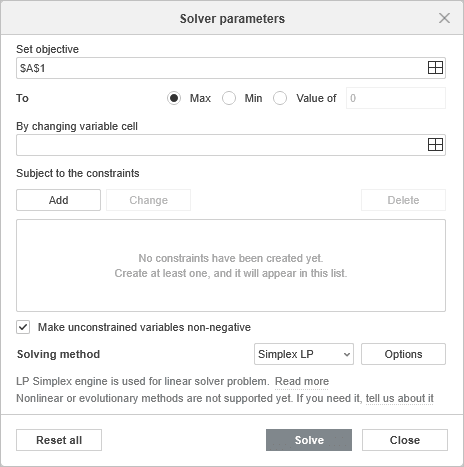
- Postavi cilj: unesite referencu na ćeliju koja sadrži formulu koju želite optimizovati. Možete direktno kliknuti na ćeliju u tabeli koristeći
 dugme Izaberi podatke ili ručno uneti referencu ćelije. Izaberite jednu od sledećih opcija da odredite cilj optimizacije:
 - Maks - da pronađete maksimalnu moguću vrednost za ciljnu ćeliju.
- Min - da pronađete minimalnu moguću vrednost za ciljnu ćeliju.
- Vrednost - da ciljnu ćeliju postavite na određenu vrednost. Ručno unesite ciljnu vrednost u polje.
- Menjanjem ćelija promenljivih: unesite reference na ćelije koje će Solver modifikovati da bi postigao optimalan rezultat. Ovo su vaše promenljive odluke. Možete izabrati više ćelija ili opsega ćelija koristeći dugme Izaberi podatke. Da biste izabrali neuzastopne ćelije, odvojite reference zarezima (npr.
B2,B3,B4iliB2:B4,C2:C4). - Podložno ograničenjima: ovaj deo vam omogućava da definišete ograničenja koja rešenje mora zadovoljiti. Upravljajte ograničenjima koristeći sledeće dugmiće:
- Dodaj - kliknite da kreirate novo ograničenje. Sledeća podešavanja su dostupna u dijalogu za ograničenja:
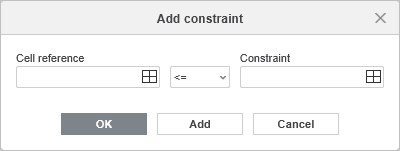
- Referenca ćelije - unesite ili izaberite ćeliju ili opseg koji sadrži vrednost koja će biti ograničena.
- Izaberite potreban operator: <= (manje ili jednako), >= (veće ili jednako), ili = (jednako).
- Ograničenje - unesite ograničavajuću vrednost ili referencu na ćeliju koja sadrži ograničavajuću vrednost.
Kliknite OK da dodate ograničenje i zatvorite dijalog, ili kliknite Dodaj da sačuvate trenutno ograničenje i dodate još jedno.
- Referenca ćelije - unesite ili
- Izmeni - izaberite postojeće ograničenje sa liste i kliknite na ovo dugme da izmenite njegove parametre. Dijalog za ograničenja će se otvoriti sa trenutnim vrednostima, omogućavajući vam da uredite referencu ćelije, operator ili vrednost ograničenja.
- Obriši - izaberite postojeće ograničenje sa liste i kliknite na ovo dugme da ga uklonite. Ograničenje će odmah biti obrisano sa liste.
- Dodaj - kliknite da kreirate novo ograničenje. Sledeća podešavanja su dostupna u dijalogu za ograničenja:
- Učini neograničene promenljive nenegativnim: označite ovu opciju da dodate implicitno ograničenje koje sprečava ćelije promenljivih da imaju negativne vrednosti. Kada je omogućeno, Solver će razmatrati samo rešenja gde su sve ćelije promenljivih veće ili jednake nuli.
- Metod rešavanja: izaberite algoritam koji će Solver koristiti da pronađe optimalno rešenje. Dostupna metoda je:
- Simplex LP - Simplex metoda za probleme linearnog programiranja. Ova metoda je dizajnirana za probleme gde su funkcija cilja i sva ograničenja linearne funkcije promenljivih.
- Kliknite Reši da započnete proces optimizacije.
- Postavi cilj: unesite referencu na ćeliju koja sadrži formulu koju želite optimizovati. Možete direktno kliknuti na ćeliju u tabeli koristeći
- Prozor Rezultati Solver-a će prikazati ishod:
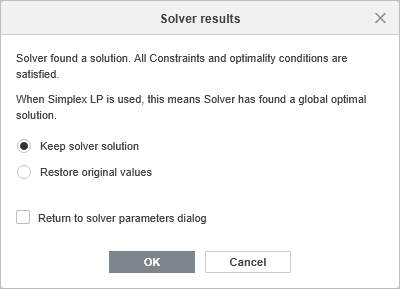
- Ako je rešenje pronađeno, videćete poruku koja ukazuje da je Solver pronašao rešenje koje zadovoljava sva ograničenja.
- Izaberite da li želite da zadržite rešenje Solver-a (možete ga videti u tabeli u pozadini) ili da vratite originalne vrednosti.
- Možete vratiti se na dijalog parametara Solver-a da ih dodatno prilagodite klikom na odgovarajuću opciju.
- Kliknite OK da zadržite vrednosti rešenja u vašoj tabeli.
- Kliknite Otkaži da vratite originalne vrednosti pre optimizacije.
Solver vs Goal Seek
Iako su i Solver i Goal Seek alati za optimizaciju, oni služe različitim svrhama:
- Goal Seek pronalazi jednu ulaznu vrednost potrebnu da se postigne određeni rezultat u formuli. Menja samo jednu ćeliju da bi dostigao ciljnu vrednost.
- Solver može menjati više ćelija istovremeno koristeći opciju Menjanjem ćelija promenljivih i omogućava vam da dodate ograničenja putem Podložno ograničenjima. Pronalazi optimalna rešenja (maksimum, minimum ili određena vrednost) za složenije probleme.
Koristite Goal Seek za jednostavne probleme sa jednom promenljivom i Solver za optimizacione probleme sa više promenljivih i ograničenjima.
Ograničenja
Trenutna implementacija Solver-a ima sledeća ograničenja:
- Dostupna je samo metoda rešavanja Simplex LP, koja zahteva da svi odnosi budu linearni.
- Celi brojevi, binarna i diferencijalna ograničenja nisu podržana. Sve promenljive se tretiraju kao kontinuirane vrednosti.