Umetanje SmartArt objekata
SmartArt grafike se koriste za kreiranje vizuelne reprezentacije hijerarhijske strukture izborom rasporeda koji najbolje odgovara. Umetnite SmartArt objekte ili uredite one dodate u uređivačima trećih strana.
Da biste umetnuli SmartArt objekat,
- idite na karticu Umetanje,
- kliknite na dugme SmartArt,
- pređite mišem preko jednog od dostupnih stilova rasporeda, npr. Lista ili Proces,
- izaberite jedan od dostupnih tipova rasporeda sa liste koja se pojavila desno od istaknutog menija.
ili
- kliknite na rezervisano mesto Umetni SmartArt na praznom slajdu,
- nastavite prema koracima 3 i 4 iznad.
Možete sačuvati SmartArt objekat kao sliku na svom hard disku koristeći opciju Sačuvaj kao sliku u meniju desnog klika.
Možete prilagoditi postavke SmartArt-a u desnom panelu:
Napominjemo da se postavke boje, stila i tipa forme mogu prilagoditi pojedinačno.
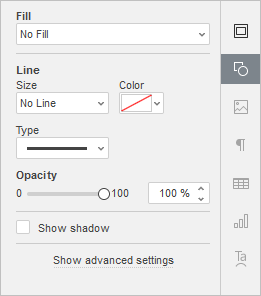
- Ispuna - koristite ovaj deo za izbor ispune SmartArt objekta. Možete odabrati sledeće opcije:
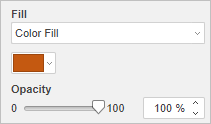
- Bojena ispuna - izaberite ovu opciju da biste odredili punu boju za ispunu unutrašnjeg prostora izabranog SmartArt objekta.
- Gradijentna ispuna - koristite ovu opciju da ispunite oblik sa dve ili više prelaznih boja. Prilagodite svoju gradijentnu ispunu bez ograničenja. Kliknite na ikonu Postavke oblika
 da otvorite meni Ispuna na desnoj bočnoj traci: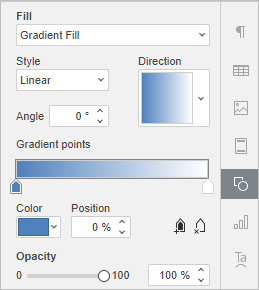
Dostupne opcije menija:
- Stil - birajte između Linearno ili Radijalno:
- Linearno se koristi kada želite da vaše boje teku s leva na desno, odozgo na dole ili pod bilo kojim uglom koji odaberete u jednom pravcu. Prozor za pregled Smer prikazuje izabranu gradijentnu boju, kliknite na strelicu da izaberete unapred podešen smer gradijenta. Koristite postavke Ugao za precizan ugao gradijenta.
- Radijalno se koristi za prelaz iz centra, jer počinje iz jedne tačke i širi se prema spolja.
- Gradijentna tačka je specifična tačka za prelaz iz jedne boje u drugu.
- Koristite dugme
 Dodaj gradijentnu tačku ili klizač da dodate gradijentnu tačku. Možete dodati do 10 gradijentnih tačaka. Svaka sledeća dodata gradijentna tačka neće ni na koji način uticati na trenutni izgled gradijentne ispune. Koristite dugme
  Ukloni gradijentnu tačku da obrišete određenu gradijentnu tačku.
 - Koristite klizač da promenite lokaciju gradijentne tačke ili navedite Poziciju u procentima za preciznu lokaciju.
- Da biste primenili boju na gradijentnu tačku, kliknite na tačku na klizaču, a zatim kliknite na Boja da izaberete željenu boju.
- Koristite dugme
- Stil - birajte između Linearno ili Radijalno:
- Slika ili tekstura - izaberite ovu opciju da koristite sliku ili unapred definisanu teksturu kao pozadinu SmartArt objekta.
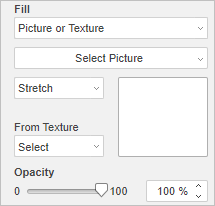
- Ako želite da koristite sliku kao pozadinu za SmartArt objekat, možete dodati sliku Iz datoteke izborom na svom računaru, Iz URL-a unosom odgovarajuće URL adrese u otvoreni prozor, ili Iz skladišta izborom potrebne slike sačuvane na vašem portalu.
- Ako želite da koristite teksturu kao pozadinu za SmartArt objekat, otvorite meni Iz teksture i izaberite potrebnu unapred podešenu teksturu.
Trenutno su dostupne sledeće teksture: platno, karton, tamna tkanina, zrnasto, granit, sivi papir, pleteno, koža, smeđi papir, papir, drvo.
- U slučaju da izabrana Slika ima manje ili više dimenzije nego što ima SmartArt objekat, možete izabrati postavku Rastegni ili Pločica iz padajuće liste.
Opcija Rastegni omogućava vam da prilagodite veličinu slike kako bi odgovarala veličini SmartArt objekta tako da može potpuno ispuniti prostor.
Opcija Pločica omogućava vam da prikažete samo deo veće slike zadržavajući njene originalne dimenzije, ili ponovite manju sliku zadržavajući njene originalne dimenzije preko površine SmartArt objekta tako da može potpuno ispuniti prostor.
Napomena: bilo koji izabrani unapred podešeni Tekstura ispunjava prostor potpuno, ali možete primeniti efekat Rastegni ako je potrebno.
- Šara - izaberite ovu opciju da ispunite SmartArt objekat dvobojnim dizajnom sastavljenim od redovno ponavljanih elemenata.
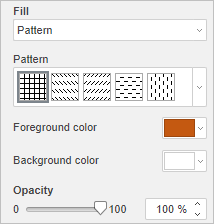
- Šara - izaberite jedan od unapred definisanih dizajna iz menija.
- Boja prednjeg plana - kliknite na ovu kutiju za boju da promenite boju elemenata šare.
- Boja pozadine - kliknite na ovu kutiju za boju da promenite boju pozadine šare.
- Bez ispune - izaberite ovu opciju ako ne želite da koristite bilo kakvu ispunu.
- Linija - koristite ovaj deo da promenite širinu, boju ili tip linije SmartArt objekta.
- Da biste promenili širinu linije, izaberite jednu od dostupnih opcija iz padajuće liste Veličina. Dostupne opcije su: 0.5 pt, 1 pt, 1.5 pt, 2.25 pt, 3 pt, 4.5 pt, 6 pt. Alternativno, izaberite opciju Bez linije ako ne želite da koristite bilo kakvu liniju.
- Da biste promenili boju linije, kliknite na kutiju sa bojom ispod i izaberite potrebnu boju.
- Da biste promenili tip linije, izaberite potrebnu opciju iz odgovarajuće padajuće liste (puna linija je primenjena po defaultu, možete je promeniti u jednu od dostupnih isprekidanih linija).
- Da biste promenili prozirnost linije, unesite potrebnu vrednost ručno ili koristite odgovarajući klizač.
- Prikaži senku - označite ovu opciju da bi SmartArt objekat bacao senku.
- Bojena ispuna - izaberite ovu opciju da biste odredili punu boju za ispunu unutrašnjeg prostora izabranog SmartArt objekta.
Kliknite na link Prikaži napredne postavke da otvorite napredne postavke.