Umetanje zaglavlja i podnožja, beleški i materijala za predavanje
Zaglavlja/podnožja omogućavaju dodavanje dodatnih informacija na slajd, kao što su datum i vreme, broj slajda ili tekst.
Da biste umetnuli zaglavlje/podnožje u Presentation Editor:
- pređite na karticu Umetni,
- kliknite na
 dugme Zaglavlje i Podnožje na gornjoj traci sa alatkama,
 - otvoriće se prozor Postavke Zaglavlja/Podnožja. Izaberite jednu od dve kartice u zavisnosti od vaših potreba: Slajd ili Beleške i Materijali za Predavanje.
- Kartica Slajd sadrži sledeće postavke:
- Datum i vreme - označite ovu opciju da biste umetnuli datum ili vreme u izabranom formatu. Izabrani datum će biti dodat u levo polje zaglavlja/podnožja slajda.
Odredite potrebni format podataka:
- Ažuriraj automatski - označite ovu opciju ako želite da automatski ažurirate datum i vreme prema trenutnom datumu i vremenu.
Zatim izaberite potrebni Format i Jezik sa liste.
- Fiksno - označite ovu opciju ako ne želite automatski da ažurirate datum i vreme.
- Ažuriraj automatski - označite ovu opciju ako želite da automatski ažurirate datum i vreme prema trenutnom datumu i vremenu.
- označite opciju Broj slajda da biste umetnuli trenutni broj slajda. Broj slajda će biti dodat u desno polje zaglavlja/podnožja slajda.
- označite opciju Podnožje da biste umetnuli bilo koji tekst. Unesite potrebni tekst u polje za unos ispod. Tekst će biti dodat u centralno polje podnožja slajda.
- Promene se prikazuju u prozoru za pregled sa desne strane.
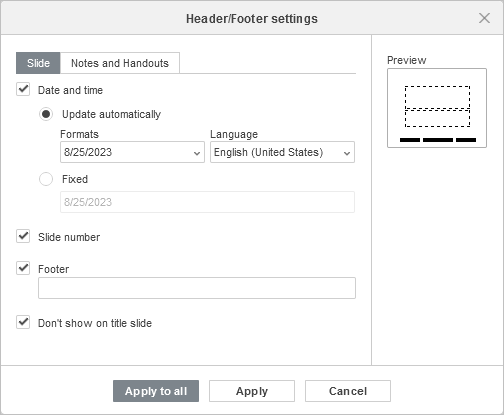
- Datum i vreme - označite ovu opciju da biste umetnuli datum ili vreme u izabranom formatu. Izabrani datum će biti dodat u levo polje zaglavlja/podnožja slajda.
- Kartica Beleške i Materijali za Predavanje sadrži informacije koje se štampaju sa sadržajem polja Beleške. Ova kartica sadrži sledeće postavke:
- Datum i vreme - označite ovu opciju da biste umetnuli datum ili vreme u izabranom formatu. Izabrani datum će biti dodat u gornji desni ugao zaglavlja/podnožja beleški i materijala za predavanje.
Odredite potrebni format podataka:
- Ažuriraj automatski - označite ovu opciju ako želite da automatski ažurirate datum i vreme prema trenutnom datumu i vremenu.
Zatim izaberite potrebni Format i Jezik sa liste.
- Fiksno - označite ovu opciju ako ne želite automatski da ažurirate datum i vreme.
- Ažuriraj automatski - označite ovu opciju ako želite da automatski ažurirate datum i vreme prema trenutnom datumu i vremenu.
- Broj stranice - označite ovu opciju ako želite da umetnete brojeve stranica u donji desni ugao zaglavlja/podnožja beleški i materijala za predavanje.
- Zaglavlje - unesite tekst koji će biti prikazan u zaglavlju beleški slajda u gornjem levom uglu zaglavlja/podnožja beleški i materijala za predavanje.
- Podnožje - unesite tekst koji će biti prikazan u podnožju beleški slajda u donjem levom uglu zaglavlja/podnožja beleški i materijala za predavanje.
- Promene se prikazuju u prozoru za pregled sa desne strane.
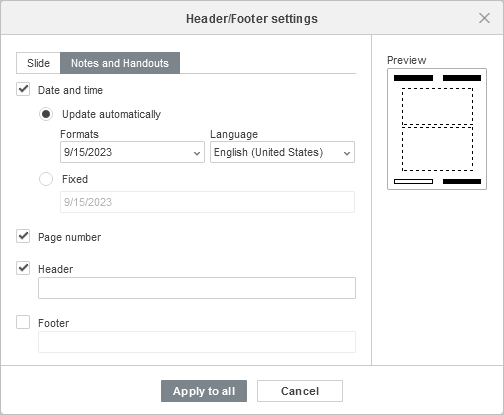
- Datum i vreme - označite ovu opciju da biste umetnuli datum ili vreme u izabranom formatu. Izabrani datum će biti dodat u gornji desni ugao zaglavlja/podnožja beleški i materijala za predavanje.
- označite opciju Ne prikazuj na naslovnom slajdu ako je potrebno,
- kliknite na dugme Primeni na sve da biste primenili promene na sve slajdove, ili koristite dugme Primeni da biste primenili promene samo na trenutni slajd.
Da biste brzo umetnuli datum ili broj slajda u podnožje izabranog slajda, možete koristiti opcije Prikaži broj slajda i Prikaži Datum i Vreme na kartici Postavke Slajda desne bočne trake. U ovom slučaju, izabrane postavke će biti primenjene samo na trenutni slajd. Datum i vreme ili broj slajda dodati na ovaj način mogu se kasnije prilagoditi korišćenjem prozora Postavke Zaglavlja/Podnožja.
Da biste izmenili dodato zaglavlje/podnožje, kliknite na dugme Zaglavlje i Podnožje na gornjoj traci sa alatkama, unesite potrebne izmene u prozoru Postavke Zaglavlja/Podnožja, i kliknite na dugme Primeni ili Primeni na Sve da biste sačuvali promene.
Umetnite datum i vreme i broj slajda u tekstualno polje
Moguće je umetnuti datum i vreme ili broj slajda u izabrano tekstualno polje koristeći odgovarajuće dugme na kartici Umetni gornje trake sa alatkama.
Umetnite datum i vreme
- postavite kursor miša unutar tekstualnog polja gde želite da umetnete datum i vreme,
- kliknite na
 dugme Datum & Vreme na kartici Umetni gornje trake sa alatkama,
 - izaberite potrebni Jezik sa liste i odaberite potrebni Format datuma i vremena u prozoru Datum & Vreme,
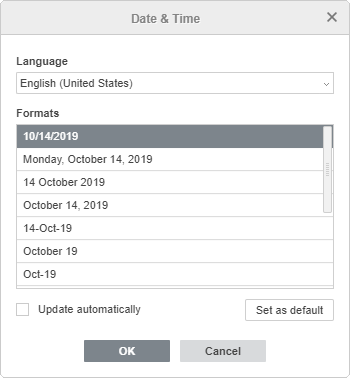
- ako je potrebno, označite opciju Ažuriraj automatski ili pritisnite dugme Postavi kao podrazumevano da biste postavili izabrani format datuma i vremena kao podrazumevani za određeni jezik,
- kliknite na dugme OK da biste primenili promene.
Datum i vreme će biti umetnuti na trenutnu poziciju kursora. Da biste izmenili umetnuti datum i vreme,
- izaberite umetnuti datum i vreme u tekstualnom polju,
- kliknite na dugme Datum & Vreme na kartici Umetni gornje trake sa alatkama,
- izaberite potrebni format u prozoru Datum & Vreme,
- kliknite na dugme OK.
Umetnite broj slajda
- postavite kursor miša unutar tekstualnog polja gde želite da umetnete broj slajda,
- kliknite na
 dugme Broj Slajda na kartici Umetni gornje trake sa alatkama,
 - označite opciju Broj slajda u prozoru Postavke Zaglavlja/Podnožja,
- kliknite na dugme OK da biste primenili promene.
Broj slajda će biti umetnut na trenutnu poziciju kursora.