Kopiranje/lepljenje podataka, poništavanje/ponovno izvršavanje akcija
Koristite osnovne operacije sa privremenom memorijom
Za sečenje, kopiranje i lepljenje odabranih objekata (slajdova, tekstualnih delova, autoshape oblika) u Editoru prezentacija ili za poništavanje/ponovno izvršavanje vaših akcija, koristite odgovarajuće opcije iz menija desnim klikom, prečice na tastaturi ili ikone dostupne na bilo kojoj kartici gornje alatne trake:
- Sečenje – odaberite objekat i koristite opciju Sečenje iz menija desnim klikom ili ikonu Sečenje
 na gornjoj alatnoj traci da izbrišete odabir i pošaljete ga u privremenu memoriju računara. Sečeni podaci mogu kasnije biti umetnuti na drugo mesto u istoj prezentaciji.
 - Kopiranje – odaberite objekat i koristite opciju Kopiranje iz menija desnim klikom ili ikonu Kopiranje
 na gornjoj alatnoj traci da kopirate odabir u privremenu memoriju računara. Kopirani objekat može kasnije biti umetnut na drugo mesto u istoj prezentaciji.
 - Lepljenje – pronađite mesto u vašoj prezentaciji gde treba da zalepite prethodno kopirani objekat i koristite opciju Lepljenje iz menija desnim klikom ili ikonu Lepljenje
 na gornjoj alatnoj traci. Objekat će biti umetnut na trenutnu poziciju kursora. Objekat može biti prethodno kopiran iz iste prezentacije, iz druge prezentacije, iz drugog editora ili iz nekog drugog programa.
u online verziji, sledeće kombinacije tastera se koriste samo za kopiranje ili lepljenje podataka iz/na drugu prezentaciju ili neki drugi program, u desktop verziji, i odgovarajuće dugmad/opcije menija i kombinacije tastera mogu se koristiti za bilo koje operacije kopiranja/lepljenja:
- Ctrl+X kombinacija tastera za sečenje (Cmd+X za macOS);
- Ctrl+C kombinacija tastera za kopiranje (Cmd+C za macOS);
- Ctrl+V kombinacija tastera za lepljenje (Cmd+V za macOS).
Koristite funkciju Posebno lepljenje
Napomena: Za kolaborativno uređivanje, funkcija Posebno lepljenje je dostupna samo u režimu Strogo zajedničkog uređivanja.
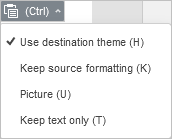
Kada su kopirani podaci zalepljeni, dugme Posebno lepljenje  se pojavljuje pored umetnutog tekstualnog dela/objekta. Kliknite ovo dugme da biste odabrali potrebnu opciju lepljenja ili koristite taster Ctrl da otvorite meni Posebno lepljenje, zatim pritisnite slovo navedeno u zagradama pored opcije.
Kada lepite tekstualne delove, dostupne su sledeće opcije:
- Koristi temu destinacije (Ctrl zatim H) - omogućava primenu formatiranja specificiranog temom trenutne prezentacije. Ova opcija se koristi po defaultu.
- Zadrži formatiranje izvora (Ctrl zatim K) - omogućava zadržavanje izvornog formatiranja kopiranog teksta.
- Slika (Ctrl zatim U) - omogućava lepljenje teksta kao slike tako da ne može biti uređivan.
- Zadrži samo tekst (Ctrl zatim T) - omogućava lepljenje teksta bez njegovog originalnog formatiranja.
Kada lepite objekte (autoshape oblike, grafikone, tabele), dostupne su sledeće opcije:
- Koristi temu destinacije (Ctrl zatim H) - omogućava primenu formatiranja specificiranog temom trenutne prezentacije. Ova opcija se koristi po defaultu.
- Slika (Ctrl zatim U) - omogućava lepljenje objekta kao slike tako da ne može biti uređivan.
Da biste omogućili / onemogućili automatsko pojavljivanje dugmeta Posebno lepljenje nakon lepljenja, idite na karticu Datoteka > Napredna podešavanja i označite / poništite izbor u polju Prikaži dugme Opcije lepljenja kada je sadržaj zalepljen.
Koristite operacije Poništi/Ponovo izvrši
Da biste poništili/ponovo izvršili vaše akcije, koristite odgovarajuće ikone na levoj strani zaglavlja editora ili prečice na tastaturi:
- Poništi – koristite ikonu Poništi
 da poništite poslednju operaciju koju ste izvršili.
 - Ponovo izvrši – koristite ikonu Ponovo izvrši
 da ponovo izvršite poslednju poništenu operaciju.
 Takođe možete koristiti kombinaciju tastera Ctrl+Z za poništavanje ili Ctrl+Y za ponovno izvršavanje.
Napomena: kada zajednički uređujete prezentaciju u režimu Brzo, mogućnost da Ponovo izvršite poslednju poništenu operaciju nije dostupna.