Zajedničko uređivanje PDF fajlova u realnom vremenu
PDF Editor vam omogućava da održavate konstantan timski pristup radnom toku: komunicirajte direktno u editoru, komentarišite određene delove vaših dokumenata koji zahtevaju dodatni unos treće strane, sačuvajte verzije PDF fajlova za buduću upotrebu.
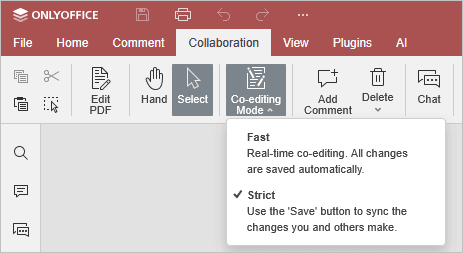
U PDF Editoru, možete sarađivati na fajlovima u realnom vremenu koristeći dva režima: Brzi ili Strogi.
Režimi se mogu izabrati u Naprednim postavkama. Takođe je moguće odabrati željeni režim koristeći ikonu  Režim zajedničkog uređivanja na kartici Saradnja u gornjoj alatnoj traci:
Broj korisnika koji trenutno rade na dokumentu prikazan je na desnoj strani zaglavlja editora -  . Ako želite da vidite ko tačno uređuje fajl sada, možete kliknuti na ovu ikonu ili otvoriti panel Čet sa kompletnim spiskom korisnika.
Brzi režim
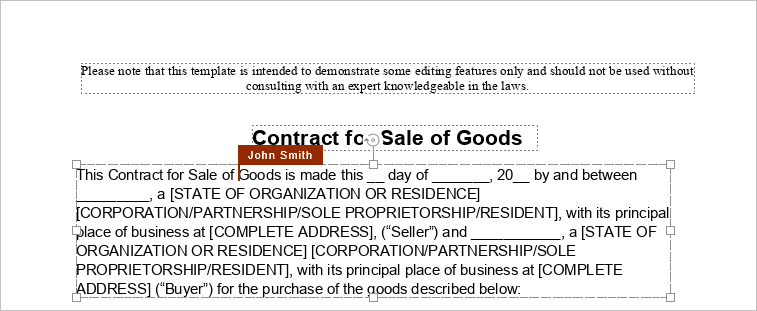
Brzi režim prikazuje promene koje su napravili drugi korisnici u realnom vremenu. Kada zajednički uređujete PDF u ovom režimu, mogućnost da Ponovo uradite poslednju poništenu operaciju nije dostupna. Ovaj režim će prikazati akcije i imena ko-urednika kada uređuju tekst.
Pređite mišem preko jednog od izmenjenih pasusa da biste videli ime korisnika koji ga trenutno uređuje.
Strogi režim
Strogi režim se koristi po defaultu i skriva promene koje su napravili drugi korisnici dok ne kliknete na ikonu Sačuvaj  da biste sačuvali svoje promene i prihvatili promene koje su napravili ko-autori. Kada nekoliko korisnika istovremeno uređuje PDF u ovom režimu, izmenjeni tekstualni pasusi su označeni isprekidanim linijama različitih boja.
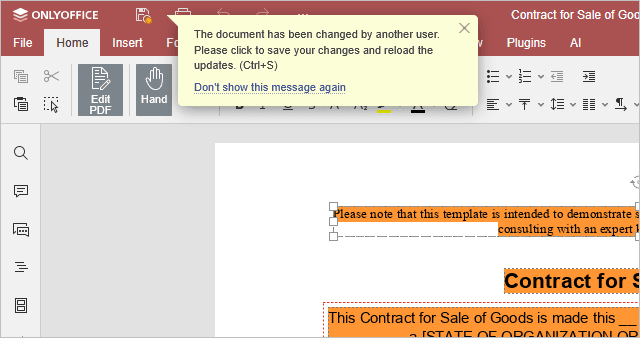
Čim jedan od korisnika sačuva svoje promene klikom na ikonu , drugi će videti obaveštenje u statusnoj traci da imaju ažuriranja. Da biste sačuvali promene koje ste napravili, tako da ih drugi korisnici mogu videti, i dobili ažuriranja koja su sačuvali vaši ko-urednici, kliknite na ikonu  u gornjem levom uglu gornje alatne trake. Ažuriranja će biti istaknuta kako biste proverili šta je tačno promenjeno.
Možete odrediti koje promene želite da budu istaknute tokom zajedničkog uređivanja ako kliknete na karticu Fajl na gornjoj alatnoj traci, izaberete opciju Napredne postavke i odaberete jednu od tri opcije:
- Prikaži sve - sve promene napravljene tokom trenutne sesije biće istaknute.
- Prikaži poslednje - samo promene napravljene od poslednjeg puta kada ste kliknuli na ikonu biće istaknute.
- Ne prikazuj - promene napravljene tokom trenutne sesije neće biti istaknute.
Anonimni
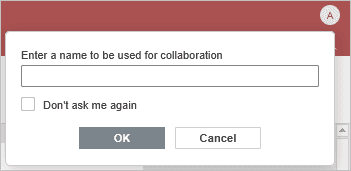
Korisnici portala koji nisu registrovani i nemaju profil smatraju se anonimnim, iako i dalje mogu sarađivati na dokumentima. Da bi im se dodelilo ime, anonimni korisnik treba da unese ime koje preferira u odgovarajuće polje koje se pojavljuje u gornjem desnom uglu ekrana kada prvi put otvore dokument. Aktivirajte opciju „Ne pitaj me ponovo“ da biste sačuvali ime.