Prečice na tastaturi
Koristite prečice na tastaturi za brži i lakši pristup funkcijama PDF Editora bez korišćenja miša.
- Pritisnite taster Alt (Option za macOS) da uključite sve savete za tastere za zaglavlje editora, gornju alatnu traku, levu bočnu traku i statusnu traku.
-
Pritisnite slovo koje odgovara stavci koju želite da koristite. Dodatni saveti za tastere mogu se pojaviti u zavisnosti od tastera koji pritisnete. Prvi saveti za tastere se skrivaju kada se pojave dodatni saveti za tastere.
Na primer, da biste pristupili kartici Komentar, pritisnite Alt (Option za macOS) da biste videli sve primarne savete za tastere.
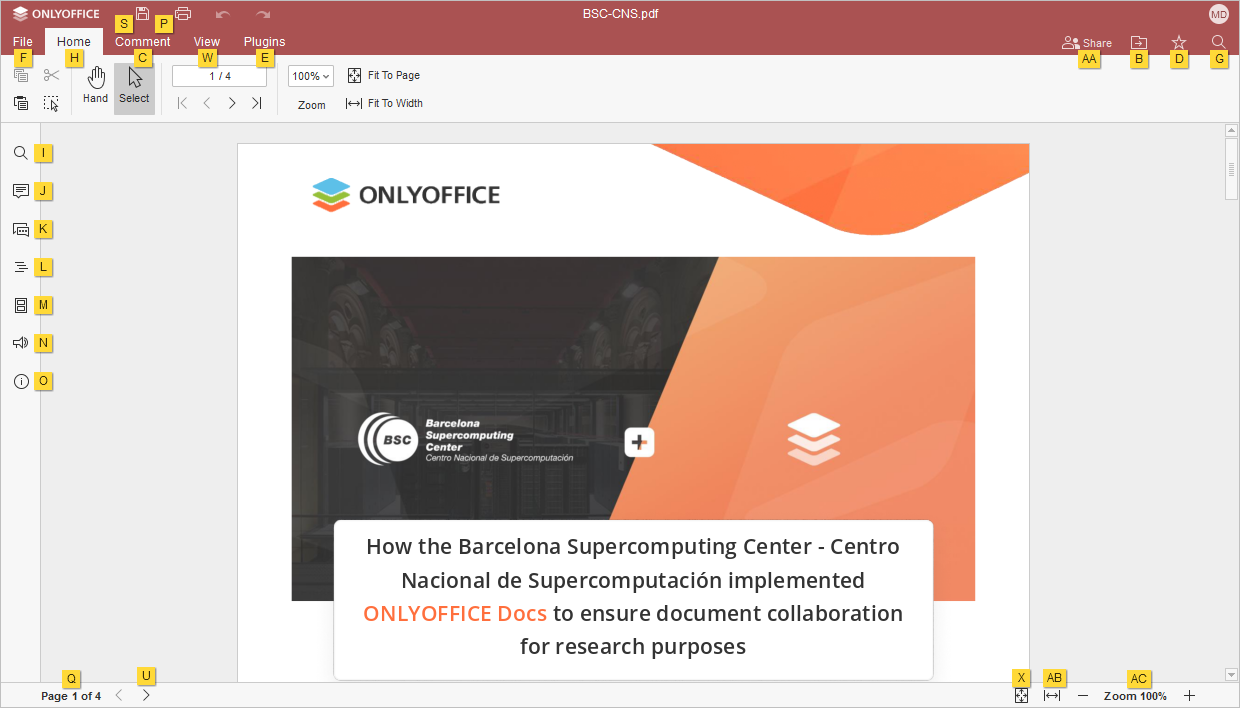
Pritisnite slovo C da biste pristupili kartici Komentar i videli sve dostupne prečice za ovu karticu.
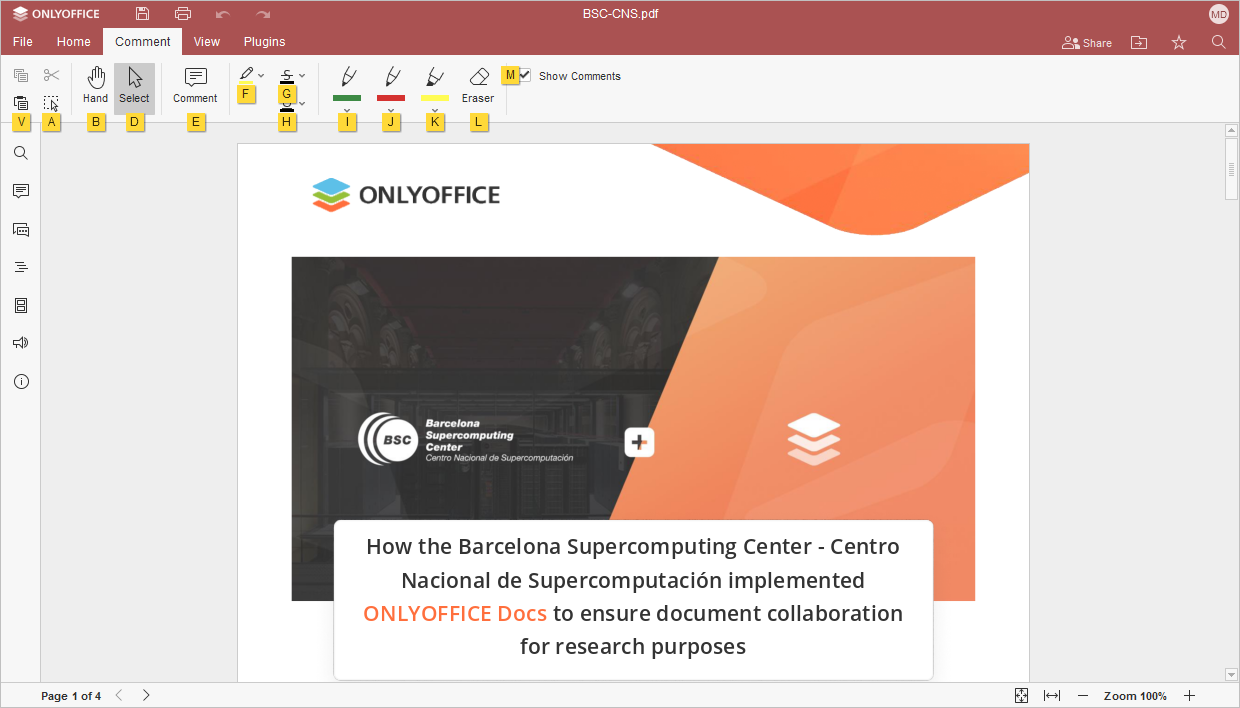
Zatim pritisnite slovo koje odgovara stavci koju želite da konfigurišete.
- Pritisnite Alt (Option za macOS) da sakrijete sve savete za tastere, ili pritisnite Escape da se vratite na prethodnu grupu saveta za tastere.
Pronađite najčešće prečice na tastaturi u listi ispod. Ako ne postoji prečica za radnju koja vam je potrebna, molimo vas da se obratite članku Korišćenje makroa da naučite kako da kreirate makro za to.
Napomena: za macOS, neke prečice sadrže tastere Home, End, Page Up i Page Down koji su dostupni samo na proširenoj tastaturi. Ako nemate ove tastere, koristite prečice na tastaturi navedene iznad (npr. koristite Control/Command+Levi taster strelice ili Fn+Levi taster strelice umesto Home, Control/Command+Desni taster strelice ili Fn+Desni taster strelice umesto End, Fn+Gore taster strelice umesto Page Up, Fn+Dole taster strelice umesto Page Down).
- Windows/Linux
- macOS
| Rad sa PDF-om | |||
|---|---|---|---|
| Otvorite panel 'Datoteka' | Alt+F | Otvorite panel Datoteka da sačuvate, preuzmete, odštampate trenutni PDF, pregledate njegove informacije, kreirate novi PDF ili otvorite postojeći, pristupite Centru za pomoć PDF Editora ili naprednim podešavanjima. | |
| Otvorite dijalog prozor 'Pronađi' | Ctrl+F | Otvorite dijalog prozor Pronađi da započnete pretragu karaktera/reči/fraze u trenutno uređenom PDF-u. | |
| Otvorite meni (panel) 'Pronađi i zameni' sa poljem za zamenu | Ctrl+H | Otvorite meni (panel) Pronađi i zameni sa poljem za zamenu da zamenite jedno ili više pojavljivanja pronađenih karaktera. | |
| Otvorite panel 'Komentari' | Ctrl+Shift+H | Otvorite panel Komentari da dodate svoj komentar ili odgovorite na komentare drugih korisnika. | |
| Otvorite polje za komentar | Alt+H | Otvorite polje za unos podataka gde možete dodati tekst svog komentara. | |
| Otvorite panel 'Čet' (Online Editors) | Alt+Q | Otvorite panel Čet u Online Editors i pošaljite poruku. | |
| Sačuvajte PDF | Ctrl+S | Sačuvajte sve izmene u trenutno uređenom PDF-u sa PDF Editorom. Aktivna datoteka će biti sačuvana sa svojim trenutnim imenom, lokacijom i formatom datoteke. | |
| Štampajte PDF | Ctrl+P | Odštampajte PDF sa jednim od dostupnih štampača, ili ga sačuvajte kao datoteku. | |
| Preuzmi kao... | Ctrl+Shift+S | Otvorite panel Preuzmi kao... da sačuvate trenutno uređeni PDF na tvrdi disk vašeg računara u jednom od podržanih formata: DOCX, PDF, ODT, DOTX, OTT, RTF, TXT, FB2, EPUB, HTML, JPG, PNG. | |
| Ceo ekran (Online Editors) | F11 | Prebacite se na prikaz celog ekrana u Online Editors da PDF Editor stane na vaš ekran. | |
| Meni pomoći | F1 | Otvorite meni Pomoć PDF Editora. | |
| Otvorite postojeću datoteku | Ctrl+O | Otvorite standardni dijalog prozor koji omogućava izbor postojeće datoteke. Ako izaberete datoteku u ovom dijalog prozoru i kliknete Otvori, datoteka će biti otvorena u novoj kartici ili prozoru Desktop Editors. | |
| Prebacite se na sledeću karticu | Ctrl+Tab | Prebacite se na sledeću karticu datoteke u Desktop Editors ili karticu pregledača u Online Editors. | |
| Prebacite se na prethodnu karticu | Ctrl+Shift+Tab | Prebacite se na prethodnu karticu datoteke u Desktop Editors ili karticu pregledača u Online Editors. | |
| Zatvorite datoteku | Ctrl+F4 | Zatvorite trenutni prozor PDF-a. | |
| Kontextualni meni elementa | Shift+F10 | Otvorite kontekstualni meni izabranog elementa. | |
| Zatvorite meni ili modalni prozor, resetujte režime, itd. | Esc | Zatvorite meni ili modalni prozor. Resetujte iskačuće prozore i balone sa komentarima i pregledajte izmene. Resetujte režim crtanja i brisanja tabele. Resetujte prevlačenje teksta. Resetujte režim izbora markera. Resetujte režim kopiranja formata. Poništite izbor oblika. Resetujte režim dodavanja oblika. Izađite iz zaglavlja/podnožja. Izađite iz popunjavanja obrazaca. | |
| Resetujte parametar 'Zum' | Ctrl+0 | Resetujte parametar 'Zum' trenutnog PDF-a na podrazumevanih 100%. | |
| Ažurirajte polja | F9 | Ažurirajte polja (npr. Tabelu sadržaja). | |
| Omogućite prenos za čitače ekrana | Ctrl+Alt+Z | Omogućava/onemogućava prenos radnji izvršenih u aplikaciji za čitače ekrana. | |
| Navigacija | |||
| Pređite na početak linije u polju za komentar | Home | Postavite kursor na početak trenutno uređene linije. | |
| Pređite na početak PDF-a | Ctrl+Home | Pređite na sam početak trenutno uređenog PDF-a. | |
| Pređite na kraj linije u polju za komentar | End | Postavite kursor na kraj trenutno uređene linije. | |
| Pređite na kraj PDF-a | Ctrl+End | Pređite na sam kraj trenutno uređenog PDF-a. | |
| Pređite na početak prethodne stranice | Alt+Ctrl+Page Up | Postavite kursor na sam početak stranice koja prethodi trenutno uređenoj. | |
| Pređite na početak sledeće stranice | Alt+Ctrl+Page Down | Postavite kursor na sam početak stranice koja sledi trenutno uređenoj. | |
| Pomeri se nadole | Page Down | Pomeri PDF otprilike jednu vidljivu stranicu nadole. | |
| Pomeri se nagore | Page Up | Pomeri PDF otprilike jednu vidljivu stranicu nagore. | |
| Sledeća stranica | Alt+Page Down | Idite na sledeću stranicu u trenutno uređenom PDF-u. | |
| Prethodna stranica | Alt+Page Up | Idi na prethodnu stranicu u trenutno uređenom PDF-u. | |
| Uvećaj | Ctrl+Num+ ili Ctrl++ (na glavnoj tastaturi) | Uvećaj trenutno uređeni PDF. | |
| Umanji | Ctrl+- (na glavnoj tastaturi) | Umanji trenutno uređeni PDF. | |
| Pomeraj se za jedan znak levo/desno ili za jedan red gore/dole | Levi taster strelice Desni taster strelice Gornji taster strelice Donji taster strelice | Pomeraj kursor za jedan znak levo/desno ili za jedan red gore/dole. | |
| Pomeraj se na početak reči ili jednu reč levo | Ctrl+Levi taster strelice | Pomeraj kursor na početak reči ili jednu reč levo. | |
| Pomeraj se za jednu reč desno | Ctrl+Desni taster strelice | Pomeraj kursor za jednu reč desno. | |
| Kreći se između kontrola u modalnim dijalozima | Tab/Shift+Tab | Kreći se između kontrola kako bi fokusirao sledeću ili prethodnu kontrolu u modalnim dijalozima. | |
| Pomeraj se na donji zaglavlje/podnožje | Page Down | Pomeraj se na donji zaglavlje/podnožje (ako je kursor u zaglavlju/podnožju). | |
| Pomeraj se na gornji zaglavlje/podnožje | Page Up | Pomeraj se na gornji zaglavlje/podnožje (ako je kursor u zaglavlju/podnožju). | |
| Pomeraj se na donji zaglavlje | Alt+Page Down | Pomeraj se na donji zaglavlje (ako je kursor u zaglavlju/podnožju). | |
| Pomeraj se na gornji zaglavlje | Alt+Page Up | Pomeraj se na gornji zaglavlje (ako je kursor u zaglavlju/podnožju). | |
| Pisanje | |||
| Završi pasus | Enter | Završi trenutni pasus i započni novi. | |
| Dodaj prelazak u novi red | Shift+Enter | Dodaj prelazak u novi red bez započinjanja novog pasusa. | |
| Umetni prelazak u novu kolonu | Ctrl+Shift+Enter | Dodaj prelazak u novu kolonu na trenutnoj poziciji kursora. | |
| Dodaj novi rezervisani prostor u argument jednačine | Enter | Dodaj novi rezervisani prostor u argument jednačine. | |
| Promeni nivo poravnanja operatora ulevo | Shift+Tab | Promeni nivo poravnanja operatora ulevo (za drugi red jednačine sa prisilnim prekidom). | |
| Promeni nivo poravnanja operatora udesno | Tab | Promeni nivo poravnanja operatora udesno (za drugi red jednačine sa prisilnim prekidom). | |
| Obriši znak levo | Backspace | Obriši jedan znak levo od kursora. | |
| Obriši znak desno | Delete | Obriši jedan znak desno od kursora. | |
| Obriši reč/izbor/grafički objekat levo od kursora | Ctrl+Backspace | Obriši jednu reč/izbor/grafički objekat levo od kursora. | |
| Obriši reč/izbor/grafički objekat desno od kursora | Ctrl+Delete | Obriši jednu reč/izbor/grafički objekat desno od kursora. | |
| Kreiraj nedeljivi razmak | Ctrl+Shift+Spacebar | Kreiraj razmak između znakova koji ne može biti korišćen za početak novog reda. | |
| Kreiraj nedeljivu crtu | Ctrl+Shift+- | Kreiraj crtu između znakova, koja ne može biti korišćena za početak novog reda. | |
| Poništi i Ponovi | |||
| Poništi | Ctrl+Z | Vrati poslednju izvršenu akciju. | |
| Ponovi | Ctrl+Y | Ponovi poslednju poništenu akciju. | |
| Iseci, Kopiraj i Nalepi | |||
| Iseci | Ctrl+X, Shift+Delete | Obriši izabrani deo teksta i pošalji ga u memoriju međuspremnika računara. Kopirani tekst može kasnije biti umetnut na drugo mesto u istom PDF-u, u drugi PDF ili u neki drugi program. | |
| Kopiraj | Ctrl+C, Ctrl+Insert | Pošalji izabrani deo teksta u memoriju međuspremnika računara. Kopirani tekst može kasnije biti umetnut na drugo mesto u istom PDF-u, u drugi PDF ili u neki drugi program. | |
| Nalepi | Ctrl+V, Shift+Insert | Umetni prethodno kopirani deo teksta iz memorije međuspremnika računara na trenutnu poziciju kursora. Tekst može biti prethodno kopiran iz istog PDF-a, iz drugog PDF-a ili iz nekog drugog programa. | |
| Nalepi tekst bez formatiranja stila | Ctrl+Shift+V | Umetni prethodno kopirani deo teksta iz memorije međuspremnika računara na trenutnu poziciju kursora bez očuvanja originalnog formatiranja. Tekst može biti prethodno kopiran iz istog PDF-a, iz drugog PDF-a ili iz nekog drugog programa. | |
| Kopiraj stil | Ctrl+Alt+C | Kopiraj formatiranje iz izabranog dela trenutno uređenog teksta. Kopirano formatiranje može kasnije biti primenjeno na drugi deo teksta u istom PDF-u. | |
| Primeni stil | Ctrl+Alt+V | Primeni prethodno kopirano formatiranje na tekst u trenutno uređenom PDF-u. | |
| Opcije specijalnog lepljenja 1 | |||
| Zadrži izvorno formatiranje | Ctrl zatim K | Zadrži izvorno formatiranje kopiranog teksta. | |
| Zadrži samo tekst | Ctrl zatim T | Nalepi tekst bez njegovog originalnog formatiranja. | |
| Prepiši ćelije | Ctrl zatim O | Zameni sadržaj postojeće tabele kopiranim podacima. | |
| Ugneždi tabelu | Ctrl zatim N | Nalepi kopiranu tabelu kao ugnježdenu tabelu u izabranu ćeliju postojeće tabele. | |
| Rad sa hipervezama | |||
| Umetni hipervezu | Ctrl+K | Umetni hipervezu koja može biti korišćena za odlazak na web adresu. | |
| Poseti hipervezu | Enter | Poseti hipervezu (sa kursorom u hipervezi). | |
| Izbor teksta | |||
| Izaberi sve | Ctrl+A | Izaberi sav tekst PDF-a sa tabelama i slikama. | |
| Izaberi od kursora do početka reda | Shift+Home | Izaberite fragment teksta od kursora do početka trenutne linije. | |
| Izaberite od kursora do kraja linije | Shift+End | Izaberite fragment teksta od kursora do kraja trenutne linije. | |
| Izaberite od kursora do početka PDF-a | Ctrl+Shift+Home | Izaberite fragment teksta od kursora do početka PDF-a. | |
| Izaberite od kursora do kraja PDF-a | Ctrl+Shift+End | Izaberite fragment teksta od kursora do kraja PDF-a. | |
| Izaberite jedan karakter udesno | Shift+Desni taster sa strelicom | Izaberite jedan karakter desno od pozicije kursora. | |
| Izaberite jedan karakter ulevo | Shift+Levi taster sa strelicom | Izaberite jedan karakter levo od pozicije kursora. | |
| Izaberite do kraja reči | Ctrl+Shift+Desni taster sa strelicom | Izaberite fragment teksta od kursora do kraja reči. | |
| Izaberite do početka reči | Ctrl+Shift+Levi taster sa strelicom | Izaberite fragment teksta od kursora do početka reči. | |
| Izaberite jednu liniju gore | Shift+Gore taster sa strelicom | Pomerite kursor jednu liniju gore, birajući sve simbole između prethodne i trenutne pozicije kursora. | |
| Izaberite jednu liniju dole | Shift+Dole taster sa strelicom | Pomerite kursor jednu liniju dole, birajući sve simbole između prethodne i trenutne pozicije kursora. | |
| Izaberite stranicu do gornjeg dela ekrana | Shift+Page Up | Izaberite deo stranice od pozicije kursora do gornjeg dela ekrana. | |
| Izaberite stranicu do donjeg dela ekrana | Shift+Page Down | Izaberite deo stranice od pozicije kursora do donjeg dela ekrana. | |
| Izaberite do početka prethodne stranice | Ctrl+Shift+Page Up | Izaberite fragment teksta od kursora do početka prethodne stranice. | |
| Izaberite do početka sledeće stranice | Ctrl+Shift+Page Down | Izaberite fragment teksta od kursora do početka sledeće stranice. | |
| Formatiranje teksta | |||
| Bold | Ctrl+B | Učinite font izabranog fragmenta teksta tamnijim i debljim od uobičajenog. | |
| Italic | Ctrl+I | Učinite font izabranog fragmenta teksta kurzivnim i blago nagnutim. | |
| Underline | Ctrl+U | Podvucite izabrani fragment teksta linijom ispod slova. | |
| Strikeout | Ctrl+5 | Precrtajte izabrani fragment teksta linijom kroz slova. | |
| Subscript | Ctrl+. | Učinite izabrani fragment teksta manjim i postavite ga u donji deo linije teksta, npr. kao u hemijskim formulama. | |
| Superscript | Ctrl+, | Učinite izabrani fragment teksta manjim i postavite ga u gornji deo linije teksta, npr. kao u razlomcima. | |
| Stil Naslov 1 | Alt+1 | Primeni stil Naslov 1 na izabrani fragment teksta. | |
| Stil Naslov 2 | Alt+2 | Primeni stil Naslov 2 na izabrani fragment teksta. | |
| Stil Naslov 3 | Alt+3 | Primeni stil Naslov 3 na izabrani fragment teksta. | |
| Lista sa oznakama | Ctrl+Shift+L | Kreirajte neuređenu listu sa oznakama od izabranog fragmenta teksta ili započnite novu. | |
| Ukloni formatiranje | Ctrl+Spacebar | Ukloni formatiranje izabranog fragmenta teksta. | |
| Povećaj font | Ctrl+] | Povećaj veličinu fonta izabranog fragmenta teksta za 1 poen. | |
| Smanji font | Ctrl+[ | Smanji veličinu fonta izabranog fragmenta teksta za 1 poen. | |
| Poravnaj centar | Ctrl+E | Prebacite paragraf između centriranog i levo poravnatog. | |
| Poravnaj opravdano | Ctrl+J | Prebacite paragraf između opravdanog i levo poravnatog. | |
| Poravnaj desno | Ctrl+R | Prebacite paragraf između desno poravnatog i levo poravnatog. | |
| Poravnaj levo | Ctrl+L | Poravnajte paragraf levo. | |
| Ubaci prelom stranice | Ctrl+Enter | Ubaci prelom stranice na trenutnu poziciju kursora. | |
| Povećaj uvlačenje | Ctrl+M | Uvlaka paragrafa sa leve strane postepeno. | |
| Smanji uvlačenje | Ctrl+Shift+M | Ukloni uvlačenje paragrafa sa leve strane postepeno. | |
| Dodaj broj stranice | Ctrl+Shift+P | Dodaj trenutni broj stranice na trenutnu poziciju kursora. | |
| Neštampajući karakteri | Ctrl+Shift+Num8, Ctrl+Shift+8 | Prikaži ili sakrij prikaz neštampajućih karaktera. | |
| Povećaj nivo liste/uvlačenja | Tab | Povećaj nivo liste/uvlačenja (sa kursorom na početku paragrafa). | |
| Smanji nivo liste/uvlačenja | Shift+Tab | Smanji nivo liste/uvlačenja (kada je kursor na početku pasusa). | |
| Dodaj tabulator u pasus | Tab | Dodaj tabulator u pasus (ako kursor nije na početku pasusa). | |
| Povećaj uvlačenje za izabrane pasuse | Tab | Povećaj uvlačenje za izabrane pasuse. | |
| Smanji uvlačenje za izabrane pasuse | Shift+Tab | Smanji uvlačenje za izabrane pasuse. | |
| Izmena objekata | |||
| Rad sa oblicima | Enter | Kada je oblik izabran, ako ne sadrži sadržaj, kreiraj sadržaj i pomeri kursor na početak linije. Ako je sadržaj prazan, pomeri kursor na njega, u suprotnom izaberi ceo sadržaj. | |
| Rad sa grafikonima | Enter | Kada je naslov grafikona izabran, ako je naslov prazan, pomeri kursor na početak linije, u suprotnom izaberi tekst. | |
| Pomeranje za jedan piksel | Ctrl+Leva strelica Desna strelica Gore strelica Dole strelica | Držite pritisnut navedeni taster i koristite strelice na tastaturi da biste pomerili izabrani objekat levo, desno, gore ili dole za jedan piksel. | |
| Pomeranje oblika za veliki korak | Leva strelica Desna strelica Gore strelica Dole strelica | Koristite strelice na tastaturi da biste pomerili izabrani objekat za veliki korak levo, desno, gore ili dole. | |
| Pomeranje fokusa na sledeći objekat | Tab | Pomerite fokus na sledeći objekat nakon trenutno izabranog. | |
| Pomeranje fokusa na prethodni objekat | Shift+Tab | Pomerite fokus na prethodni objekat pre trenutno izabranog. | |
| Rad sa završnim napomenama/fusnotama | |||
| Umetni završnu napomenu | Ctrl+Alt+D | Umetni završnu napomenu. | |
| Umetni fusnotu | Ctrl+Alt+F | Umetni fusnotu. | |
| Rad sa tabelama | |||
| Pomeranje na sledeću ćeliju u redu | Tab | Idi na sledeću ćeliju u redu tabele. | |
| Pomeranje na prethodnu ćeliju u redu | Shift+Tab | Idi na prethodnu ćeliju u redu tabele. | |
| Pomeranje na sledeći red | Dole strelica | Idi na sledeći red u tabeli. | |
| Pomeranje na prethodni red | Gore strelica | Idi na prethodni red u tabeli. | |
| Počni novi pasus | Enter | Počni novi pasus unutar ćelije. | |
| Dodaj novi red | Tab u donjoj desnoj ćeliji tabele. | Dodaj novi red na dnu tabele. | |
| Umetni prekid tabele | Ctrl+Shift+Enter | Umetni prekid tabele unutar tabele. | |
| Rad sa obrascima | |||
| Pomeranje na sledeći obrazac | Tab | Pomerite se na sledeći obrazac (ako je kursor u obrascu). | |
| Pomeranje na prethodni obrazac | Shift+Tab | Pomerite se na prethodni obrazac (ako je kursor u obrascu). | |
| Izaberite sledeću opciju u padajućem meniju obrasca | Dole strelica | Izaberite sledeću opciju u padajućem meniju obrasca. | |
| Izaberite prethodnu opciju u padajućem meniju obrasca | Gore strelica | Izaberite prethodnu opciju u padajućem meniju obrasca. | |
| Dodaj prelazak u novi red u obrascu sa više linija | Enter | Dodaj prelazak u novi red u obrascu sa više linija. | |
| Umetanje specijalnih karaktera | |||
| Umetni jednačinu | Alt+= | Umetni jednačinu na trenutnoj poziciji kursora. | |
| Umetni em crtu | Alt+Ctrl+Num- | Umetni em crtu ‘—’ unutar trenutnog PDF-a i desno od kursora. | |
| Umetni en crtu | Ctrl+Num- | Umetni en crtu ‘-’ unutar trenutnog PDF-a i desno od kursora. | |
| Umetni simbol autorskog prava | Ctrl+Alt+G | Umetni simbol autorskog prava ‘©’ unutar trenutnog PDF-a i desno od kursora. | |
| Umetni znak evra | Ctrl+Alt+E | Umetni znak evra (€) na trenutnoj poziciji kursora. | |
| Umetni znak registrovane robne marke | Ctrl+Alt+R | Umetni znak registrovane robne marke (®) na trenutnoj poziciji kursora. | |
| Umetni znak robne marke | Ctrl+Alt+T | Umetni znak robne marke (™) na trenutnoj poziciji kursora. | |
| Umetni tri tačke | Ctrl+Alt+. | Umetni znak tri tačke (...) na trenutnoj poziciji kursora. | |
| Zameni izabrani Unicode kod simbolom | Alt+X | Zameni izabrani Unicode kod simbolom. | |
Zalepite kopirane podatke koristeći Ctrl+V na Windows-u ili Cmd+V na macOS-u. Nakon lepljenja kopiranih podataka, koristite taster Ctrl da otvorite meni Posebno lepljenje, zatim pritisnite taster slova koji odgovara potrebnoj opciji.