Popunjavanje obrasca
Možete popuniti polja u PDF obrascu, a zatim poslati, odštampati ili preuzeti obrazac nakon što ga popunite. Ako imate odgovarajuća prava pristupa, možete preći na uređivanje klikom na dugme Edit PDF na gornjoj alatnoj traci.
Kako popuniti obrazac:
- Otvorite PDF datoteku.
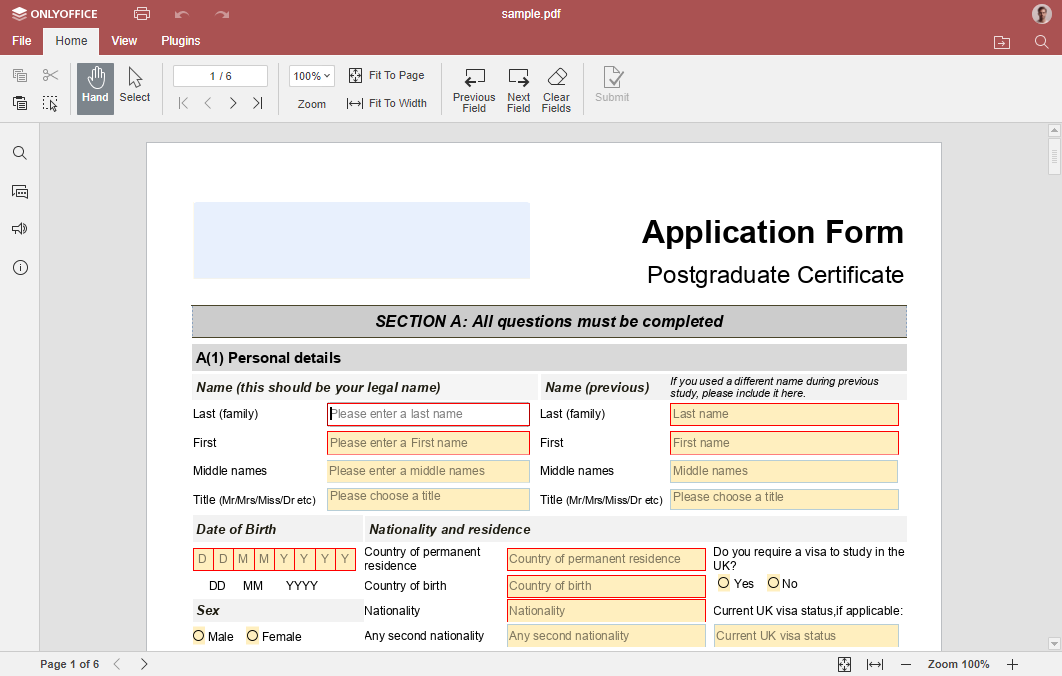
- Popunite sva obavezna polja. Ako obrazac sadrži polje za datum, izaberite datum koristeći birač datuma. Obavezna polja su označena crvenim okvirom. Koristite dugmad Previous Field ili Next Field na gornjoj alatnoj traci za navigaciju između polja, ili kliknite na polje koje želite da popunite.
- Koristite dugme Clear Fields da ispraznite sva polja za unos.
- Koristite navigacione alate za kretanje kroz PDF, podešavanje zuma, prilagođavanje stranici ili širini.
- Nakon što popunite sva polja, kliknite na
 dugme Submit na gornjoj alatnoj traci da pošaljete obrazac na dalju obradu. Imajte na umu da se ova akcija ne može opozvati. Obrazac se ne može poslati dok sva obavezna polja nisu popunjena.
 Ako koristite serversku verziju ONLYOFFICE Docs, prisustvo dugmeta Submit zavisi od konfiguracije. Kada ne postoji konfiguracija za slanje obrasca, dugme će biti prikazano kao Save as. Pročitajte ovaj članak za više informacija.
U desktop editorima, dugme
 Save as je prikazano umesto dugmeta Submit.
Takođe možete koristiti dugme Print da odštampate obrazac, ili pređite na karticu File i preuzmite obrazac u jednom od podržanih formata.
Članak sa oznaka:
Pregledajte sve oznake