Čuvanje, preuzimanje, štampanje vašeg dokumenta
Čuvanje
Po podrazumevanim postavkama, online Document Editor automatski čuva vaš fajl svakih 2 sekunde dok radite na njemu kako bi se sprečio gubitak podataka u slučaju neočekivanog zatvaranja programa. Ako zajednički uređujete fajl u Brzom režimu, tajmer traži ažuriranja 25 puta u sekundi i čuva promene ako su napravljene. Kada se fajl zajednički uređuje u Strogom režimu, promene se automatski čuvaju na svakih 10 minuta. Ako je potrebno, lako možete odabrati željeni režim zajedničkog uređivanja ili onemogućiti funkciju Automatskog čuvanja na stranici Napredne postavke.
Da biste ručno sačuvali trenutni dokument u trenutnom formatu i lokaciji,
- pritisnite ikonu Sačuvaj
 u levom delu zaglavlja editora, ili
 - koristite kombinaciju tastera Ctrl+S, ili
- kliknite na karticu Fajl u gornjoj alatnoj traci i izaberite opciju Sačuvaj.
U desktop verziji, kako biste sprečili gubitak podataka u slučaju neočekivanog zatvaranja programa, možete uključiti opciju Automatskog oporavka na stranici Napredne postavke.
U desktop verziji, možete sačuvati dokument pod drugim imenom, na novoj lokaciji ili u drugom formatu,
- kliknite na karticu Fajl u gornjoj alatnoj traci,
- izaberite opciju Sačuvaj kao,
- izaberite jedan od dostupnih formata u zavisnosti od vaših potreba: DOCX, DOTX, ODT, OTT, RTF, TXT, HTML, FB2, EPUB, PDF, PDF/A. Takođe možete izabrati opciju Šablon dokumenta (DOTX ili OTT).
Preuzimanje
U online verziji, možete preuzeti rezultujući dokument na vaš hard disk računara,
- kliknite na karticu Fajl u gornjoj alatnoj traci,
- izaberite opciju Preuzmi kao,
- izaberite jedan od dostupnih formata u zavisnosti od vaših potreba: DOCX, PDF, ODT, DOTX, PDF/A, OTT, RTF, TXT, FB2, EPUB, HTML, JPG, PNG.
Čuvanje kopije
U online verziji, možete sačuvati kopiju fajla na vašem portalu,
- kliknite na karticu Fajl u gornjoj alatnoj traci,
- izaberite opciju Sačuvaj kopiju kao,
- izaberite jedan od dostupnih formata u zavisnosti od vaših potreba: DOCX, PDF, ODT, DOTX, PDF/A, OTT, RTF, TXT, FB2, EPUB, HTML, JPG, PNG.
- izaberite lokaciju fajla na portalu i pritisnite Sačuvaj.
Štampanje
Da biste odštampali trenutni dokument,
- kliknite na ikonu Štampaj
 u levom delu zaglavlja editora, ili
 - koristite kombinaciju tastera Ctrl+P, ili
- kliknite na karticu Fajl u gornjoj alatnoj traci i izaberite opciju Štampaj.
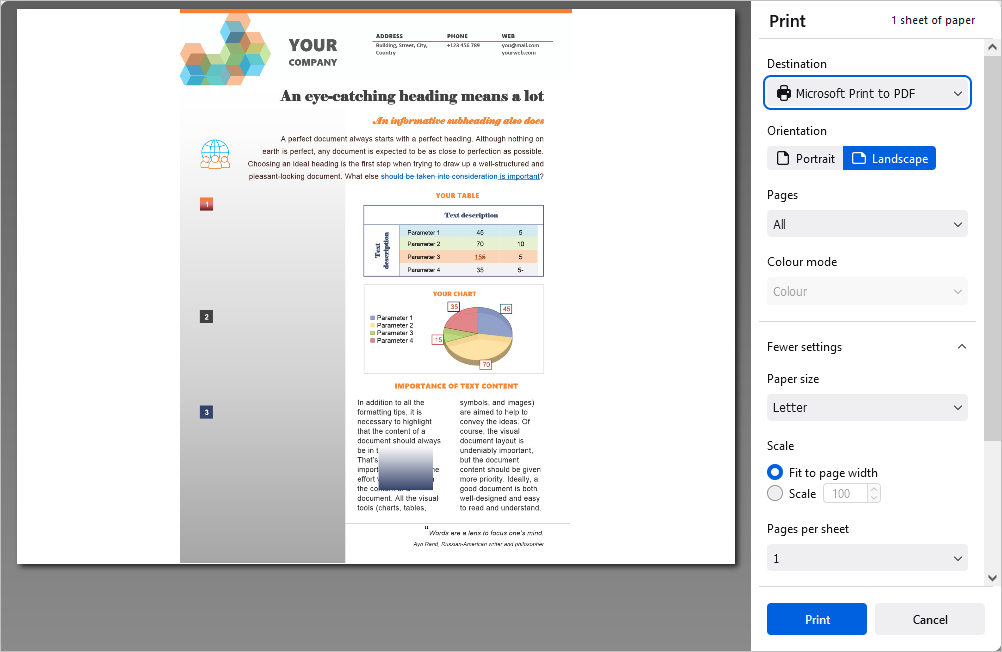
Podesite sledeće parametre u prozoru Štampanje koji se otvara:
- Odredište - izaberite odredište štampanog fajla, npr. Sačuvaj u PDF, Microsoft XPS Document Writer, Microsoft Print to PDF, Faks, itd.
- Orijentacija - izaberite opciju Portret ako želite da štampate vertikalno na stranici, ili koristite opciju Pejzaž za horizontalno štampanje.
- Stranice - izaberite jednu od opcija za štampanje stranica: Sve, Trenutna, Neparne, Parne, ili Prilagođeno. U ovom poslednjem slučaju, moraćete ručno uneti brojeve stranica.
- Režim boja - izaberite da li želite da vaš fajl bude štampan u Boji ili Crno-belo. Imajte na umu da je ovo podešavanje dostupno kada je izabran parametar Odredište Microsoft XPS Document Writer. Za parametar Odredište Faks, režim boja je podrazumevano postavljen na crno-belo.
Kliknite na natpis Više podešavanja da otvorite napredna podešavanja.
- Veličina papira - izaberite jednu od dostupnih veličina iz padajuće liste ili postavite korisnički definisanu.
- Skaliranje - postavite skaliranje fajla prilikom štampanja; možete ga prilagoditi širini stranice ili ručno postaviti skaliranje putem polja za potvrdu Skaliranje i odgovarajućeg polja za unos.
- Stranice po listu - postavite broj stranica koje će biti štampane na jednom listu, npr. dve, šest, devet, itd.
- Margine - definišite margine stranice. Možete izabrati ili podrazumevane margine ili prilagođene koje se mere u inčima. Za prilagođene margine, molimo vas da ručno postavite potrebne vrednosti za gornje, donje, leve i desne margine. Takođe možete izabrati opciju Bez da ne biste imali margine.
- Opcije - označite polje za potvrdu Štampaj zaglavlja i podnožja da biste ih odštampali, ili poništite ovo polje da ne biste štampali zaglavlja i podnožja.
- Štampanje pomoću sistemskog dijaloga - kliknite na ovaj natpis da otvorite sistemski dijalog za podešavanje procesa štampanja.
Takođe je moguće štampati odabrani deo teksta koristeći opciju Štampaj izbor iz kontekstualnog menija u oba režima Uređivanje i Pregled (Desni klik miša i izaberite opciju Štampaj izbor).
U online verziji, PDF fajl će biti generisan na osnovu dokumenta. Možete ga otvoriti i odštampati, ili sačuvati na vašem hard disku računara ili prenosivom mediju da biste ga kasnije odštampali. Neki pregledači (npr. Chrome i Opera) podržavaju direktno štampanje.
Opcije štampanja u desktop verziji su sledeće: izaberite štampač sa liste Štampač, izaberite Opseg štampanja, unesite Stranice i broj Kopija za štampanje, izaberite Strane za štampanje, Podešavanja lista, Veličinu stranice, Orijentaciju stranice, i Margine. Da biste podesili dodatna svojstva štampača, pristupite sistemskom dijalogu za štampanje koristeći opciju Štampanje pomoću sistemskog dijaloga. Da biste završili proces podešavanja, koristite dugme Štampaj ili Štampaj u PDF. Dugme Brzo štampanje u gornjoj alatnoj traci omogućava vam da štampate fajl koristeći poslednji izbor štampača ili podrazumevani štampač.