Dodavanje natpisa
Natpis je numerisana oznaka koja se može primeniti na objekte, kao što su jednačine, tabele, slike i figure u dokumentu.
Natpis omogućava referenciranje u tekstu - lako prepoznatljiva oznaka na objektu.
U Document Editor-u, možete koristiti natpise i za kreiranje tabele figura.
Da biste dodali natpis na objekat:
- izaberite željeni objekat na koji želite da primenite natpis;
- prebacite se na karticu Reference u gornjoj alatnoj traci;
- kliknite na ikonu
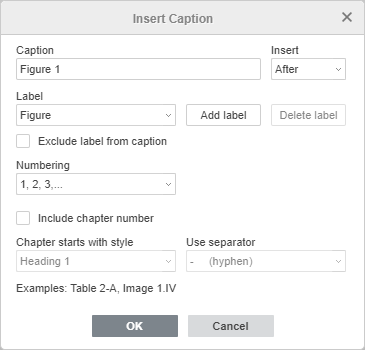
 Natpis u gornjoj alatnoj traci ili desnim klikom na objekat izaberite opciju Umetni natpis da biste otvorili dijalog Umetni natpis
 - izaberite oznaku za vaš natpis klikom na padajući meni oznaka i izborom objekta, ili
- kreirajte novu oznaku klikom na dugme Dodaj oznaku da biste otvorili dijalog Dodaj oznaku. Unesite ime za oznaku u tekstualno polje oznake. Zatim kliknite dugme OK da biste dodali novu oznaku na listu oznaka;
- označite polje Uključi broj poglavlja da biste promenili numerisanje za vaš natpis;
- u padajućem meniju Umetni, izaberite Pre da biste postavili oznaku iznad objekta ili Posle da biste je postavili ispod objekta;
- označite polje Izuzmi oznaku iz natpisa da biste ostavili samo broj za ovaj određeni natpis u skladu sa rednim brojem;
- možete zatim izabrati kako da numerišete vaš natpis dodeljivanjem specifičnog stila natpisu i dodavanjem separatora;
- da biste primenili natpis, kliknite na dugme OK.
Brisanje oznake
Da biste obrisali oznaku koju ste kreirali, izaberite oznaku sa liste oznaka unutar dijaloga natpisa, zatim kliknite na dugme Obriši oznaku. Oznaka koju ste kreirali će biti odmah obrisana.
Napomena: Možete obrisati oznake koje ste kreirali, ali ne možete obrisati podrazumevane oznake.
Formatiranje natpisa
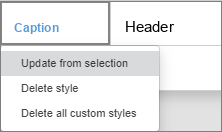
Čim dodate natpis, novi stil za natpise se automatski dodaje u sekciju stilova. Da biste promenili stil za sve natpise u dokumentu, pratite sledeće korake:
- izaberite tekst da kopirate novi stil Natpisa;
- pronađite stil Natpisa (podrazumevano označen plavom bojom) u galeriji stilova na kartici Početna u gornjoj alatnoj traci;
- desnim klikom na njega izaberite opciju Ažuriraj iz selekcije.
Grupisanje natpisa
Da biste pomerali objekat i natpis kao jednu celinu, potrebno je grupisati objekat i natpis:
- izaberite objekat;
- izaberite jedan od stilova obavijanja koristeći desnu bočnu traku;
- dodajte natpis, kao što je gore pomenuto;
- držite pritisnut Shift i izaberite stavke koje treba grupisati;
- desnim klikom na stavku izaberite Rasporedi > Grupiši.
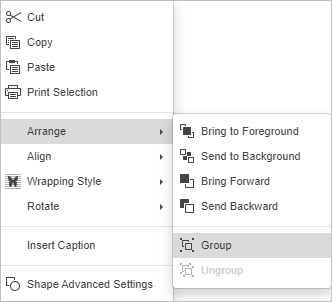
Sada će se obe stavke pomerati istovremeno ako ih prevučete na drugo mesto u dokumentu.
Da biste razdvojili objekte, kliknite na Rasporedi > Razgrupiši.