Dodavanje i formatiranje Tabele figura
Tabla figura pruža pregled jednačina, figura i tabela dodatih u dokument. Slično kao sadržaj, Tabla figura navodi, sortira i raspoređuje objekte sa natpisima ili tekstualne naslove kojima je primenjen određeni stil. Ovo olakšava referenciranje u vašem dokumentu i navigaciju između figura. Kliknite na link u Tabli figura formatiranoj kao linkovi, i bićete direktno preusmereni na figuru ili naslov. U Document Editor-u, svaka tabela, jednačina, dijagram, crtež, grafikon, mapa, fotografija ili druga vrsta ilustracije predstavljena je kao figura.

Da biste dodali Tablu figura, idite na karticu Reference i koristite dugme Tabla figura  na traci sa alatkama da postavite i formatirate tablu figura. Koristite dugme Osvježi za ažuriranje tabele figura svaki put kada dodate novu figuru u vaš dokument.
Kreiranje Tabele figura
Napomena: Možete kreirati Tablu figura koristeći ili figure sa natpisima ili stilove. Pre nego što nastavite, natpis mora biti dodat svakoj jednačini, tabeli ili figuri, ili stil mora biti primenjen na tekst kako bi bio pravilno uključen u Tablu figura.
- Kada dodate natpise ili stilove, postavite kursor tamo gde želite da umetnete Tablu figura i idite na karticu Reference, zatim kliknite na dugme Tabla figura da otvorite dijalog Tabla figura i generišete listu figura.
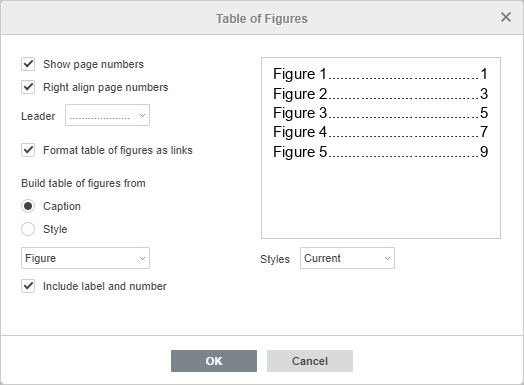
- Izaberite opciju za kreiranje Tabele figura iz Grupe natpisa ili Grupe stilova.
- Možete kreirati Tablu figura na osnovu objekata sa natpisima. Označite polje Natpis i izaberite objekat sa natpisom iz padajuće liste:
- Nijedan;
- Jednačina;
- Figura;
- Tabela.
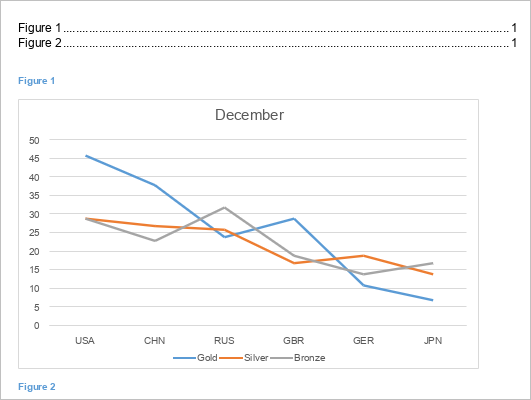
- Možete kreirati Tablu figura na osnovu stilova korišćenih za formatiranje teksta. Označite polje Stil i izaberite stil iz padajuće liste. Lista opcija može varirati u zavisnosti od primenjenog stila:
- Naslov 1;
- Naslov 2;
- Natpis;
- Tabla figura;
- Normalno.
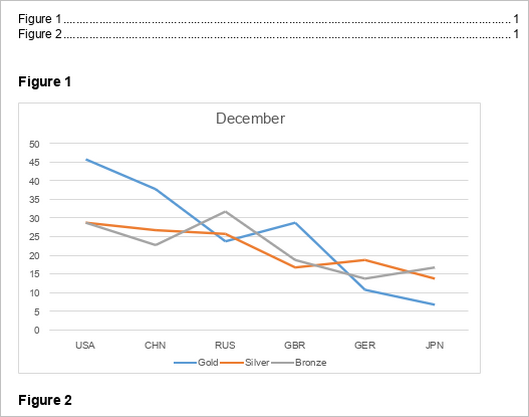
- Možete kreirati Tablu figura na osnovu objekata sa natpisima. Označite polje Natpis i izaberite objekat sa natpisom iz padajuće liste:
Formatiranje Tabele figura
Opcije u poljima za potvrdu omogućavaju vam da formatirate Tablu figura. Sva polja za potvrdu formatiranja su aktivirana po podrazumevanim postavkama, jer je u većini slučajeva razumnije imati ih. Poništite polja koja vam nisu potrebna.
- Prikaži brojeve stranica - da prikažete broj stranice na kojoj se figura nalazi;
- Desno poravnaj brojeve stranica - da prikažete brojeve stranica desno kada je aktivna opcija Prikaži brojeve stranica; poništite je da prikažete brojeve stranica odmah nakon naslova;
- Formatiraj tablu figura kao linkove - da dodate hiperveze u Tablu figura;
- Uključi oznaku i broj - da dodate oznaku i broj u Tablu figura.
- Izaberite stil vođe iz padajuće liste da povežete naslove sa brojevima stranica za bolju vizualizaciju.
- Prilagodite stilove teksta tabele figura birajući jedan od dostupnih stilova iz padajuće liste:
- Trenutni - prikazuje prethodno izabrani stil.
- Jednostavan - ističe tekst podebljano.
- Online - ističe i aranžira tekst kao hipervezu.
- Klasičan - čini tekst velikim slovima.
- Izrazit - ističe tekst kurzivom.
- Centriran - centrira tekst i ne prikazuje vođu.
- Formalno - prikazuje tekst u 11 pt Arial za formalniji izgled.
- Prozor za pregled prikazuje kako Tabla figura izgleda u dokumentu ili kada se štampa.
Ažuriranje Tabele figura
Ažurirajte Tablu figura svaki put kada dodate novu jednačinu, figuru ili tabelu u vaš dokument. Dugme Osvježi postaje aktivno kada kliknete ili izaberete Tablu figura. Kliknite na dugme Osvježi  na kartici Reference na gornjoj traci sa alatkama i izaberite potrebnu opciju iz menija:
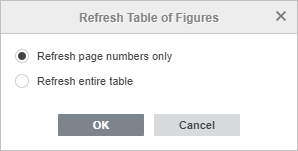
- Osvježi samo brojeve stranica - da ažurirate brojeve stranica bez primene promena na naslovima.
- Osvježi celu tabelu - da ažurirate sve izmenjene naslove i brojeve stranica.
Kliknite OK da potvrdite vaš izbor ili
Kliknite desnim tasterom miša na Tablu figura u vašem dokumentu da otvorite kontekstualni meni, zatim izaberite Osvježi polje da ažurirate Tablu figura.