Prečice na tastaturi
Koristite prečice na tastaturi za brži i lakši pristup funkcijama Pregledača dijagrama bez korišćenja miša.
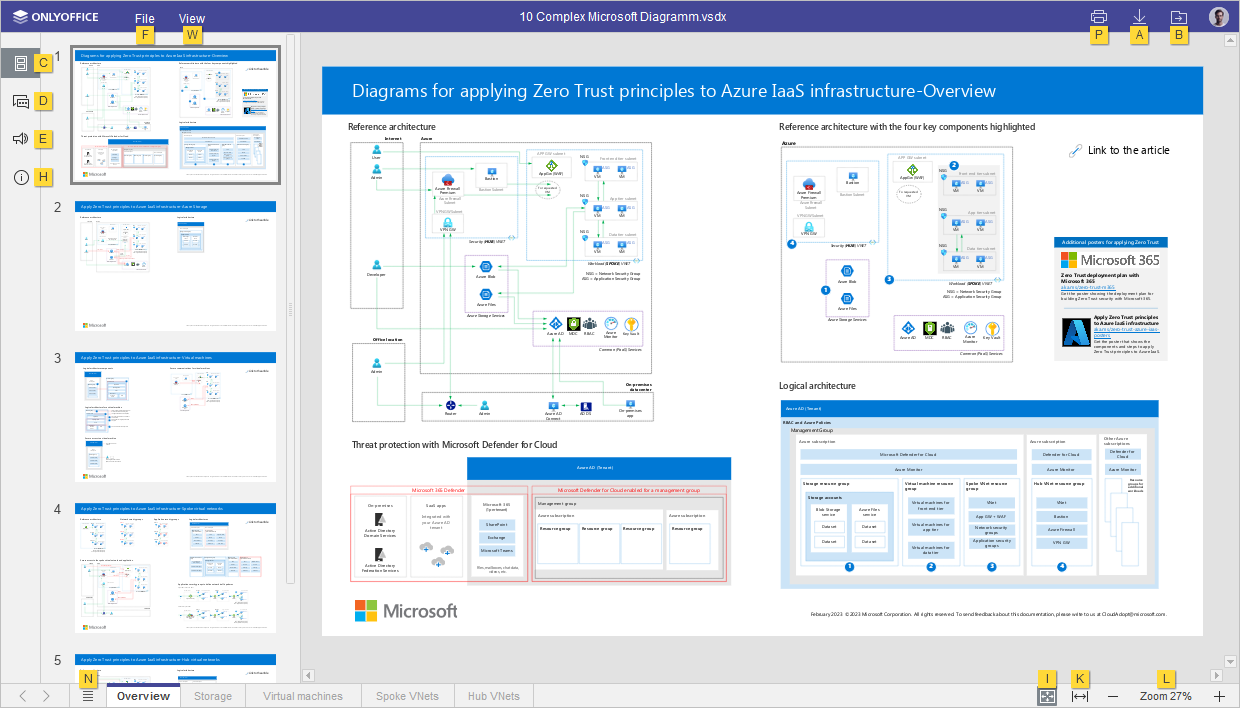
- Pritisnite taster Alt (Option za macOS) da uključite sve savete za tastere za zaglavlje urednika, gornju alatnu traku, levu bočnu traku i statusnu traku.
- Pritisnite slovo koje odgovara stavci koju želite da koristite. Dodatni saveti za tastere mogu se pojaviti u zavisnosti od tastera koji pritisnete. Prvi saveti za tastere se skrivaju kada se pojave dodatni saveti za tastere.
Na primer, da biste pristupili kartici Pogled, pritisnite Alt (Option za macOS) da biste videli sve primarne savete za tastere.
Pritisnite slovo W da biste pristupili kartici Pogled i videli sve dostupne prečice za ovu karticu.
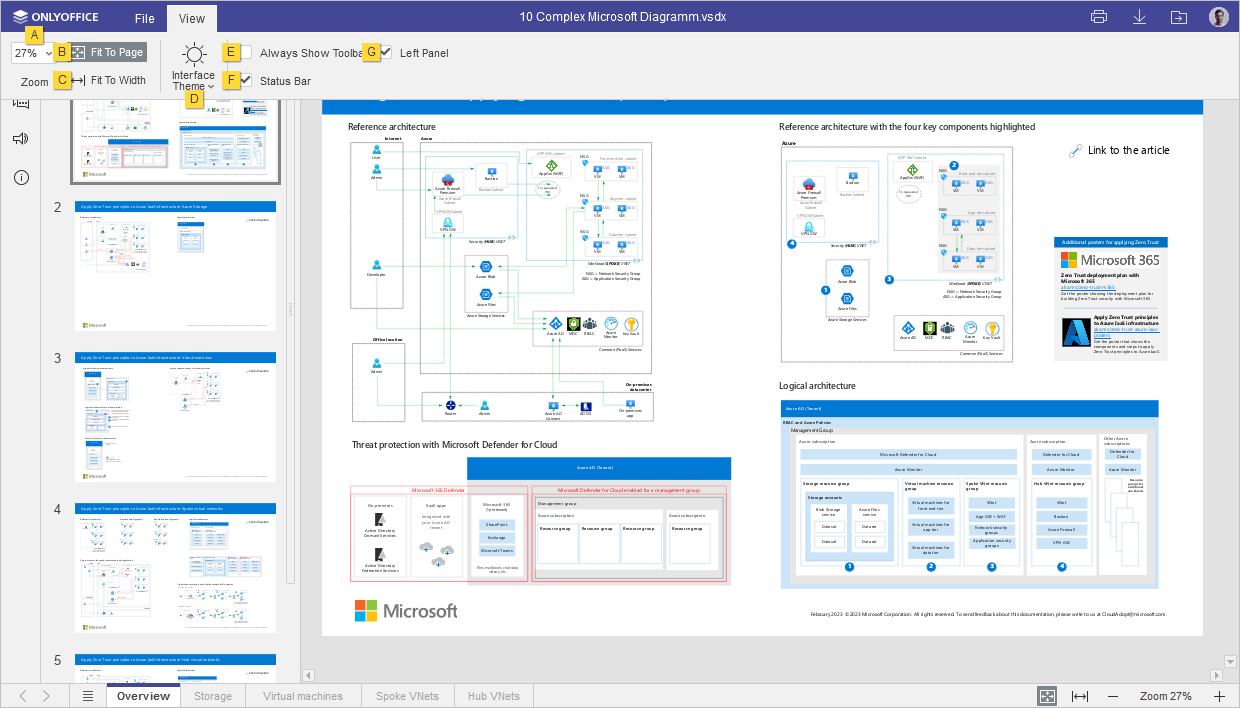
Zatim pritisnite slovo koje odgovara stavci koju želite da konfigurišete.
- Pritisnite Alt (Option za macOS) da sakrijete sve savete za tastere, ili pritisnite Escape da se vratite na prethodnu grupu saveta za tastere.
Pronađite najčešće prečice na tastaturi u listi ispod. Ako ne postoji prečica za akciju koja vam je potrebna, molimo vas da pogledate članak Korišćenje makroa da naučite kako da kreirate makro za to.
Napomena: za macOS, neke prečice sadrže tastere Home, End, Page Up i Page Down koji su dostupni samo na proširenoj tastaturi. Ako nemate ove tastere, koristite prečice na tastaturi navedene iznad (npr. koristite Control/Command+Levi strelica ili Fn+Levi strelica umesto Home, Control/Command+Desni strelica ili Fn+Desni strelica umesto End, Fn+Gore strelica umesto Page Up, Fn+Dole strelica umesto Page Down).
- Windows/Linux
- Mac OS
| Rad sa dijagramima | |||
|---|---|---|---|
| Otvori panel 'Datoteka' | Alt+F | Otvori panel Datoteka da sačuvaš, preuzmeš, odštampaš trenutni dijagram, pogledaš njegove informacije, pristupiš Centru za pomoć Pregledača dijagrama ili naprednim podešavanjima. | |
| Otvori panel 'Razgovor' (Online Editors) | Alt+Q | Otvori panel Razgovor u Online Editors i pošalji poruku. | |
| Štampaj dijagram | Ctrl+P | Štampaj dijagram pomoću jednog od dostupnih štampača ili ga sačuvaj kao datoteku. | |
| Preuzmi kao... | Ctrl+Shift+S | Otvori panel Preuzmi kao... da sačuvaš trenutno pregledani dijagram na tvrdi disk računara u jednom od podržanih formata: VSDX, PDF, PDF/A, JPG, PNG. | |
| Prebaci na sledeću karticu | Ctrl+Tab | Prebaci na sledeću karticu datoteke u Desktop Editors ili karticu u pregledaču u Online Editors. | |
| Prebaci na prethodnu karticu | Ctrl+Shift+Tab | Prebaci na prethodnu karticu datoteke u Desktop Editors ili karticu u pregledaču u Online Editors. | |
| Zatvori datoteku | Ctrl+F4 | Zatvori prozor trenutnog dijagrama. | |
| Resetuj parametar 'Zum' | Ctrl+0 | Resetuj parametar 'Zum' trenutnog dijagrama na podrazumevano. | |
| Navigacija | |||
| Uvećaj | Ctrl+Num+ ili Ctrl++ (na glavnoj tastaturi) | Uvećaj trenutno uređivani VSDX. | |
| Umanji | Ctrl+- (na glavnoj tastaturi) | Umanji trenutno uređivani VSDX. | |