Instalacija ONLYOFFICE Docs Enterprise izdanja za Windows na lokalnom serveru
Uvod
Enterprise izdanje omogućava vam da instalirate ONLYOFFICE Docs na vaš lokalni server i integrišete online editore sa ONLYOFFICE platformom za saradnju ili drugim popularnim sistemima.
ONLYOFFICE Docs je online kancelarijski paket koji sadrži preglednike i editore za tekstove, tabele i prezentacije, potpuno kompatibilan sa Office Open XML formatima: .docx, .xlsx, .pptx i omogućava kolaborativno uređivanje u realnom vremenu.
Funkcionalnosti
- Editor dokumenata
- Editor tabela
- Editor prezentacija
- Preglednici za mobilne uređaje
- Editori za mobilne uređaje
- Kolaborativno uređivanje
- Podrška za hijeroglife
- Podrška za sve popularne formate: DOC, DOCX, TXT, ODT, RTF, ODP, EPUB, ODS, XLS, XLSX, CSV, PPTX, HTML
Pogledajte detaljnu listu funkcionalnosti dostupnih za ONLYOFFICE Docs Enterprise izdanje.
Korišćenjem unutar ONLYOFFICE Workspace, moći ćete da:
- delite fajlove;
- upravljate pravima pristupa dokumentima;
- ugrađujete dokumente na veb sajt;
- pregledate i uređujete fajlove smeštene na Drive, Box, Dropbox, OneDrive, ownCloud povezane sa ONLYOFFICE.
Ovaj vodič će vam pokazati kako da instalirate ONLYOFFICE Docs Enterprise izdanje za Windows verziju na vaš računar.
Instalacija ONLYOFFICE Docs
Preuzmite instalacioni fajl Enterprise izdanja u sekciji ONLYOFFICE Docs.
Dvaput kliknite na onlyoffice-documentserver-ee.exe fajl koji ste upravo preuzeli.
onlyoffice-documentserver-ee.exe /DS_PORT=<PORT_NUMBER><PORT_NUMBER> broj porta koji želite da ONLYOFFICE Docs koristi. Za offline instalaciju, preuzmite potrebne komponente posebno.
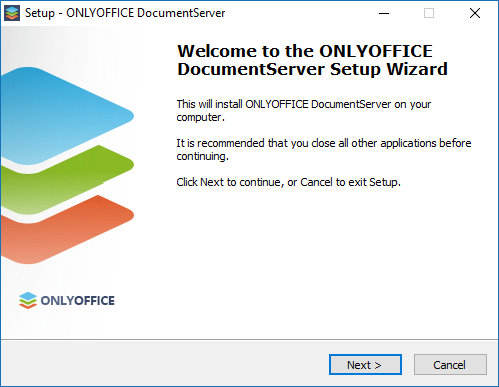
DocumentServer Setup Wizard će se pokrenuti. Kliknite na dugme Next > da biste započeli proces instalacije.
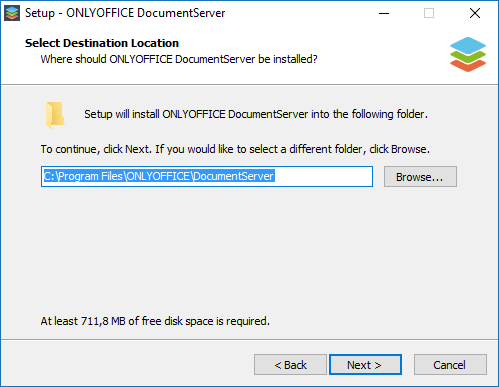
Podrazumevano, ONLYOFFICE Docs će biti instaliran u sledeći folder: C:\Program Files\ONLYOFFICE\DocumentServer\. Ako je potrebno, možete ga promeniti klikom na dugme Browse i odabirom željenog foldera na vašem računaru. Zatim kliknite na dugme Next >.
Ako neki dodatni komponenti potrebni za pravilan rad ONLYOFFICE Docs nedostaju na vašem računaru, te zavisnosti će biti preuzete i instalirane prvo. Izaberite potrebne komponente i kliknite na dugme Next >.
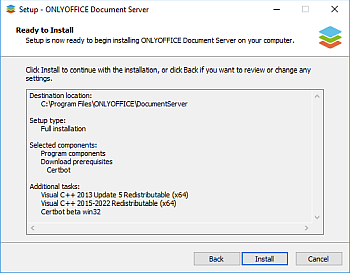
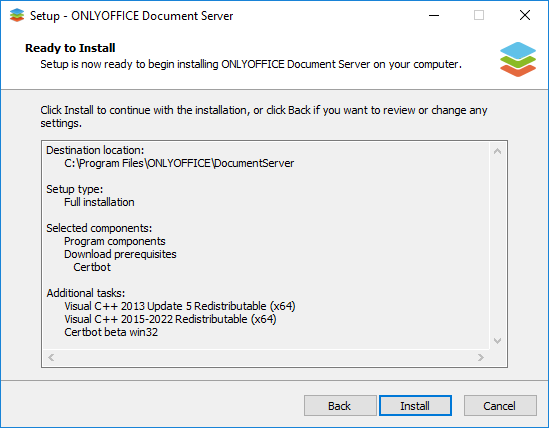
Kliknite na dugme Install i sačekajte dok se nedostajuće komponente instaliraju. Ako su potrebne komponente već instalirane na vašem računaru, instalacija ONLYOFFICE Docs će početi.
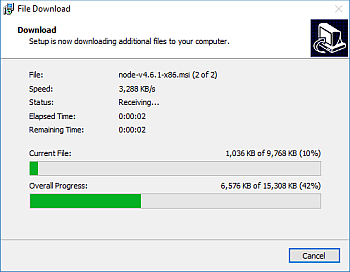
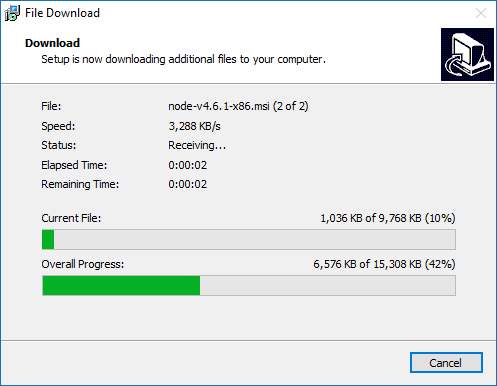
Kada se proces instalacije završi, kliknite na dugme Finish da biste zatvorili prozor čarobnjaka.
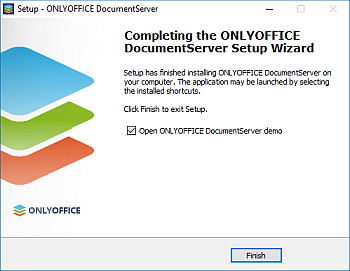
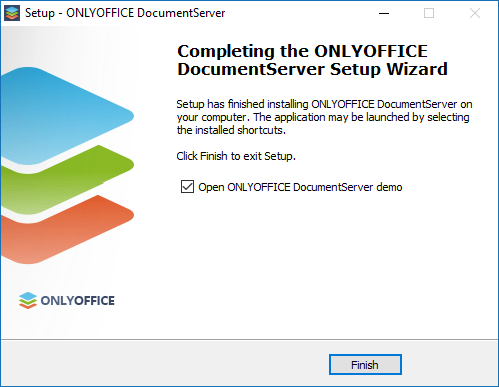
Ako je opcija Open ONLYOFFICE DocumentServer demo označena, početna stranica Enterprise izdanja će se otvoriti u vašem pregledaču. Alternativno, možete uneti http://localhost/example u adresnu traku vašeg pregledača. Ovde možete pronaći dalja uputstva o tome kako omogućiti primere dokumenata ili integrisati online editore u vašu veb aplikaciju koristeći ponuđeni API.
Registracija vaše Enterprise Edition verzije
Ako ste kupili Enterprise izdanje i dobili license.lic fajl, možete ga postaviti u vašu instalaciju da biste dobili punu verziju softvera.
Kada ste korisnik Windows-a, license.lic fajl se postavlja u sledeći folder:
%ALLUSERSPROFILE%\ONLYOFFICE\Data\license.licNakon toga, vaša verzija Enterprise izdanja će biti registrovana i sa svim funkcionalnostima.