Implementacija ONLYOFFICE Docs Enterprise izdanja na Alibaba Cloud
Uvod
Sada možete lako pokrenuti instancu ONLYOFFICE Docs Enterprise Edition na Alibaba Cloud koristeći ONLYOFFICE Alibaba Cloud Image dostupnu na Alibaba Cloud Marketplace.
Alibaba Cloud Image je unapred konfigurisani šablon koji omogućava lako pokretanje instance na virtuelnom cloud serveru.
ONLYOFFICE Docs Enterprise Edition Alibaba Cloud Image uključuje sve potrebne komponente - i operativni sistem i sam softver - za postavljanje vašeg web kancelarijskog rešenja na virtuelnom serveru koji radi pod Linuxom.
Kada vaša instanca ONLYOFFICE Docs Enterprise Edition bude pokrenuta, možete integrisati ONLYOFFICE Docs sa jednom od platformi za sinhronizaciju i deljenje fajlova, kao što su Alfresco, Confluence, Liferay, Nextcloud, ownCloud, SharePoint, HumHub itd.
Korak 1. Izaberite potrebnu ONLYOFFICE Alibaba Cloud Image i pretplatite se na rešenje
Prijavite se na svoj postojeći Alibaba Cloud nalog ili se registrujte za novi i idite na Alibaba Cloud Marketplace.
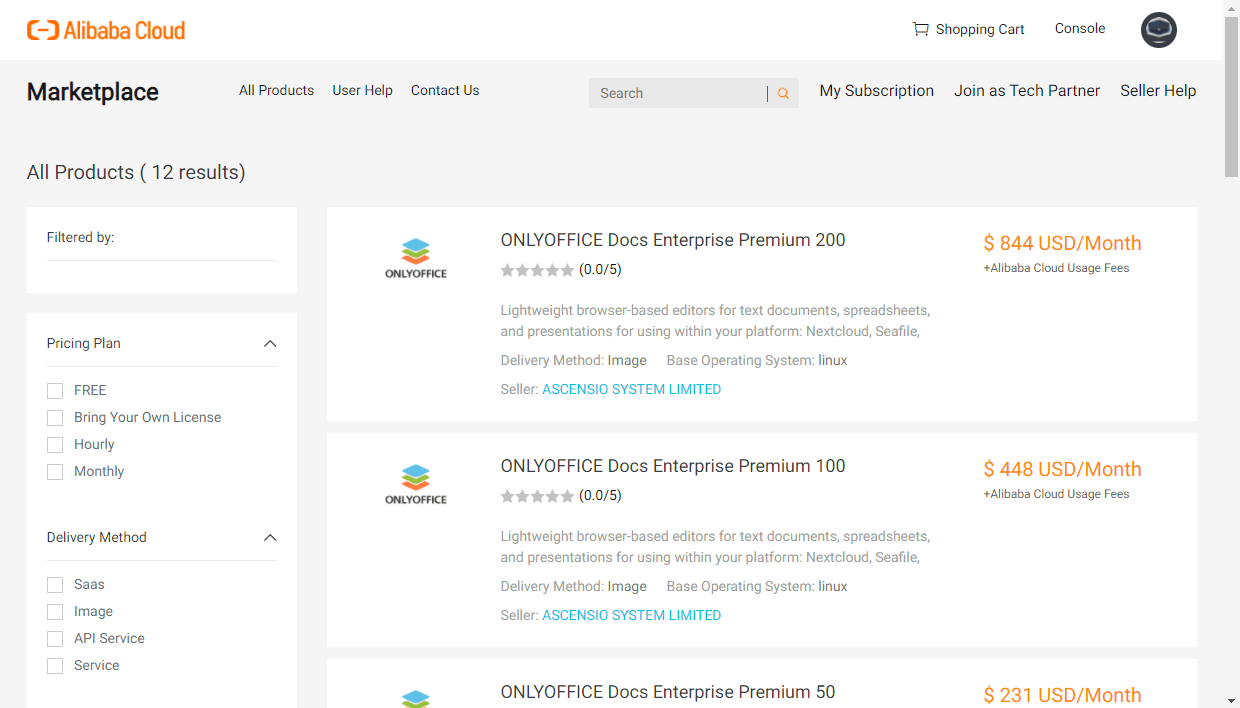
Pronađite ONLYOFFICE Docs Enterprise Edition rešenje i izaberite potrebni tip instance – za 50, 100, 200 ili 400 konekcija. Konekcije znače broj otvorenih kartica u pregledaču sa dokumentima koji se mogu uređivati istovremeno. Imajte na umu da jedan dokument otvoren od strane dva korisnika znači dve istovremene konekcije, jer je otvoren u dve kartice. Kada se dostigne maksimalna vrednost, svaki sledeći dokument će se otvoriti u režimu samo za čitanje.
Na stranici Detalji o proizvodu možete pročitati opis funkcija softvera, pregledati dostupne verzije slike, ID slike koji odgovara svakoj regiji, proceniti detalje o cenama u zavisnosti od potrebne regije i tipa pretplate ('Subscription' i 'Pay-As-You-Go'), pročitati Ugovor o licenci za krajnjeg korisnika.
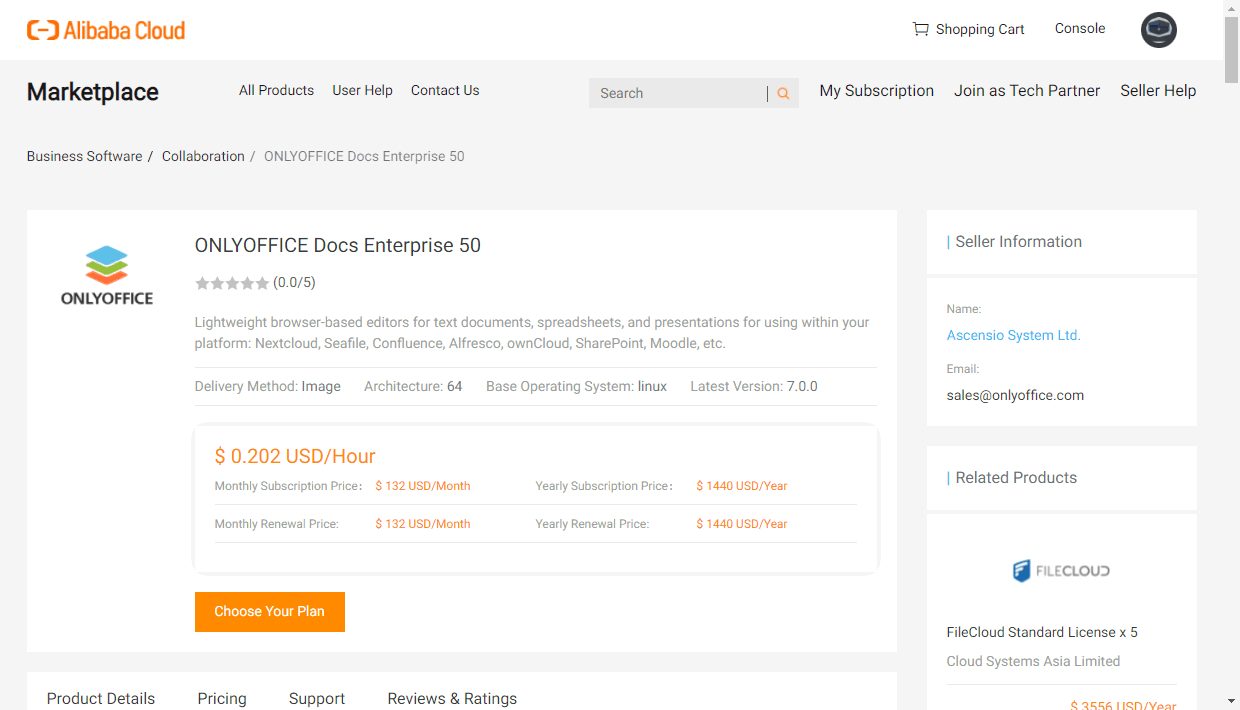
Kliknite na dugme Izaberite svoj plan. Otvoriće se kartica Prilagođeno pokretanje u Alibaba Cloud ECS (Elastic Compute Service) konzoli.
Korak 2. Pokrenite svoju ONLYOFFICE instancu na Alibaba Cloud
Na kartici Prilagođeno pokretanje, pratite korake čarobnjaka za konfiguraciju.
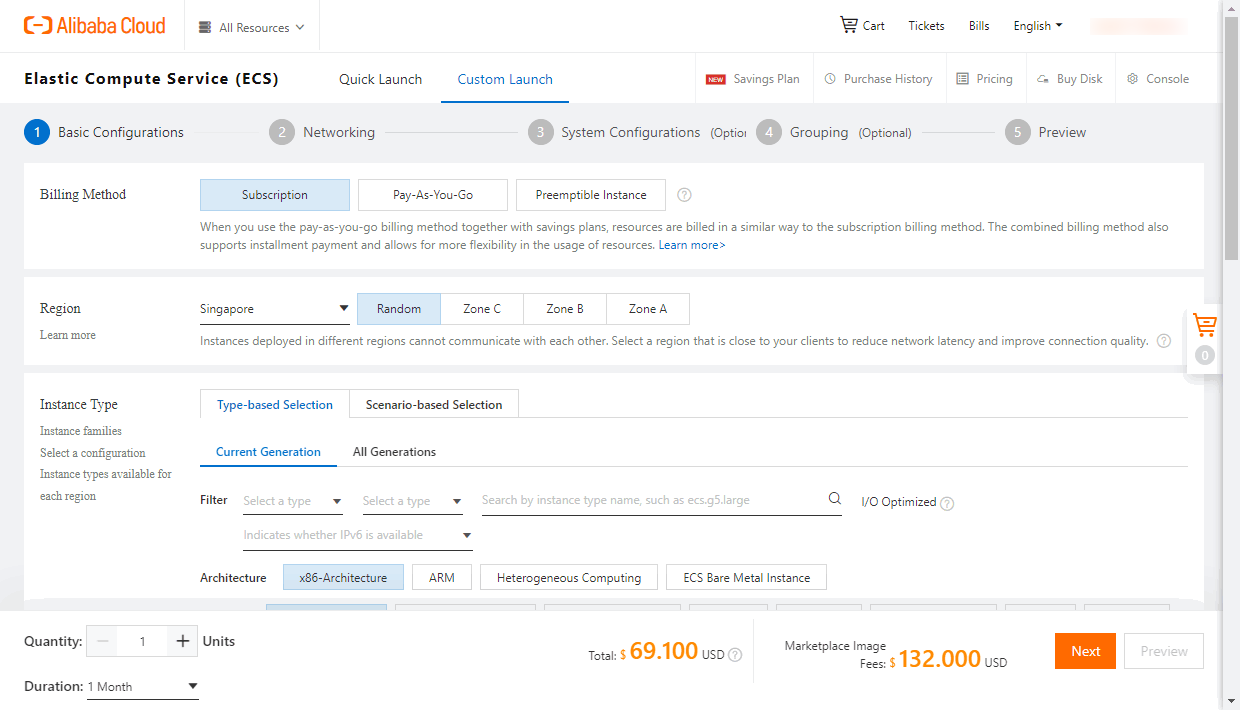
U odeljku 1 - Osnovne konfiguracije možete promeniti sledeće parametre:
- Metod naplate - izaberite Subscription, Pay-As-You-Go ili Preemptible Instance.
- Regija - izaberite regiju u kojoj će instanca biti implementirana. Preporučuje se da izaberete regiju sa najbližom lokacijom.
- Tip instance - možete izabrati potrebni tip instance.
- Slika - izabrana je ONLYOFFICE Docs Enterprise Edition Marketplace slika.
- Skladište - možete odrediti potrebni kapacitet sistemskog diska ili dodati disk za podatke.
- Snimak - možete koristiti automatske politike snimanja za periodično pravljenje rezervnih kopija diskova.
Kliknite na dugme Dalje u donjem desnom uglu.
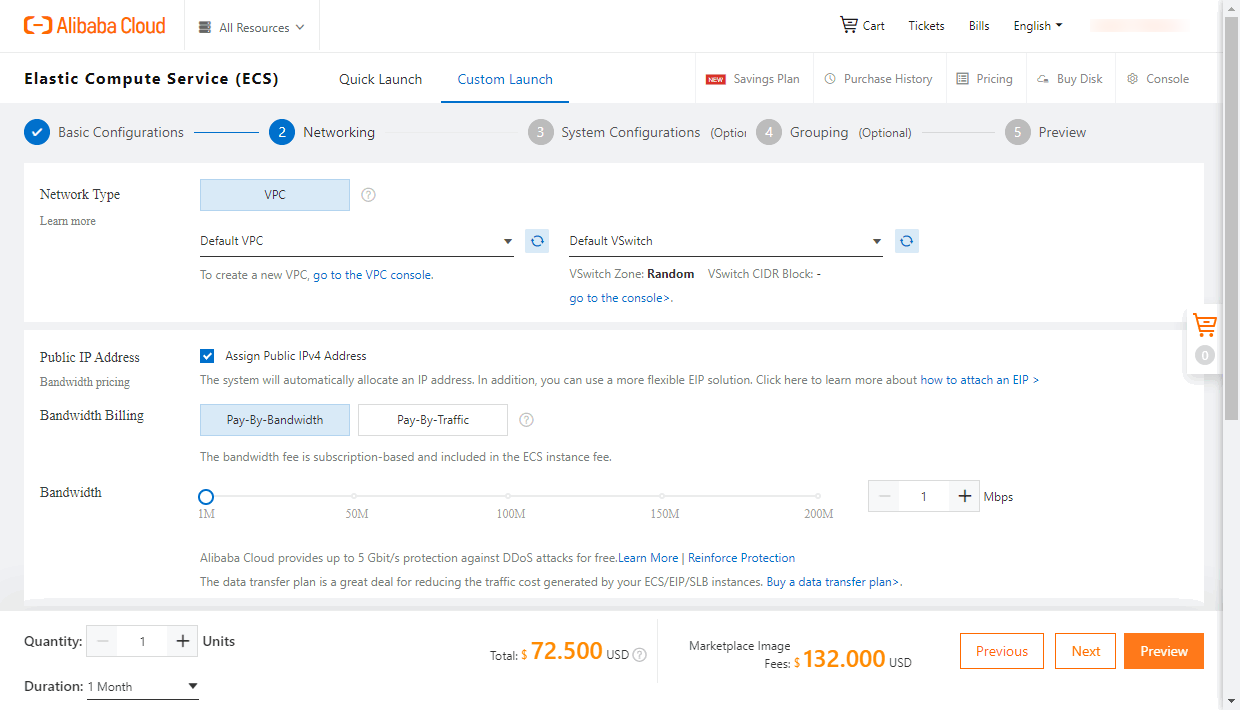
U odeljku 2 - Mreža možete promeniti sledeće parametre:
- Tip mreže - možete ostaviti podrazumevana podešavanja.
- Javna IP adresa - automatski dodeljena IP adresa je već omogućena.
- Metod naplate mreže - izaberite Pay-By-Bandwidth ili Pay-By-Traffic.
- Sigurnosna grupa - možete kreirati novu sigurnosnu grupu ako je potrebno. Podrazumevana sigurnosna grupa je već izabrana.
- Elastični mrežni interfejs - možete ostaviti podrazumevana podešavanja.
- IPv6 - možete ostaviti podrazumevana podešavanja.
Kliknite na dugme Dalje u donjem desnom uglu.
U odeljku 3 - Sistemske konfiguracije (Opcionalno) možete promeniti sledeće parametre:
- Pristupne poverenice - možete postaviti lozinku ili kreirati novi par ključeva za daljinsko povezivanje sa vašom instancom koristeći SSH. Korisničko ime za prijavu je root.
Da biste kreirali novi par ključeva,
- Kliknite na link Kreiraj par ključeva. Elastic Compute Service konzola će se otvoriti u novoj kartici pregledača.
- Unesite ime para ključeva (npr. ONLYOFFICE) u odgovarajuće polje i izaberite Auto-create ili izaberite Import i nalepite vaš Base64-kodirani javni ključ. Kliknite na dugme Ok ispod.
Vaš javni ključ će biti sačuvan u Elastic Compute Service. Datoteka
.pemkoja sadrži vaš privatni ključ će biti preuzeta na vaš lokalni računar i sačuvana u podrazumevani folder Downloads. Molimo vas da je kopirate i sačuvate na sigurnom mestu.
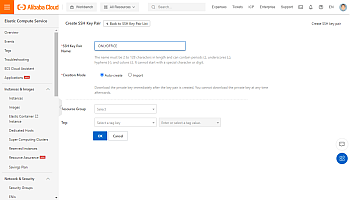

Vratite se na stranicu Sistemske konfiguracije, osvežite polje za par ključeva koristeći ikonu sa desne strane i izaberite kreirani par ključeva sa liste.
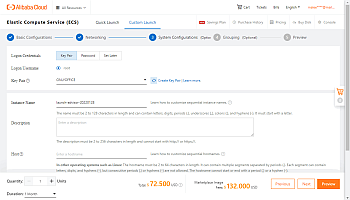
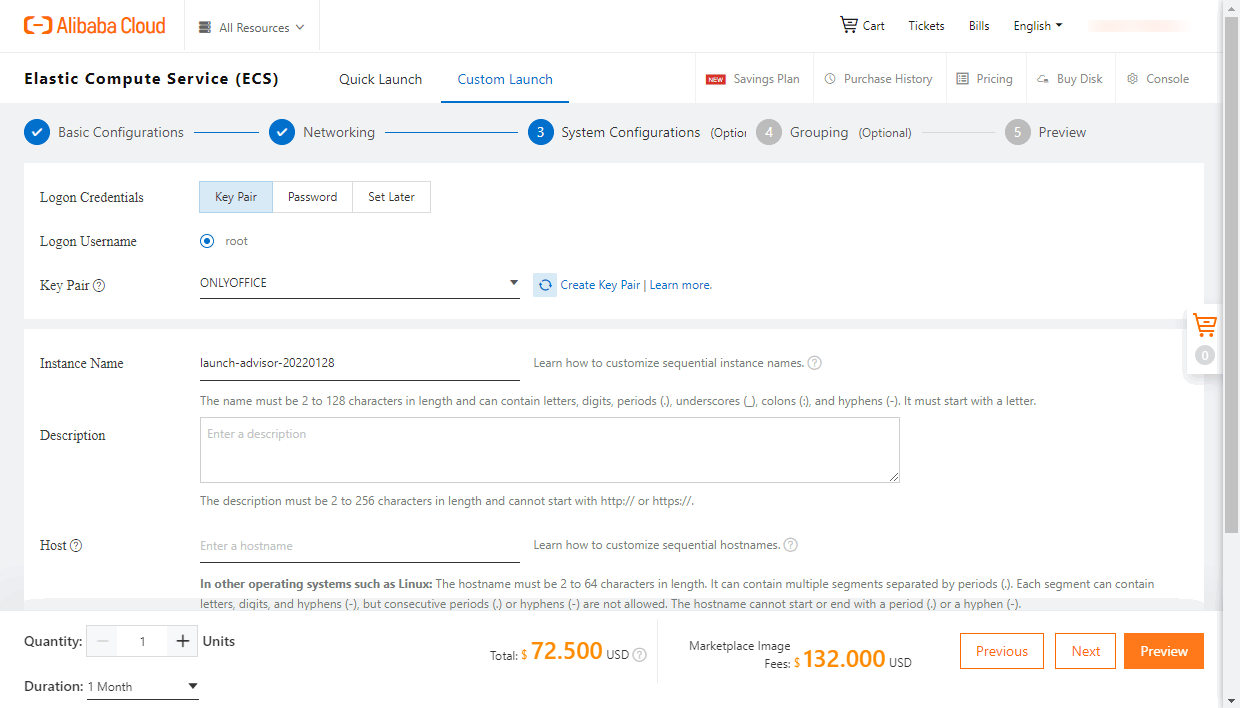
- Takođe možete prilagoditi Ime instance, dodati Opis ili prilagoditi Ime hosta.
Kliknite na dugme Dalje u donjem desnom uglu.
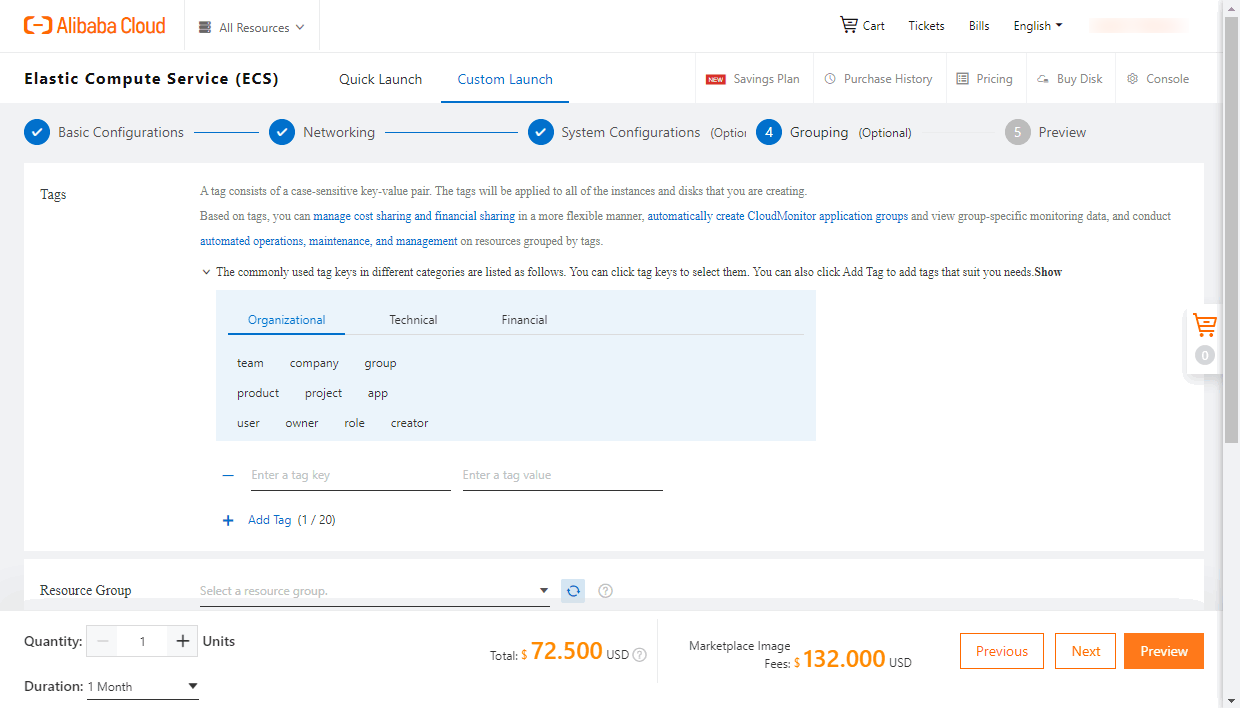
U odeljku 4 - Grupisanje (Opcionalno) možete promeniti sledeće parametre:
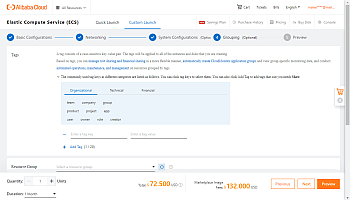
- Oznake - možete dodati neke oznake instanci.
- Grupa resursa - možete dodeliti instancu grupi resursa radi lakšeg upravljanja.
- Takođe možete izabrati Set za implementaciju, Posvećeni host ili Privatni bazen.
Kliknite na dugme Dalje u donjem desnom uglu.
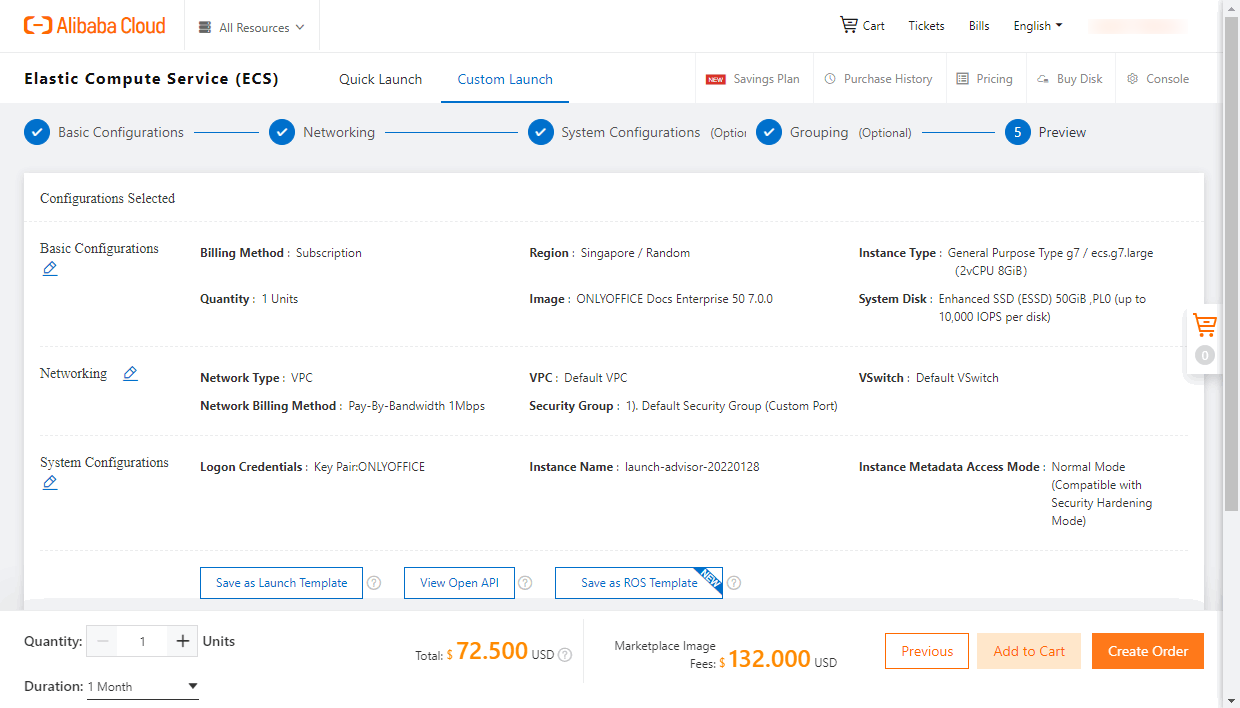
Na stranici Pregled pregledajte opcije konfiguracije, prihvatite Uslove korišćenja i kliknite na Kreiraj instancu.
Može potrajati neko vreme dok instanca ne postane potpuno funkcionalna nakon što je pokrenete.
Nakon toga možete se povezati sa svojom instancom putem SSH-a kako biste omogućili test primere i proverili funkcionalnost rešenja putem web pregledača.
Korak 3. Povežite se sa svojim serverom putem SSH-a
Kada instanca radi, možete joj pristupiti putem SSH-a koristeći korisničko ime root i vašu lozinku za prijavu ili privatni SSH ključ.
Da biste se povezali sa svojim virtuelnim serverom putem SSH-a, takođe ćete morati koristiti Javnu IP adresu instance. Možete je pronaći u Alibaba Cloud ECS konzoli. Otvorite odeljak Instances u levom meniju. Izaberite region gde je instanca postavljena na gornjoj navigacionoj traci. Pronađite IP adresu vaše instance na listi instanci.
Na Windows-u možete koristiti alat PuTTY.
- Ako se za autentifikaciju koristi korisničko ime i lozinka,
- Pokrenite PuTTY. Otvorite odeljak Session u levom navigacionom panelu.
- Unesite Javnu IP adresu instance u polje Host Name or IP address, uverite se da je port 22 naveden i da je izabran tip veze SSH, i kliknite na dugme Open.
- Kliknite Yes u prozoru PuTTY Security Alert.
- Unesite korisničko ime
rooti pritisnite Enter. - Unesite lozinku za prijavu instance i pritisnite Enter.
- Ako se za autentifikaciju koristi privatni ključ, prvo morate konvertovati datoteku privatnog ključa iz .pem u .ppk. Za više detalja, pročitajte detaljno uputstvo.
Na Linux-u možete koristiti SSH klijent kao što je OpenSSH.
- Ako se za autentifikaciju koristi lozinka, morate navesti korisničko ime
rootiIP adresuvaše instance.Unesite sledeću komandu u vaš terminal, navodeći stvarnu vrednost za IP adresu:
ssh root@your_instance_ipUnesite lozinku za prijavu instance i pritisnite Enter.
- Ako se za autentifikaciju koristi privatni ključ, morate navesti putanju do .pem datoteke sa vašim privatnim ključem sačuvanim na vašem lokalnom računaru, korisničko ime
rootiIP adresuvaše instance.Unesite sledeću komandu u vaš terminal, navodeći stvarne vrednosti za putanju do .pem datoteke i IP adresu:
ssh -i /path/onlyoffice.pem root@your_instance_ipUnesite
yesda biste nastavili povezivanje sa serverom.
Da biste istražili funkcionalnost rešenja, omogućite naš test primer, koji će vam omogućiti da otpremite lokalne datoteke za testiranje. Da biste to uradili, izvršite sledeću komandu:
sudo docker exec $(sudo docker ps -q) sudo supervisorctl start ds:exampleDodajte primer u automatsko pokretanje:
sudo docker exec $(sudo docker ps -q) sudo sed 's,autostart=false,autostart=true,' -i /etc/supervisor/conf.d/ds-example.confKorak 4. Pristupite svom Docs Enterprise Edition-u putem web pregledača
Kada se primer pokrene, unesite http://<public IP address>/example/ u adresnu traku web pregledača, zamenjujući <public IP address> javnom IP adresom koju pruža Alibaba Cloud.
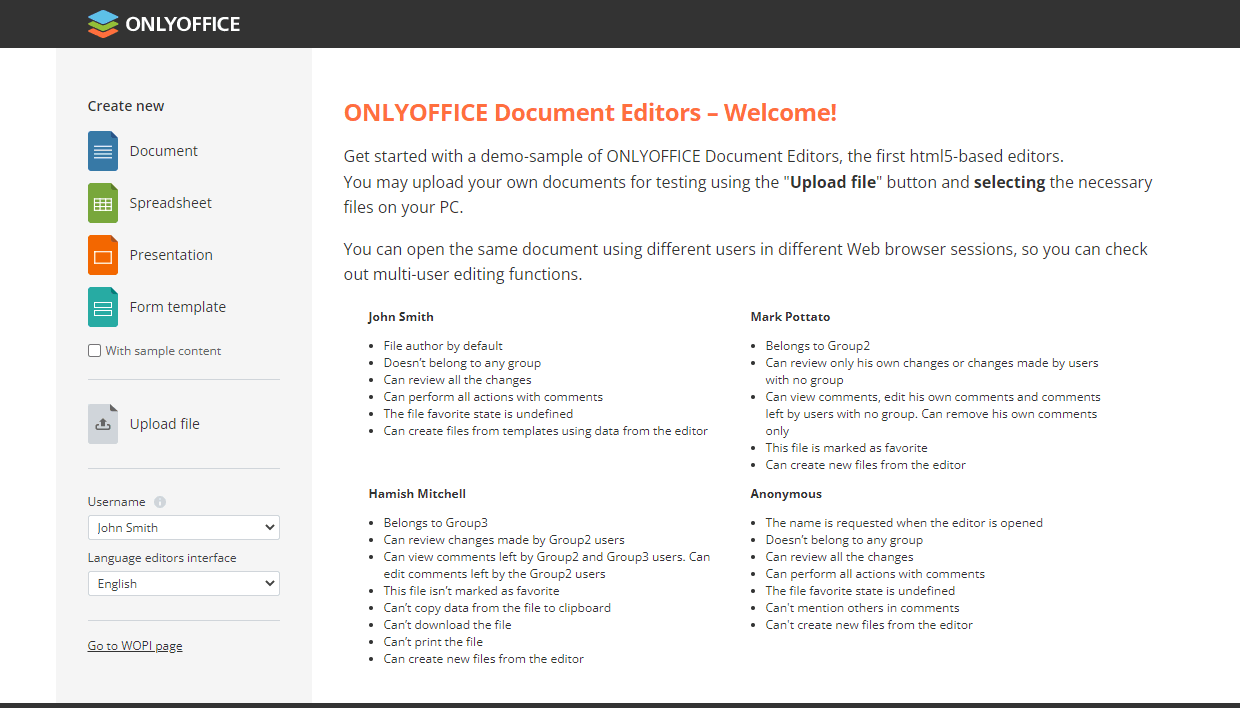
Otvara se stranica sa primerom ONLYOFFICE Docs Enterprise Edition. Ovde možete:
- Otpremiti datoteku sačuvanu na vašem računaru koristeći opciju Upload file.
- Kreirati novi prazan tekstualni dokument, tabelu, prezentaciju ili šablon forme koristeći opciju Create new -> Document, Spreadsheet, Presentation ili Form template. Ako želite da kreirate datoteku sa uzorčnim sadržajem, prvo označite polje With sample content.
Otpremeljena ili kreirana datoteka će se otvoriti u novoj kartici pregledača sa odgovarajućim ONLYOFFICE Online Editor kako biste mogli testirati mogućnosti uređivanja.
Datoteka će se takođe pojaviti na listi Your documents na stranici sa primerom ONLYOFFICE Docs Enterprise Edition.
Ako želite da proverite mogućnosti zajedničkog uređivanja, izaberite drugog test korisnika sa liste Username i zatim kliknite na isti dokument na listi Your documents da biste ga otvorili u novoj kartici pregledača.
Da biste integrisali ONLYOFFICE Docs sa vašom sopstvenom web aplikacijom, možete se obratiti API dokumentaciji.