- Početna
- Dokumenti
- Instalacija i konfiguracija
- Zajednica
- Verzija Linux-a
- Implementacija ONLYOFFICE Docs na Linode
Implementacija ONLYOFFICE Docs na Linode
Uvod
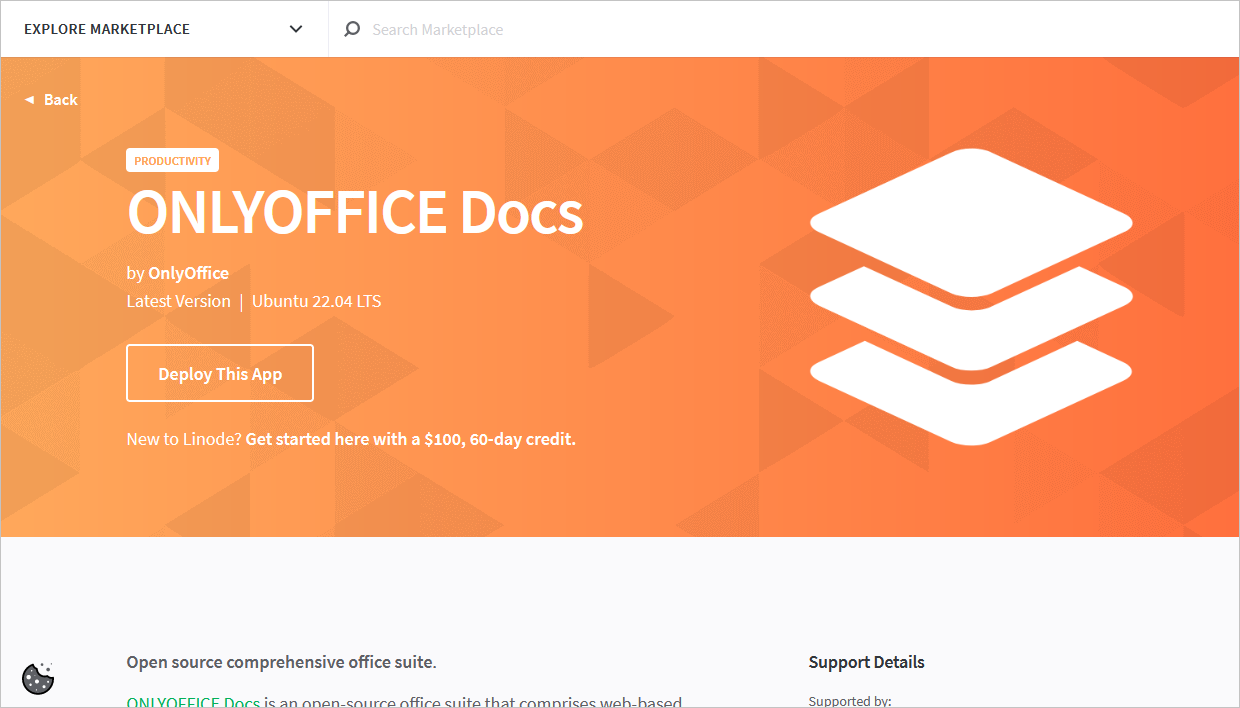
Možete lako implementirati ONLYOFFICE Docs na Linode — platformi za cloud hosting — uz samo nekoliko klikova putem dostupne aplikacije na Linode Marketplace.
Kada vaša ONLYOFFICE Docs aplikacija bude pokrenuta, možete je integrisati sa jednom od platformi za skladištenje u oblaku, kao što su Alfresco, Confluence, Chamilo, Liferay, Nextcloud, ownCloud, SharePoint, HumHub, Plone, Nuxeo, itd. Posetite odeljak Integracija da pronađete sve dostupne konektore.
Korak 1. Instalirajte aplikaciju ONLYOFFICE Docs na vaš Linode
Prijavite se na svoj Linode nalog i idite na Linode Marketplace.
Pronađite ONLYOFFICE Docs u kategoriji Produktivnost i otvorite ga.
Bićete preusmereni na stranicu za konfiguraciju. Dostupni su sledeći parametri:

Podešavanje ONLYOFFICE Docs
- JSON Web Token — za omogućavanje ili onemogućavanje validacije tokena. Postavljeno na true po defaultu. Token se dodaje u konfiguraciju kada se Document Editor inicijalizuje i tokom razmene komandi između unutrašnjih ONLYOFFICE Docs servisa.
- Tajni ključ — za specificiranje tajnog ključa koji se koristi u validaciji JSON Web Token-a. Ako ostavite prazno, počevši od ONLYOFFICE Docs v7.2, JWT tajni ključ se automatski generiše.
- Verzija ONLYOFFICE Docs — za specificiranje verzije ONLYOFFICE Docs koja će biti instalirana. Ostavite prazno da biste instalirali najnoviju verziju. Proverite dostupne verzije na Docker Hub.
- SSL Sertifikat — za omogućavanje ili onemogućavanje HTTPS protokola. Postavite na true da biste automatski generisali TLS/SSL sertifikate koristeći Let's Encrypt. Validno ime domena je potrebno za generisanje SSL sertifikata. Korišćenje samo rDNS vrednosti neće raditi sa Let's Encrypt.
- Ime domena — za specificiranje imena domena za koji su vaši TLS/SSL sertifikati izdati. Ako ne unesete vrednost, koristi se podrazumevana rDNS vrednost Compute Instance-a.
- Ime poddomena — za specificiranje prefiksa poddomena koji će se koristiti zajedno sa imenom domena za generisanje TLS/SSL sertifikata. Ovo je opcioni parametar.
- Email — za specificiranje email adrese koju Let's Encrypt koristi za slanje obaveštenja o obnovi sertifikata.
Podešavanje Linode-a
- Slika — ONLYOFFICE Docs je podržan samo na Ubuntu 22.04 LTS.
- Regija — za izbor najbolje regije za vašu trenutnu lokaciju.
- Linode Plan — za izbor odgovarajućeg plana za vaše potrebe. Svi navedeni tipovi i veličine planova mogu se koristiti.
- Linode Oznaka — za postavljanje imena za novi Linode.
- Root lozinka — za postavljanje administratorske lozinke.
- SSH Ključevi — za izbor dostupnog SSH ključa.
- Povežite VLAN — za kreiranje privatne L2 Virtuelne Lokalne Mreže između Linode-a.
- Dodatne opcije — za primenu dodatnih funkcija na vaš Linode, kao što su Backup i Privatni IP.
Za detaljan opis opcija podešavanja Linode-a, molimo vas da pogledate vodič Kreiranje Compute Instance-a.
Kada su sva podešavanja konfigurisana, kliknite na dugme Kreiraj Linode da biste započeli proces instalacije. ONLYOFFICE Docs će se automatski pokrenuti za nekoliko minuta.
Korak 2. Pokrenite aplikaciju ONLYOFFICE Docs
Pronađite nedavno instalirani ONLYOFFICE Docs u sekciji Linodes. Idite na prilagođeni domen koji ste uneli tokom implementacije, rDNS domen vašeg Compute Instance-a (kao što je 192-0-2-1.ip.linodeusercontent.com) ili IP adresu. Pogledajte vodič Upravljanje IP adresama za više informacija o prikazu rDNS vrednosti.
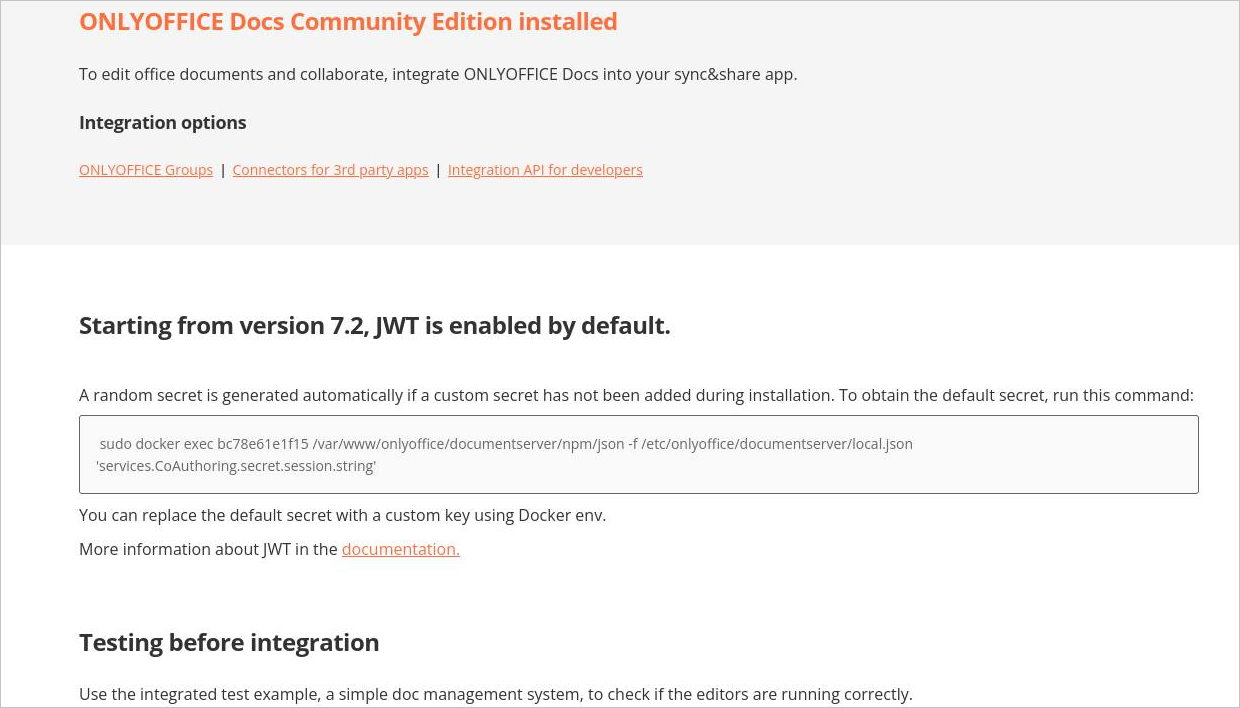
Ako je ONLYOFFICE Docs pravilno instaliran i ispravno radi, pojaviće se sledeća početna stranica:
Ova stranica uključuje komandu za preuzimanje JWT tajnog ključa i primer sistema za upravljanje dokumentima za testiranje aplikacije.
Korak 3. Integracija sa rešenjima trećih strana
ONLYOFFICE Docs može se integrisati sa različitim platformama. Na primer, možete instalirati Nextcloud, Moodle i WordPress direktno na Linode platformi i povezati ih sa ONLYOFFICE Docs putem odgovarajućih konektora i dodataka.
Za više informacija o povezivanju ONLYOFFICE Docs sa drugim servisima, posetite naš odeljak Integracija za Nextcloud, Moodle i WordPress.