Pokretanje Desktop Editors sa parametrima
Uvod
Ponekad ćete želeti da pokrenete Desktop Editors radi obavljanja određenog zadatka, npr. kreiranja nove datoteke prilikom pokretanja aplikacije, otvaranja postojeće datoteke samo za pregled, ili pokretanja aplikacije u debug režimu, itd. Ovo se može uraditi korišćenjem zastavica komandne linije.
Lista dostupnih zastavica
Ovde možete pronaći zastavice koje se mogu koristiti prilikom pokretanja Desktop Editors i njihove kratke opise.
Pokretanje Desktop Editors u debug režimu
Ova opcija se može koristiti na svim operativnim sistemima.
--ascdesktop-support-debug-info - koristi se za pokretanje Desktop Editors u debug režimu sa mogućnošću otvaranja konzole. Da biste počeli sa radom u debug režimu, desnim klikom na bilo koje polje koje se može uređivati na gornjoj traci sa alatkama (na primer, padajuća lista fontova) kliknite na Inspect Element.
Počevši od verzije 7.1, možete koristiti i zastavicu --ascdesktop-support-debug-info-keep, navodeći potrebnu vrednost:
--ascdesktop-support-debug-info-keep=1 - omogućava debug režim trajno i ne zahteva poseban parametar za aktivaciju (parametar se čuva u fajlu sa postavkama aplikacije).
--ascdesktop-support-debug-info-keep=0 - isključuje debug režim trajno i zahteva poseban parametar za aktivaciju (parametar se čuva u fajlu sa postavkama aplikacije).
--ascdesktop-support-debug-info-keep=default - resetuje na podrazumevanu postavku (uklanja parametar iz fajla sa postavkama aplikacije).
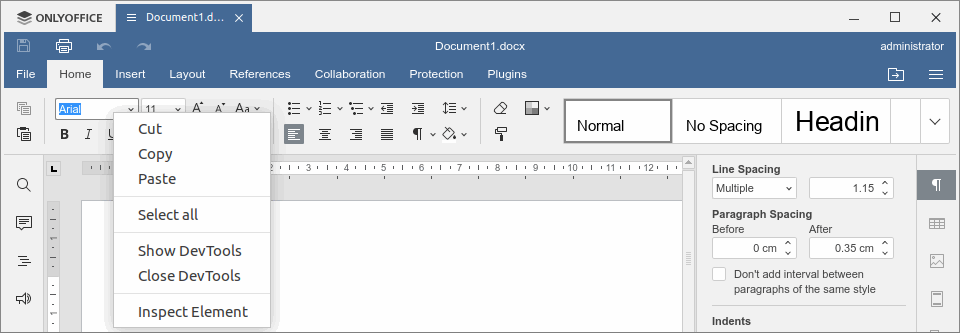
Prilagođavanje prozora Desktop Editors
Ove opcije se mogu koristiti na Linux OS.
--system-title-bar - koristi se za pokretanje Desktop Editors u sistemskom prozoru.

--custom-title-bar - koristi se za pokretanje Desktop Editors u standardnom prozoru (ne sistemskom). Ova zastavica se koristi za poništavanje efekta zastavice --system-title-bar.

Pokretanje Desktop Editors uz otvaranje datoteke u određenom režimu
Ove opcije se mogu koristiti na Windows i Linux OS.
--review=path/to/file - koristi se za otvaranje postojećeg DOCX fajla u režimu praćenja promena bez mogućnosti isključivanja ovog režima. XLSX i PPTX fajlovi će biti otvoreni u režimu pregleda, jer režim praćenja promena trenutno nije podržan u tabelama i prezentacijama.
--view=path/to/file - koristi se za otvaranje postojećeg DOCX, XLSX ili PPTX fajla u režimu pregleda bez mogućnosti prelaska u režim uređivanja.
path/to/file sa stvarnom punom putanjom do postojećeg fajla. Putanja do fajla mora biti u dvostrukim navodnicima. Npr.:
--review="C:\Users\username\Documents\Document1.docx" za Windows
--review="/home/username/Documents/Document1.docx" za Linux
--force-use-tab - koristi se zajedno sa zastavicama --review=path/to/file ili --view=path/to/file za otvaranje postojećeg DOCX fajla u novoj kartici glavnog prozora. U suprotnom, dokument se otvara u posebnom prozoru.
--review="C:\Users\username\Documents\Document1.docx" --force-use-tab ili --view="C:\Users\username\Documents\Document1.docx" --force-use-tab - za Windows
--review="/home/username/Documents/Document1.docx" --force-use-tab ili --view="/home/username/Documents/Document1.docx" --force-use-tab - za Linux
Pokretanje Desktop Editors kao nezavisnog procesa
Ova opcija se može koristiti na svim operativnim sistemima.
--single-window-app - koristi se za pokretanje desktop editora u novoj aplikaciji kao nezavisnog procesa u slučaju da je jedna instanca aplikacije već pokrenuta. Ako zatvorite prvu aplikaciju, nećete videti upozorenje "Svi prozori editora će biti zatvoreni", a druga će ostati otvorena.
Povezivanje Desktop Editors sa ONLYOFFICE cloud-om
Ova opcija se može koristiti na svim operativnim sistemima.
--ignore-certificate-errors - koristi se za onemogućavanje provere validnosti sertifikata kako biste mogli povezati desktop editore sa ONLYOFFICE cloud-om u slučaju da koristite samopotpisani SSL sertifikat na vašem ONLYOFFICE portalu.
Kreiranje novih fajlova prilikom otvaranja Desktop Editors
Ove opcije se mogu koristiti na svim operativnim sistemima.
--new:word - koristi se za pokretanje desktop editora i kreiranje nove lokalne DOCX datoteke.
--new:cell - koristi se za pokretanje desktop editora i kreiranje nove lokalne XLSX datoteke.
--new:slide - koristi se za pokretanje desktop editora i kreiranje nove lokalne PPTX datoteke.
Korišćenje zastavica na različitim operativnim sistemima
Ovaj proces se razlikuje u zavisnosti od operativnog sistema - Windows, Linux ili Mac OS. Molimo vas da izaberete odgovarajuću karticu kako biste pročitali detaljna uputstva za vaš OS:
Na Windows-u, postoje dva načina za pokretanje aplikacije: putem prečice ili terminala.
Opcija 1. Pokrenite aplikaciju putem prečice:
- Desnim klikom na prečicu aplikacije na desktop ekranu.
- Izaberite Properties.
- Otvorite karticu Shortcut.
- U polju Target, nakon putanje do aplikacije, unesite razmak i zatim upišite potrebnu zastavicu.
- Kliknite na dugme Apply.
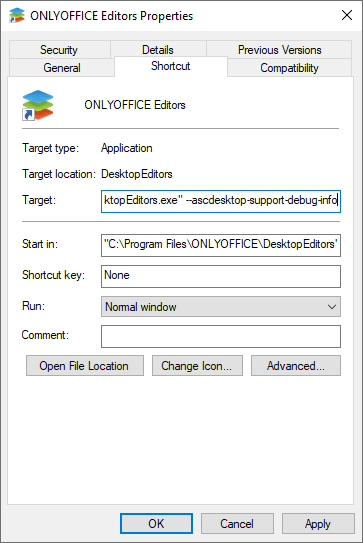
- Biće vam potrebne administratorske dozvole za promenu ovih postavki. Kliknite na Continue.
- Pokrenite aplikaciju klikom na prečicu.
Opcija 2. Pokrenite aplikaciju putem prozora Run:
- Pritisnite Win+R.
- U pojavljenom Run prozoru, unesite putanju do aplikacije, dodajte razmak i zatim upišite potrebnu zastavicu, na primer:
"%ProgramFiles%\ONLYOFFICE\DesktopEditors\DesktopEditors" --ascdesktop-support-debug-info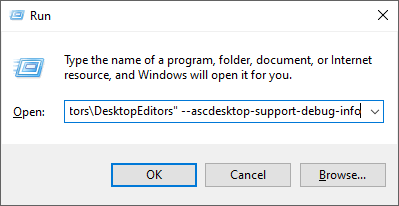
- Kliknite na dugme OK.
Na Linux-u, koristite terminal za pokretanje Desktop Editors koristeći zastavice:
- Pritisnite CTRL+ALT+T. Terminal će biti otvoren.
- U komandnoj liniji, unesite
/usr/bin/desktopeditors, dodajte razmak i zatim upišite potrebnu zastavicu, na primer:/usr/bin/desktopeditors --ascdesktop-support-debug-info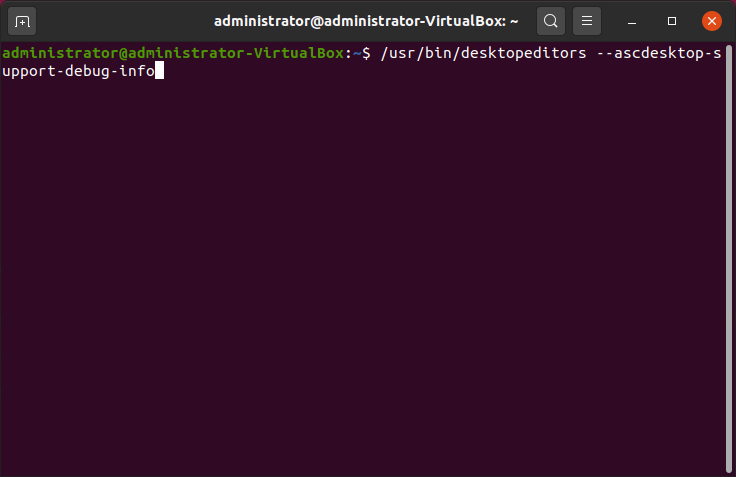
- Pritisnite Enter.
Na Macos-u, koristite terminal za pokretanje Desktop Editors koristeći zastavice:
- Pritisnite Command+Space.
- U pojavljenom Spotlight prozoru, upišite Terminal u liniju za pretragu:
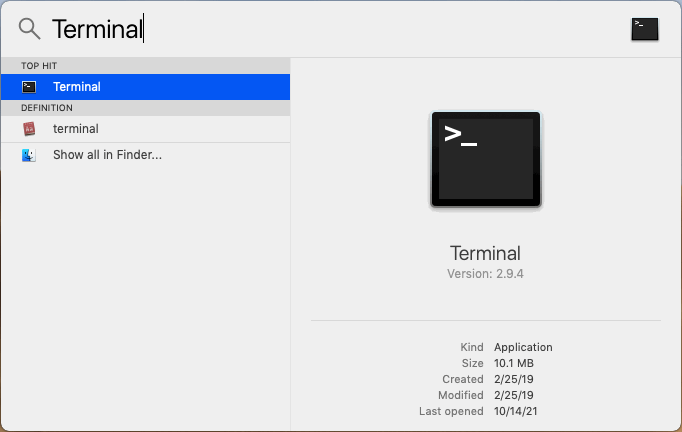
- Izaberite opciju Terminal. Terminal će biti otvoren.
- U komandnoj liniji, unesite putanju do aplikacije, dodajte razmak i zatim upišite potrebnu zastavicu, na primer:
"/Applications/ONLYOFFICE.app/Contents/MacOS/ONLYOFFICE" --ascdesktop-support-debug-info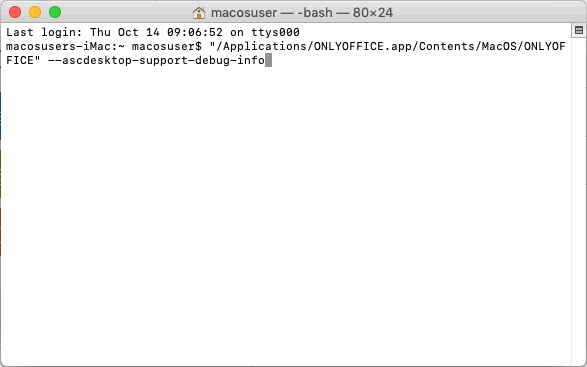
- Pritisnite Enter. ``````html