Povezivanje GPT4All na Ubuntu
Veštačka inteligencija postala je moćan alat za povećanje produktivnosti i efikasnosti. AI-based chatboti su obučeni da vam pomognu u pisanju sadržaja, generisanju slika, obradi podataka, programiranju, analizi informacija i još mnogo toga.
Ovaj vodič će vam pokazati kako da omogućite uređivanje dokumenata uz pomoć AI na Ubuntu koristeći paket ONLYOFFICE Desktop Editors za Linux i platformu GPT4All dizajniranu za pokretanje lokalnih AI modela. Ova integracija vam omogućava da koristite bilo koji veliki jezički model koji pruža GPT4All i njegove mogućnosti direktno u vašem dokumentu, bez potrebe da pokrećete samu platformu.
GPT4All je besplatna i open-source platforma dizajnirana da poštuje privatnost podataka dok pokreće AI modele lokalno, bez pristupa internetu. Platforma je kompatibilna sa različitim CPU-ovima i omogućava pristup više od 1000 open-source velikih jezičkih modela (LLM), uključujući Llama, Mistral i druge.
Ovde je kratak pregled onoga što možete da uradite u ONLYOFFICE Desktop Editors koristeći LLM-ove koje pruža GPT4All:
- Generišite novi tekstualni sadržaj i prepišite postojeći prema vašim potrebama;
- Poboljšajte svoje veštine pisanja pronalaženjem sinonima i ispravljanjem pravopisnih/gramatičkih grešaka;
- Sumarizujte velike količine tekstualnih informacija;
- Izvucite ključne reči za SEO svrhe;
- Pronađite odgovore na vaša pitanja;
- Prevedite i još mnogo toga.
Korak 1. Instalirajte GPT4All
Instalirajte GPT4All koristeći zvanični instalacioni program koji možete preuzeti sa GPT4All sajta.
Kada preuzmete instalacioni program, pokrenite ga i pratite uputstva koja pruža čarobnjak za instalaciju.
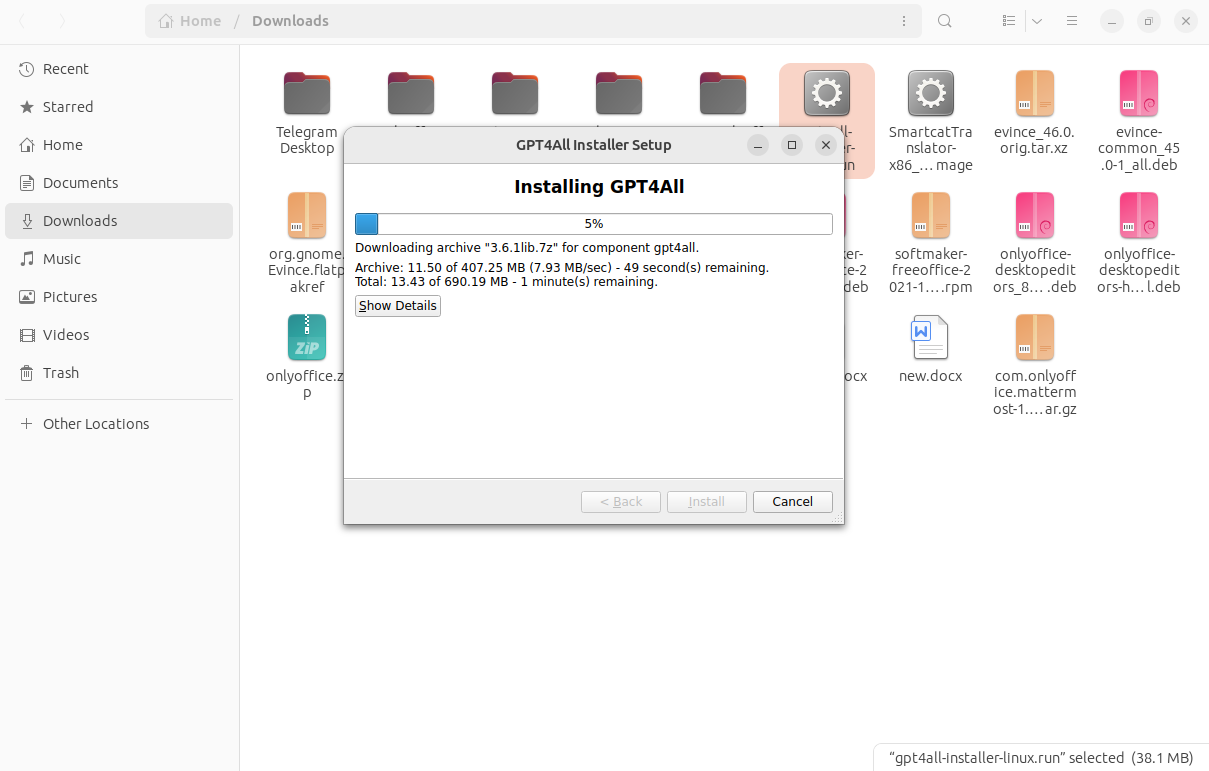
Instalacija obično traje nekoliko minuta. Kliknite na dugme Finish da završite instalaciju.
Korak 2. Pokrenite GPT4All i preuzmite AI model
Nakon instalacije GPT4All na vašem Ubuntu, potrebno je da ga pokrenete i preuzmete jedan od dostupnih LLM-ova.
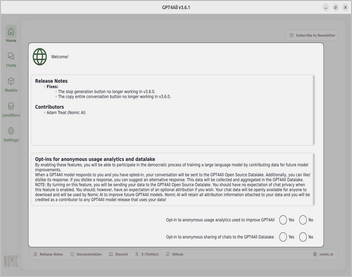
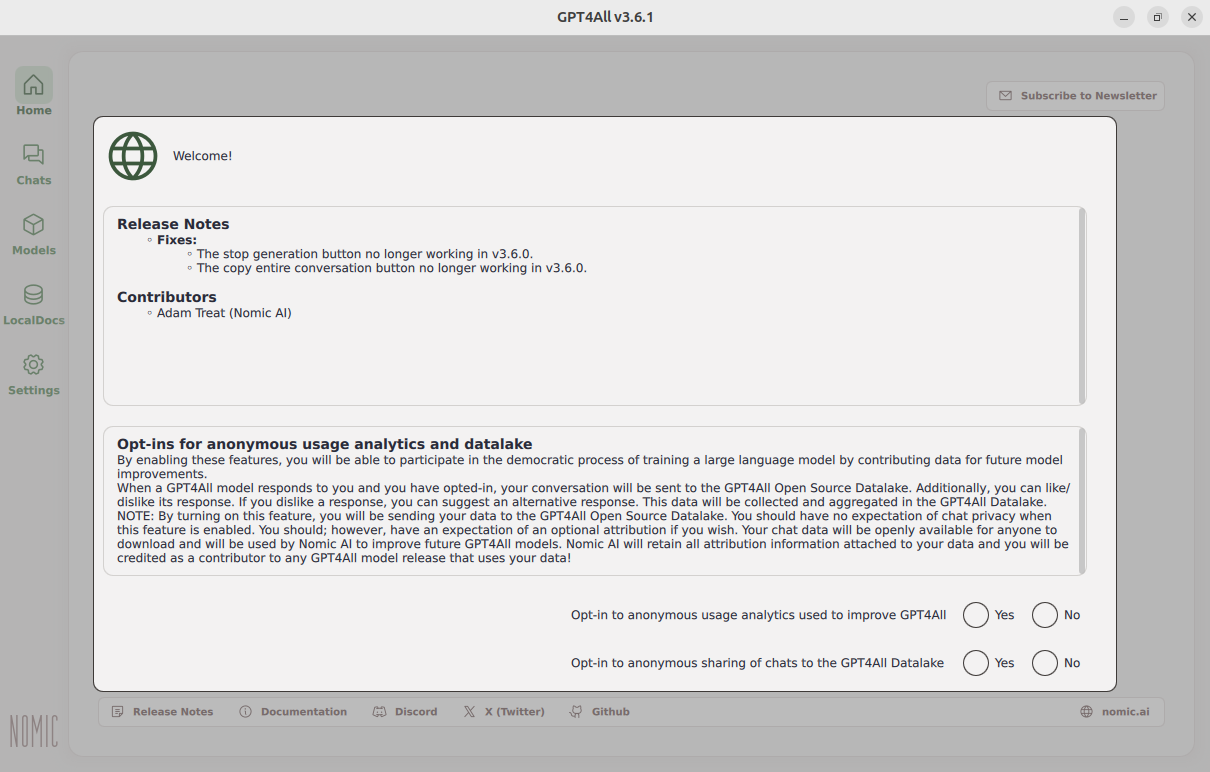
- Da biste to uradili, pokrenite platformu iz gpt4all foldera na vašem uređaju. Kada je prvi put pokrenete, bićete pozvani da učestvujete u anonimnoj analitici korišćenja. Ako ne želite da učestvujete, kliknite No.
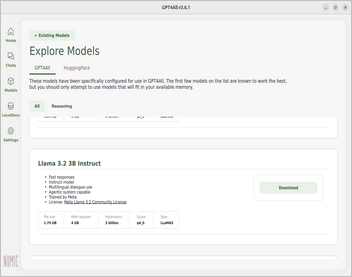
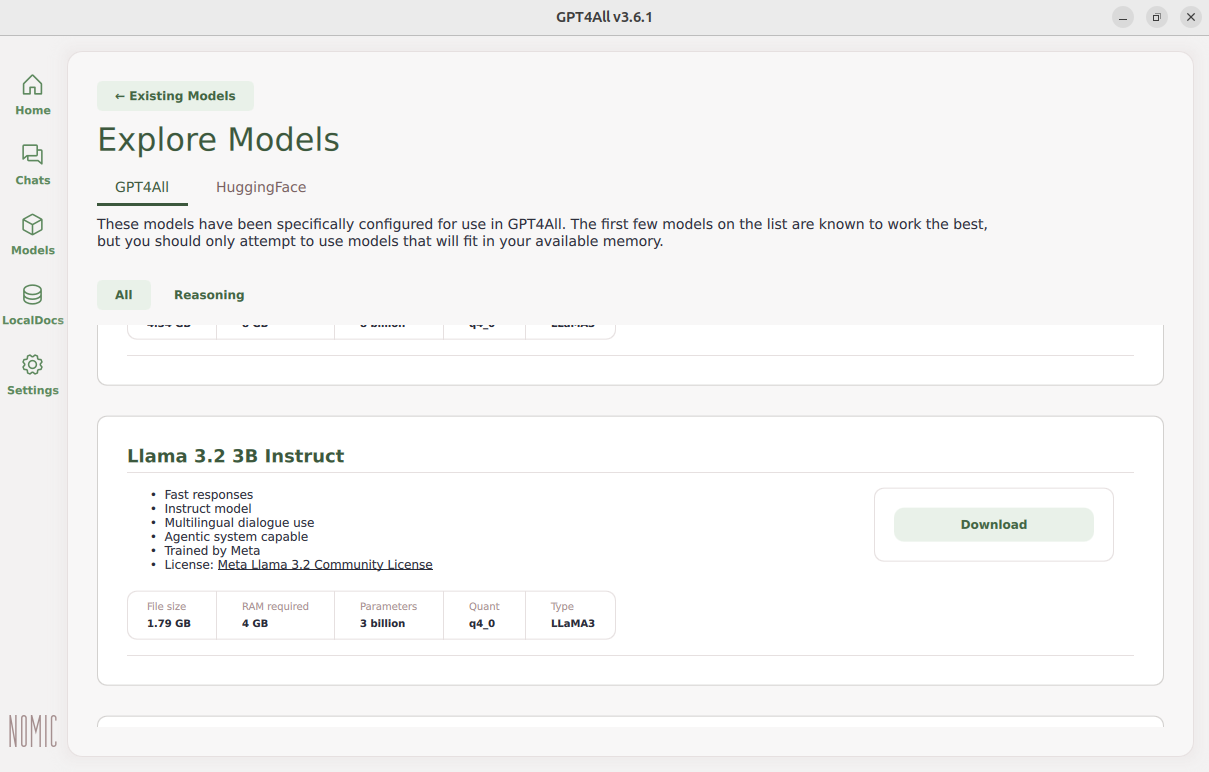
- Idite u sekciju Models i izaberite model koji želite da pokrenete lokalno. Imajte na umu da neki AI modeli imaju visoke zahteve za RAM i možda će vam biti potreban API ključ. Ako model zahteva API ključ, možete ga dobiti od odgovarajućeg AI provajdera. U nekim slučajevima, nije besplatan, pa morate pažljivo birati.
- Izaberite željeni model i kliknite na dugme Download. Izabrani LLM će biti preuzet na vaš uređaj.
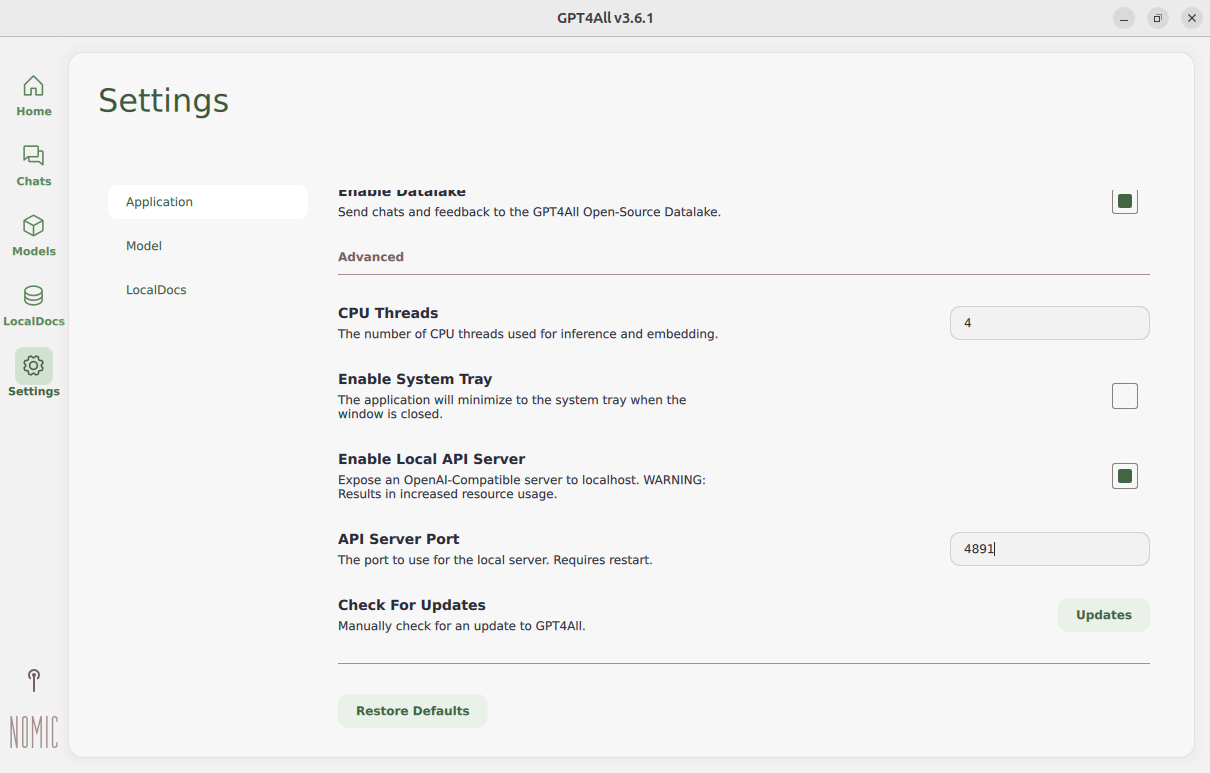
- Idite u sekciju Settings i aktivirajte opciju Enable Local API Server. Ova opcija je potrebna za uspešnu integraciju sa ONLYOFFICE Desktop Editors. Zapamtite port API servera.
Korak 3. Instalirajte AI dodatak u ONLYOFFICE Desktop Editors
Da biste započeli sa veštačkom inteligencijom u ONLYOFFICE Desktop Editors, potrebno je da instalirate poseban dodatak koji omogućava različite AI modele u aplikaciji.
- Pokrenite ONLYOFFICE Desktop Editors i kreirajte novi tekstualni dokument ili učitajte jedan sa vašeg uređaja.
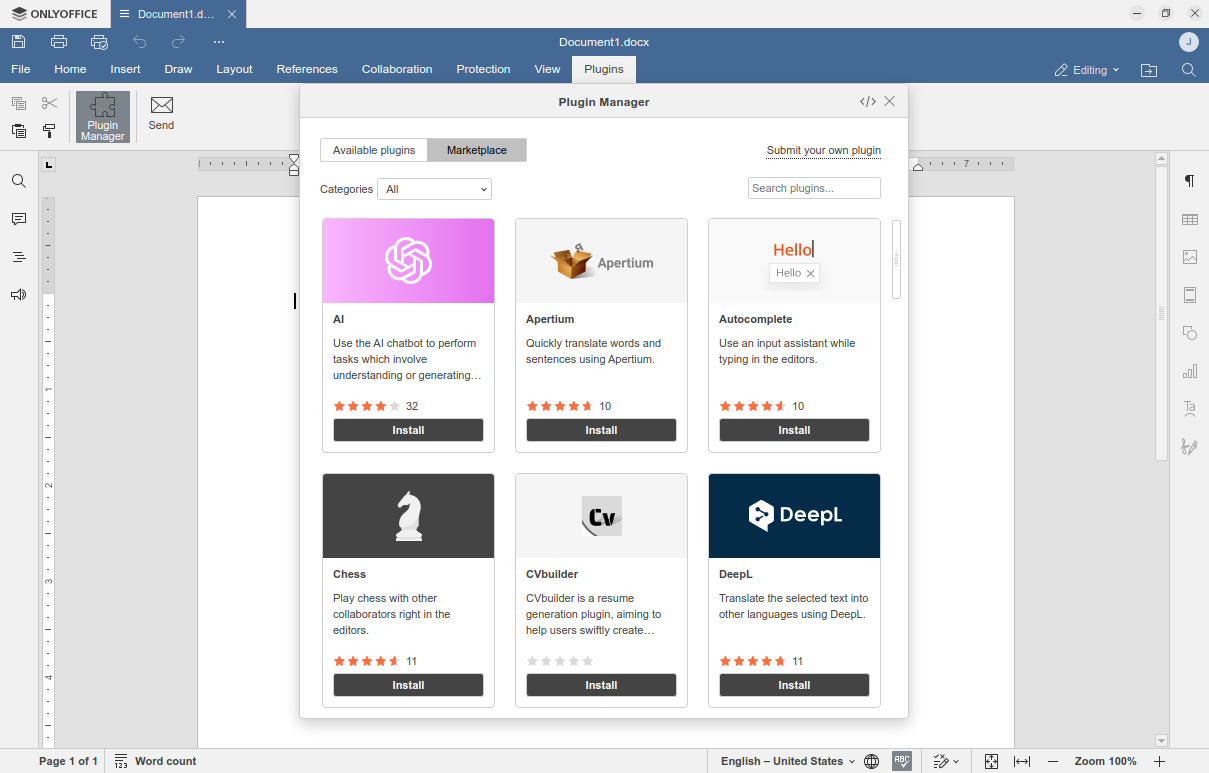
- Idite na karticu Plugins i pokrenite Plugin Manager. Odmah ćete videti AI dodatak. Kliknite na dugme Install
AI dodatak je pozadinski dodatak u ONLYOFFICE pa ga morate aktivirati nakon instalacije.
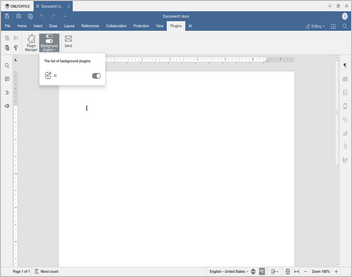
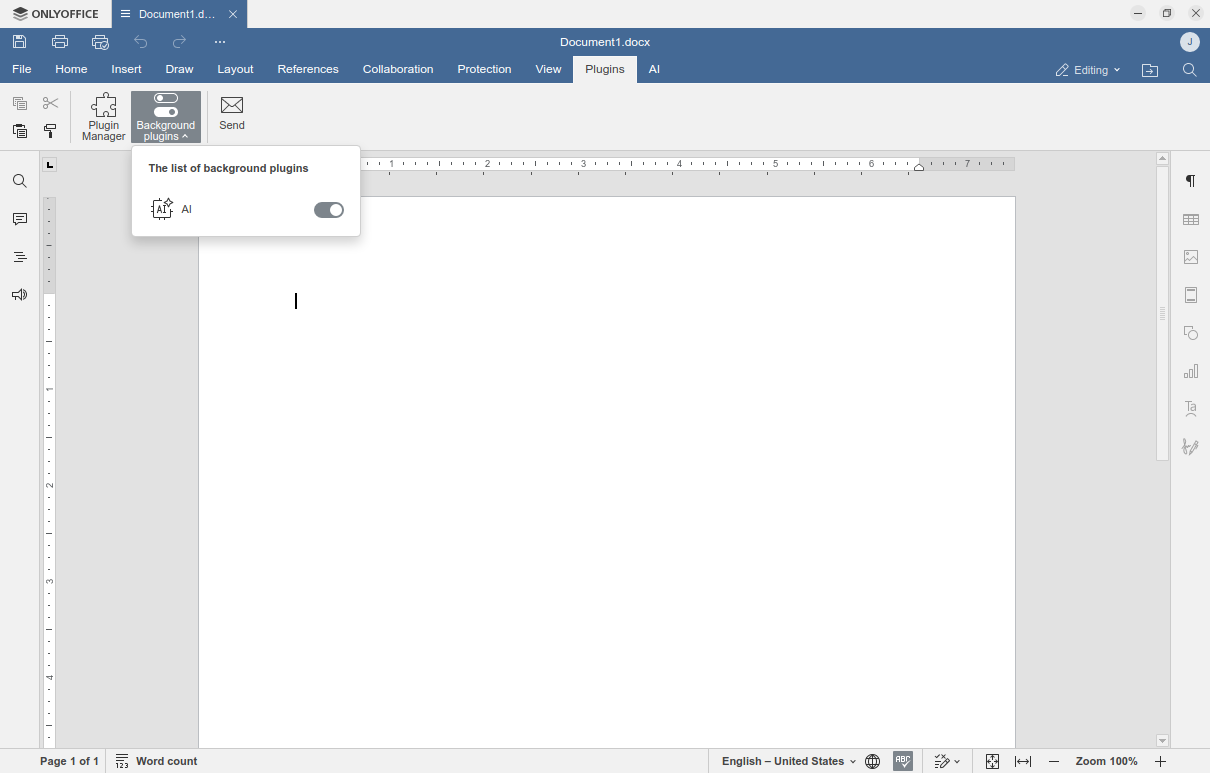
- Vratite se na karticu Plugins i kliknite na opciju Background plugins. Aktivirajte AI dodatak u padajućoj listi dostupnih dodataka.
- Ako je sve ispravno, nova kartica AI će se pojaviti pored kartice Plugins.
Korak 4. Dodajte i konfigurišite AI model iz GPT4All
Nakon što ste instalirali i aktivirali AI dodatak, potrebno je da dodate i konfigurišete AI model iz GPT4All.
- Idite na karticu AI i otvorite meni Settings.
- Koristite opciju Add da dodate novi model.
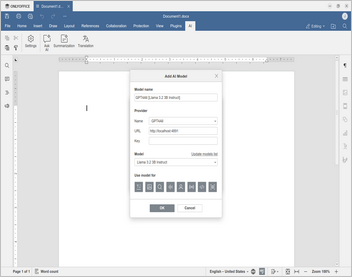
- U polju Name, izaberite GPT4All sa liste podrazumevanih AI provajdera.
- Izaberite odgovarajući model, a URL parametar će biti automatski dodat. U našem slučaju, URL je http://localhost:4891, gde port 4891 odgovara vrednosti API Server Port iz GPT4All podešavanja opisanih u Koraku 2 ovog vodiča.
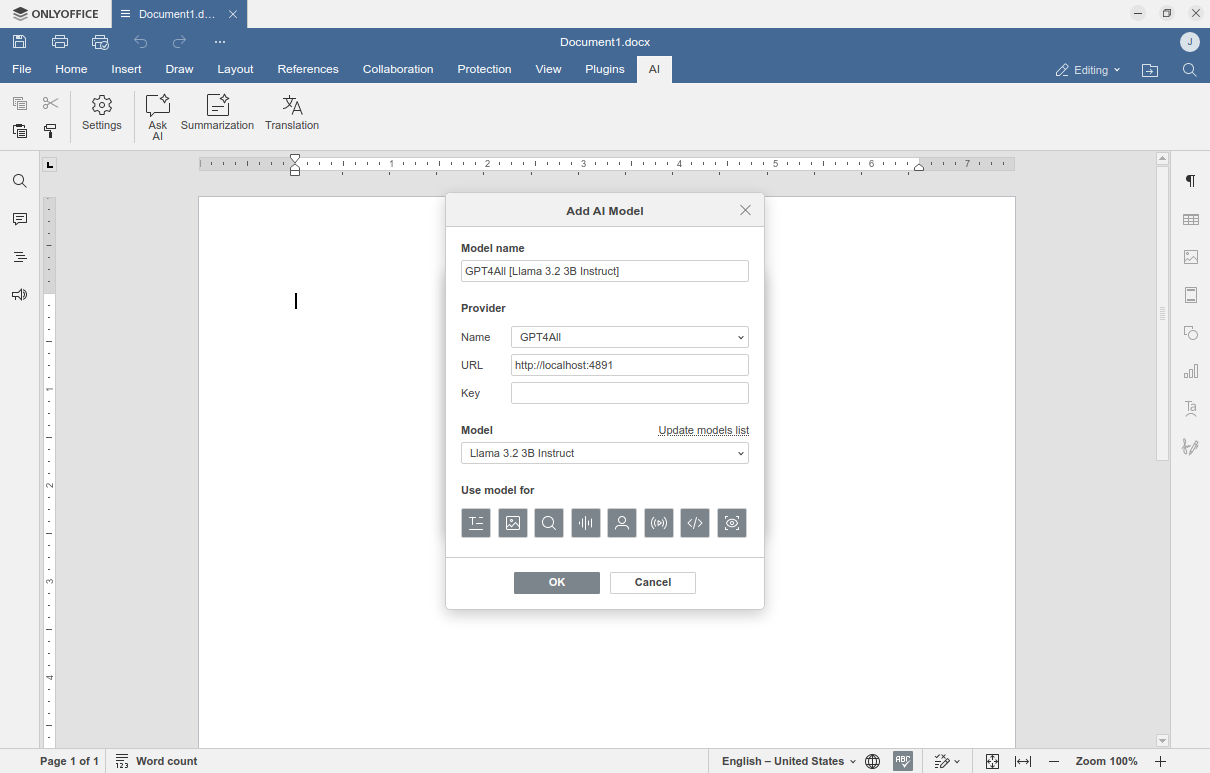
- Kliknite OK, ako su svi parametri ispravni.
Korak 5. Počnite koristiti AI model prilikom uređivanja office fajlova
Sada možete koristiti izabrani LLM dok radite na tekstualnim dokumentima, tabelama, prezentacijama, formularima i PDF fajlovima.
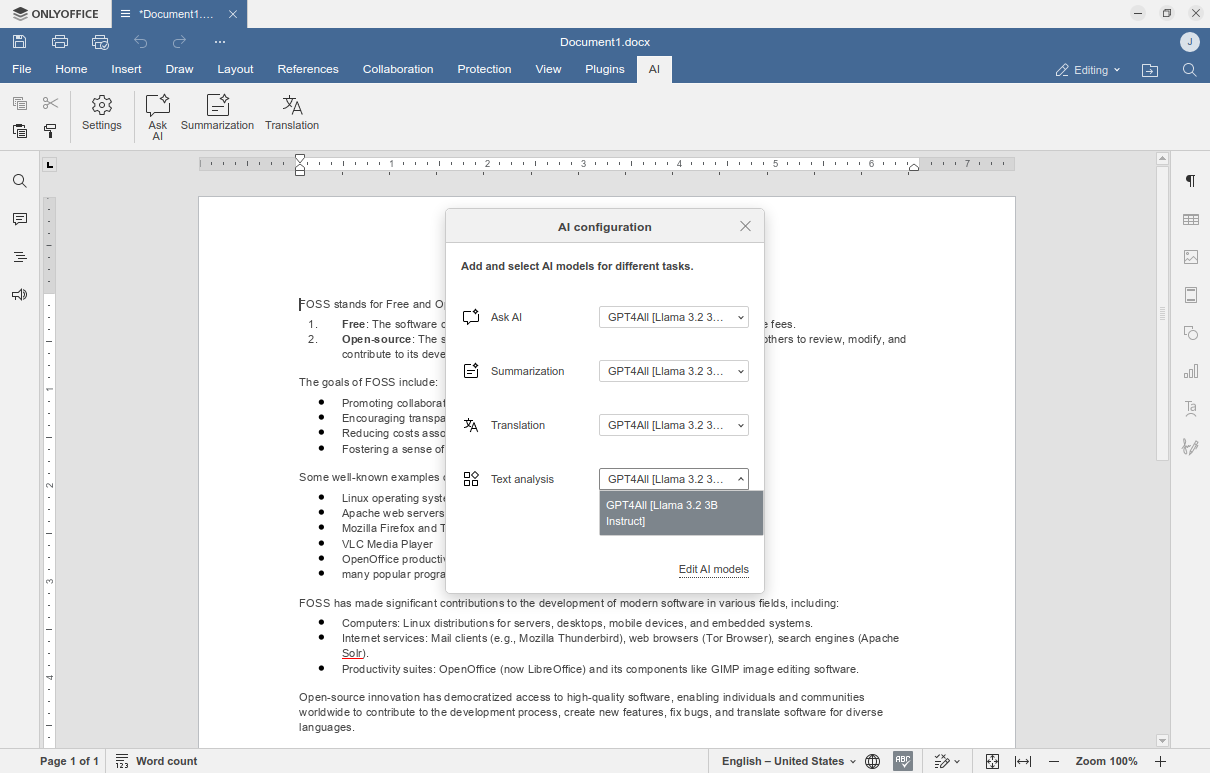
AI dodatak u ONLYOFFICE Desktop Editors podržava više AI modela, i možete dodati nekoliko LLM-ova za različite zadatke putem prozora za konfiguraciju AI.
Da biste pristupili prozoru za konfiguraciju AI, kliknite na dugme Settings na kartici AI, i izaberite AI model za svaki zadatak.