Korišćenje AI u Uređivaču Dokumenata
ONLYOFFICE Uređivač Dokumenata omogućava korišćenje AI asistenata za sažimanje dugih tekstualnih pasusa u sažet, lako razumljiv sadržaj; prevođenje vašeg teksta; analizu na različite načine, kao i generisanje slika na osnovu vaših dokumenata i uputstava.
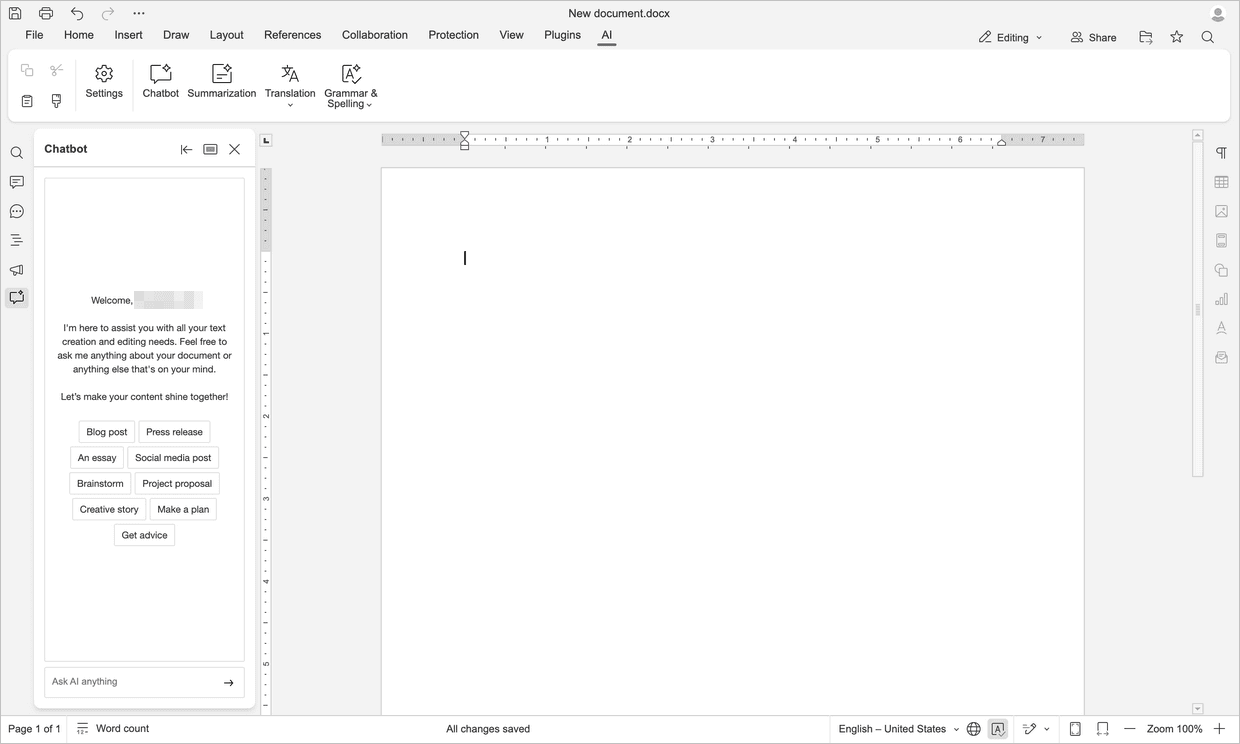
Pristup AI Četbotu
- Idite na karticu AI na gornjoj alatnoj traci.
- Kliknite na
 Četbot dugme da otvorite panel AI asistenta na levoj bočnoj traci.
 - Možete postavljati pitanja o vašem dokumentu, generisati novi tekst ili poboljšati postojeći sadržaj.
- Kada se generiše izlaz, izaberite jednu od sledećih opcija:
- Generiši novo: Kliknite ovu opciju da generišete novi AI odgovor.
- Kopiraj: Kliknite ovu opciju da kopirate AI izlaz u međumemoriju.
- Zameni originalni tekst: Kliknite ovu opciju da zamenite originalni tekst sa AI izlazom.
- Ubaci rezultat: Kliknite ovu opciju da ubacite AI izlaz na trenutnu poziciju kursora.
- Kao komentar: Kliknite ovu opciju da dodate AI izlaz kao komentar u vašem dokumentu.
- Kao pregled: Kliknite ovu opciju da ubacite AI izlaz u režimu Praćenje Izmena kako biste ga pregledali, prihvatili ili odbili pre nego što finalizujete dokument.
Pristup AI Sažimanju
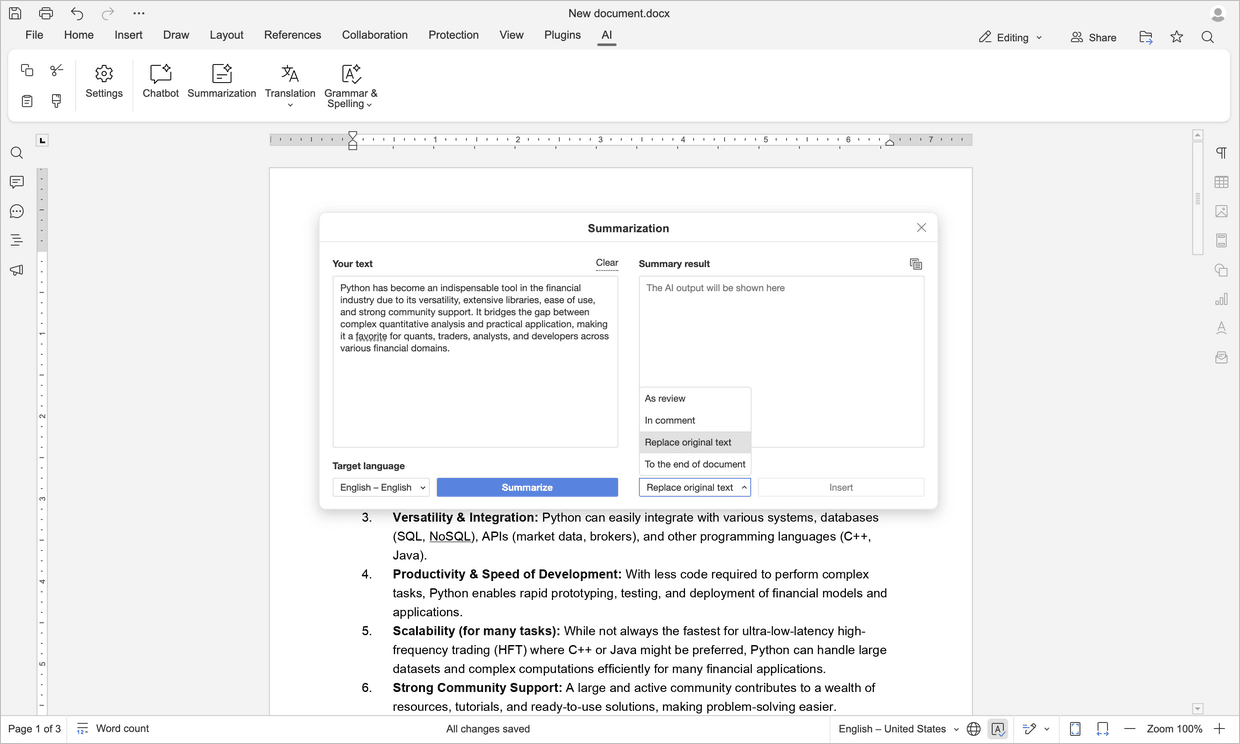
- Izaberite tekst koji želite da sažmete.
- Idite na karticu AI na gornjoj alatnoj traci i izaberite opciju
 Sažimanje.
 - Ako želite izlaz na drugom jeziku, izaberite ga u polju Ciljni jezik i kliknite Sažmi.
- Da biste ubacili, izaberite jednu od sledećih opcija:
- Kao pregled: Ubacite AI izlaz u režimu Praćenje Izmena kako biste ga pregledali, prihvatili ili odbili pre nego što finalizujete dokument.
- Kao komentar: Dodajte AI izlaz kao komentar u vašem dokumentu.
- Zameni originalni tekst: Zamenite originalni tekst sa AI izlazom.
- Na kraj dokumenta: Ubacite AI izlaz na kraj vašeg dokumenta.
- Nakon što izaberete opciju, kliknite Ubaci
ili
Desnim klikom na izabrani tekst izaberite AI → Sažimanje iz kontekstualnog menija.
Pristup AI Prevođenju
- Idite na karticu AI na gornjoj alatnoj traci.
- Kliknite na padajući meni ispod
 Prevođenje i zatim kliknite Podešavanja.
 - Izaberite željeni jezik i kliknite OK.
- Izaberite tekst koji želite da prevedete i kliknite Prevođenje.
- Rezultat će biti ubačen i zameniti originalni tekst
ili
Desnim klikom na izabrani tekst izaberite AI → Prevedi i izaberite željeni jezik iz kontekstualnog menija.
Pristup AI Tekstualnoj Analizi
Gramatika i Pravopis
- Idite na karticu AI na gornjoj alatnoj traci.
- Kliknite na padajući meni ispod
 Gramatika & Pravopis.
 - Kliknite Proveri sve ili Proveri trenutni tekst da pregledate dokument.
- Neispravan tekst će biti podvučen.
- Kliknite na podvučeni tekst da otvorite dijalog sa predlozima.
- Videćete Predloženu ispravku i odgovarajuće Objašnjenje.
- Kliknite Prihvati da zamenite neispravan tekst sa predloženom ispravkom. U suprotnom, kliknite Odbij
ili
Desnim klikom na izabrani tekst izaberite AI → Gramatika & Pravopis iz kontekstualnog menija
ili
Koristite prečicu na tastaturi Ctrl+/ (ili ⌘+/ na macOS) da otvorite AI prompt i zatražite proveru gramatike i pravopisa.
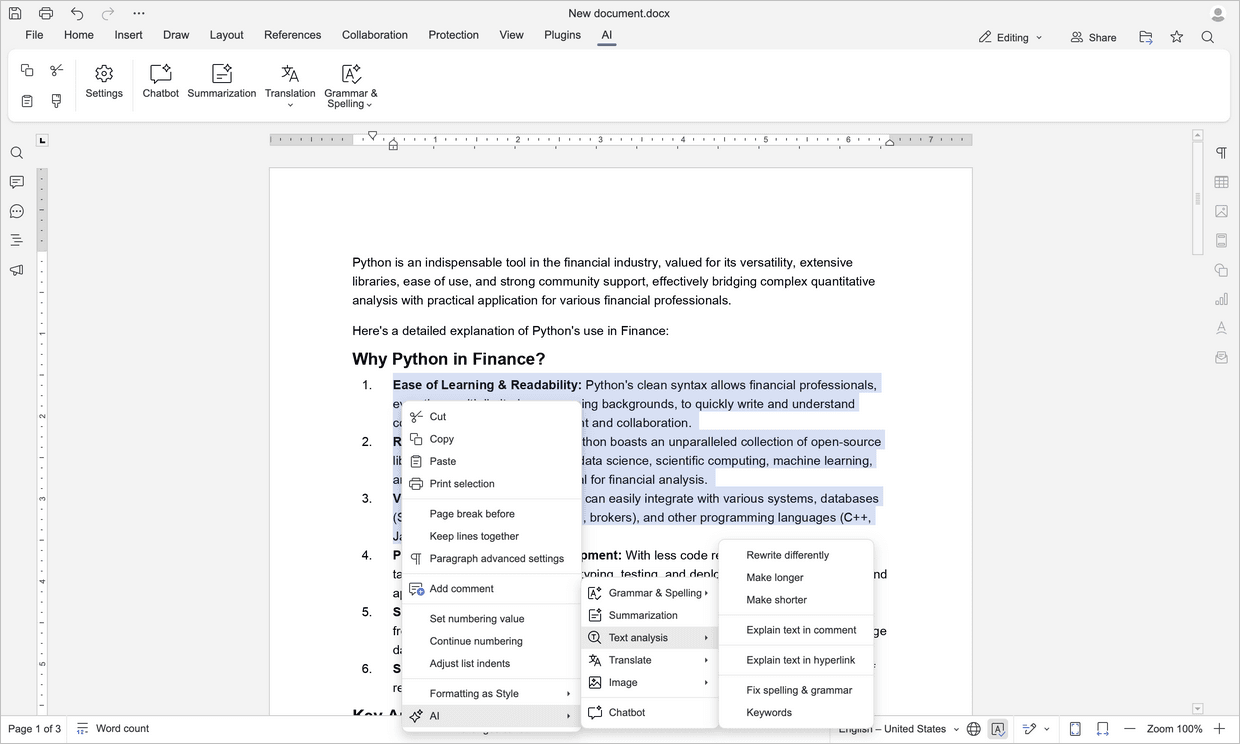
Analiza teksta
- Desnim klikom na izabrani tekst izaberite AI → Analiza teksta iz kontekstualnog menija. Možete izabrati neku od sledećih opcija:
- Preformuliši drugačije: Kliknite da preformulišete izabrani tekst drugačije.
- Produži: Kliknite da proširite izabrani tekst.
- Skrati: Kliknite da skratite izabrani tekst.
- Objasni tekst u komentaru: Kliknite da dodate objašnjenje izabranog teksta kao komentar.
- Objasni tekst u hipervezi: Kliknite da dodate objašnjenje izabranog teksta kao hipervezu.
- Ispravi pravopis i gramatiku: Kliknite da ispravite greške u pravopisu i gramatici u izabranom tekstu.
- Ključne reči: Kliknite da izdvojite i prikažete ključne reči iz izabranog teksta.
ili
Koristite prečicu na tastaturi Ctrl+/ (ili ⌘+/ na macOS) da otvorite AI prompt i poboljšate svoj tekst.
Pristup AI Generisanju Slika
- Desnim klikom na izabrani tekst izaberite AI → Slika → Tekst u sliku iz kontekstualnog menija.
Vaša slika će biti generisana i ubačena na poziciju kursoraili
Koristite prečicu na tastaturi Ctrl+/ (ili ⌘+/ na macOS) da otvorite AI prompt i generišete sliku.