AI inline agent
AI inline agent
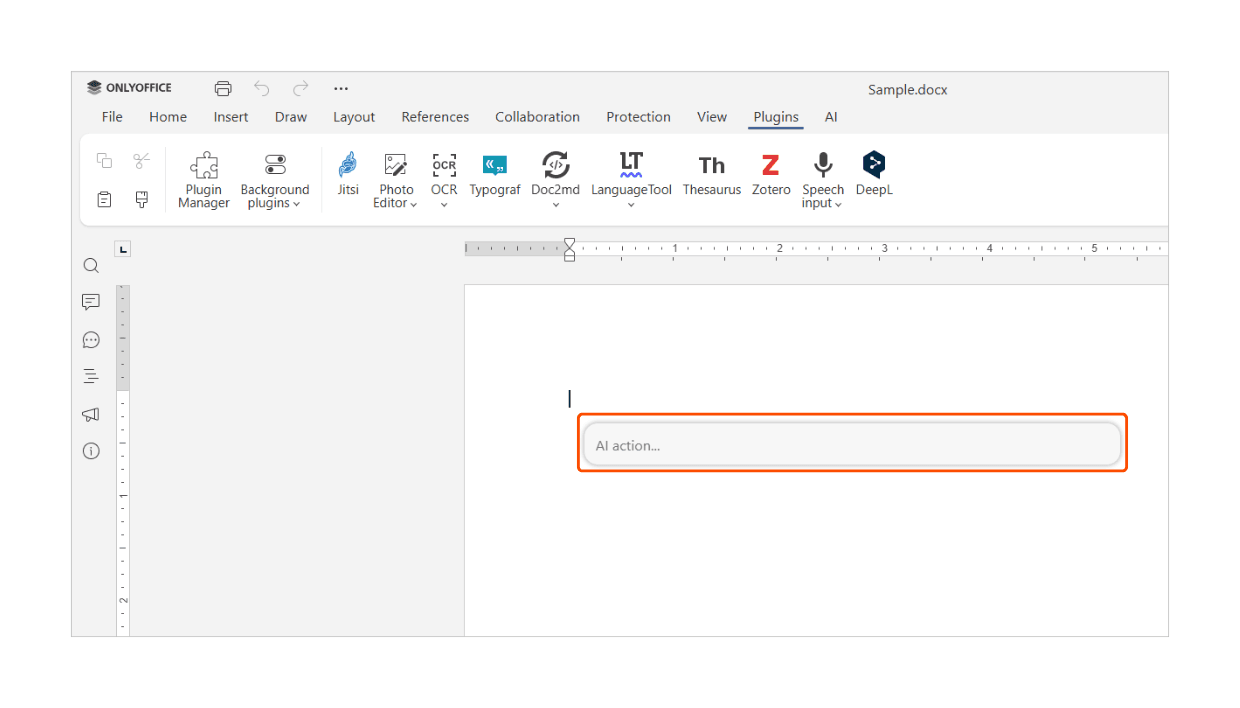
AI inline agent je kontekstualni asistent integrisan u ONLYOFFICE urednike. Pojavljuje se kao panel i omogućava vam da komunicirate sa vašim dokumentima koristeći prirodne jezičke komande direktno unutar urednika.
Ova funkcija je dostupna kao deo AI dodatka i trenutno je u beta verziji.
AI inline agent:
- Omogućava vam da završite uobičajene zadatke uređivanja koristeći prirodni jezik bez navigacije kroz menije.
- Pruža skup jednostavnih ugrađenih funkcija prilagođenih svakom uredniku.
- Održava istoriju razgovora kako biste mogli da poboljšate rezultate korak po korak.
Povezivanje i konfiguracija AI inline agenta
Pratite ove korake da instalirate i postavite AI inline agent.
Korak 1. Instalirajte ili ažurirajte AI dodatak
Idite na Dodaci → Upravljač dodacima, pronađite AI dodatak i kliknite na Instaliraj ili Ažuriraj. Ovo omogućava AI funkcionalnost u urednicima.
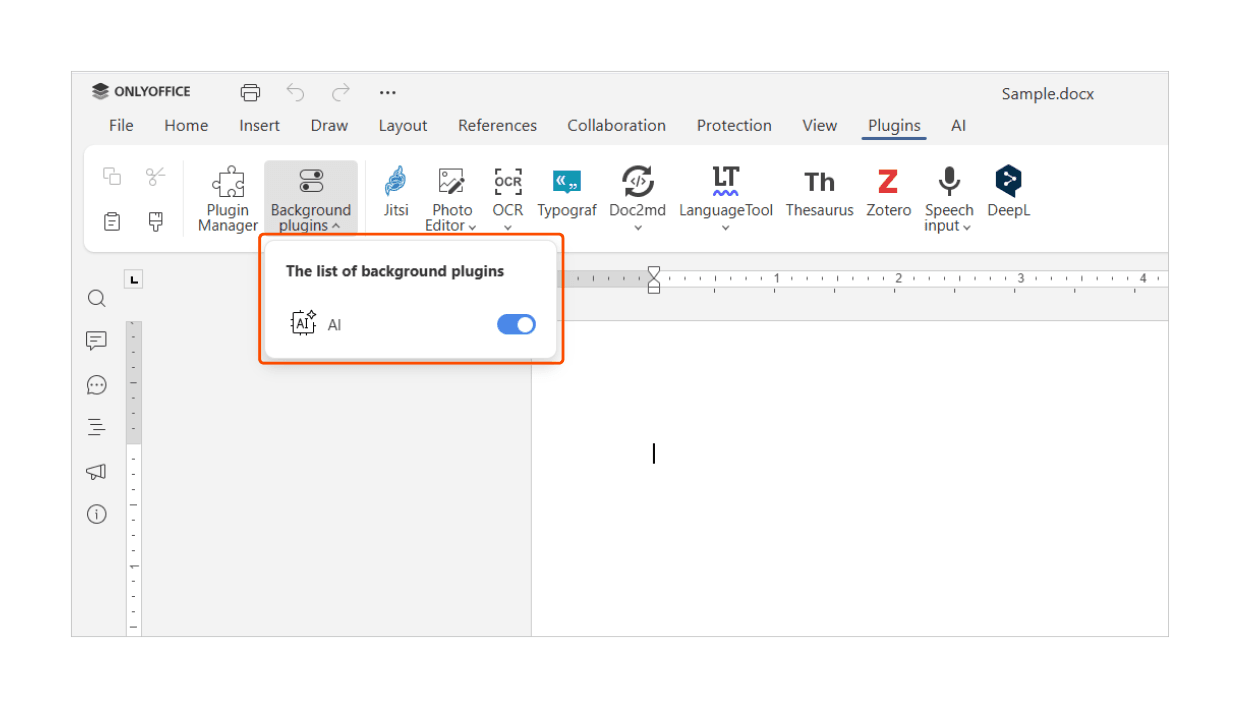
Korak 2. Omogućite AI dodatak
Idite na Dodaci → Pozadinski dodaci i aktivirajte AI dodatak. Ovo omogućava agentu da radi u pozadini.
Korak 3. Povežite AI provajdera
Idite na AI → Podešavanja → Izmeni AI modele → Dodaj (+ ikonica), zatim:
- Izaberite AI provajdera.
- Unesite vaš API ključ.
- Ažurirajte listu modela.
Ovo omogućava ONLYOFFICE-u da komunicira sa izabranim AI modelom.
Ako koristite lokalnog provajdera kao što su LM Studio ili Ollama, unesite osnovni URL umesto API ključa. API ključevi moraju biti dobijeni direktno sa zvanične web stranice provajdera.
ONLYOFFICE ne izdaje API ključeve niti pruža pristup uslugama trećih strana, a neki provajderi mogu naplaćivati korišćenje. Uvek pregledajte cene i uslove korišćenja provajdera pre povezivanja modela.
Korak 4. Izaberite model za čet
U AI → Podešavanja, izaberite model za Chatbot. Kada je ovaj korak završen, AI inline agent je spreman za korišćenje.
Korišćenje
Pritisnite Ctrl+/ da otvorite panel za unos agenta. Unesite zahtev i pritisnite Enter da dobijete odgovor direktno unutar urednika. Nastavite razgovor da biste poboljšali rezultate.
| Akcija | Prečica |
|---|---|
| Obriši istoriju razgovora | Ctrl+Alt+/ |
| Zatvori panel agenta | Esc |
Dodatak je podrazumevano onemogućen i mora se ručno omogućiti, a korisnici su odgovorni za izbor i povezivanje željenog AI provajdera.
ONLYOFFICE nije odgovoran za tačnost izlaza trećih strana AI modela ili asistenata. Pošto je ova funkcija trenutno u beta verziji, njeno ponašanje i funkcionalnost mogu se promeniti u budućim verzijama. Rezultati mogu varirati u zavisnosti od izabranog provajdera, modela i zahteva.
Rešavanje problema
Smanji sve
-
Ako AI inline agent nije vidljiv, proverite da li je AI dodatak instaliran i omogućen u Upravljaču dodacima i Pozadinskim dodacima. Takođe, uverite se da koristite podržanu verziju urednika. Ponovo pokrenite urednik ako ste upravo instalirali ili ažurirali dodatak.
-
Ovo obično ukazuje na problem sa povezanim AI provajderom. Proverite da li je vaš API ključ važeći i da li je usluga provajdera dostupna. Ako koristite lokalni model, potvrdite da lokalna usluga radi i da je dostupna. Ograničenja mreže, proxy podešavanja ili firewall takođe mogu uticati na povezivanje.
-
Spori ili delimični odgovori mogu biti uzrokovani velikim opterećenjem provajdera, ograničenim sistemskim resursima ili velikim zahtevima. Pokušajte da pojednostavite vaš zahtev ili ga podelite na manje korake.
-
Kada koristite lokalne provajdere kao što su LM Studio ili Ollama, uverite se da lokalna usluga radi i da je osnovni URL tačan. Ako veza i dalje ne uspeva, proverite firewall ili proxy podešavanja koja mogu blokirati lokalne zahteve.
-
Ako se AI agent ne otvara kada koristite Ctrl+Alt+/, proverite da li vaša tastatura uključuje / taster. Na nekim rasporedima, ova prečica možda nije dostupna. U takvim slučajevima, otvorite AI panel ručno sa alatne trake.
-
Ako AI izlaz ne odgovara vašim očekivanjima, pokušajte da zahtev učinite specifičnijim ili pružite dodatni kontekst. Pošto je ova funkcija u beta verziji, očekuje se neka varijacija u ponašanju, posebno kod različitih AI provajdera.