OpenRouter
OpenRouter je AI platforma za rutiranje. Omogućava pristup mnogim modelima od različitih provajdera koristeći jedan API ključ. Ne trebaju vam zasebni ključevi za svakog provajdera.
Ovo je vodič korak po korak za instalaciju i konfiguraciju OpenRouter za ONLYOFFICE Docs i ONLYOFFICE DocSpace.
Konfigurisanje OpenRouter-a za ONLYOFFICE Desktop Editors
ONLYOFFICE Docs 9.2 uvodi ugrađenog AI agenta koji vam pomaže u generisanju i sumiranju dokumenata, upravljanju fajlovima, analizi sadržaja i još mnogo toga.
- Otvorite AI Agent u ONLYOFFICE Desktop Editors.
- Kliknite na Dodaj provajdera i izaberite OpenRouter iz padajuće liste.
- Dajte ime svom Agentu.
- Unesite svoj API ključ u predviđeno polje. API ključ izdaje AI provajder i može se generisati na zvaničnoj OpenRouter veb stranici.
- Kliknite Sačuvaj.
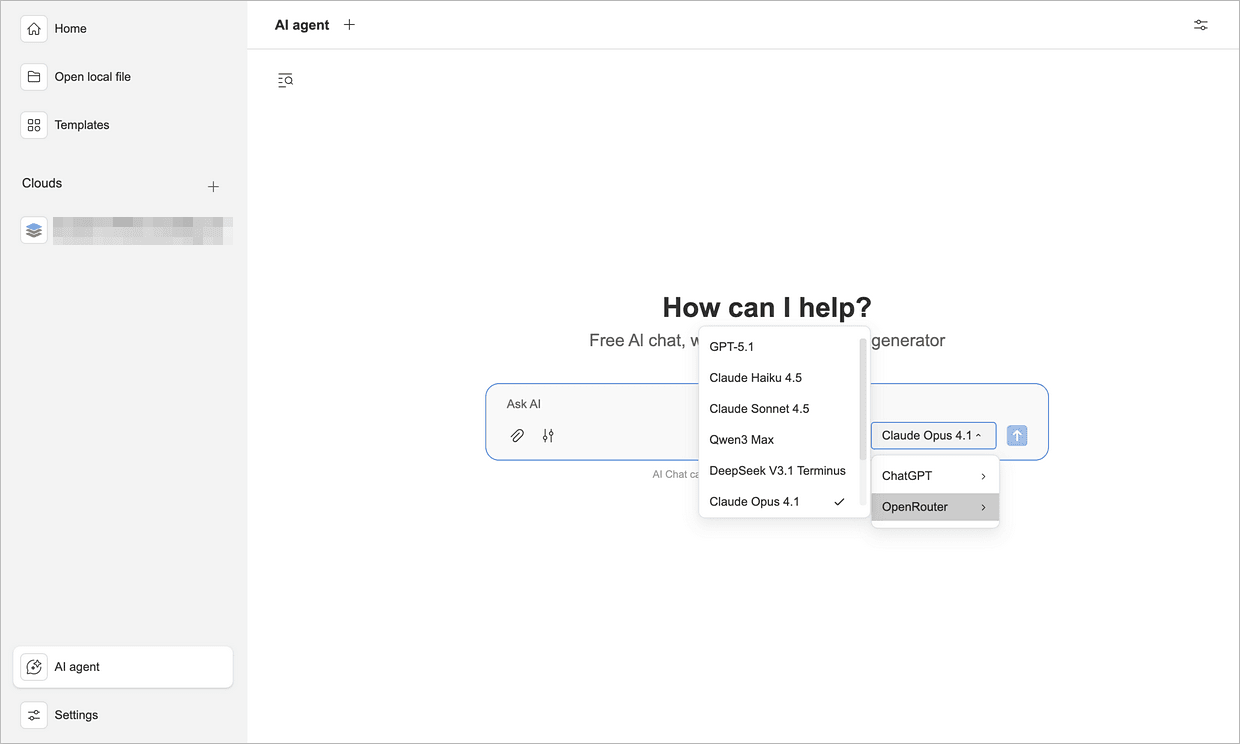
Sada je OpenRouter dostupan za vaše AI agente. Takođe možete prebacivati između različitih AI modela u bilo kom trenutku koristeći meni AI Agent na početnoj stranici.
Konfigurisanje OpenRouter-a za ONLYOFFICE DocSpace
Počevši od verzije 3.6, ONLYOFFICE DocSpace dolazi sa ugrađenim AI agentima za lakše upravljanje dokumentima.
Korak 1. Dodajte OpenRouter kao vaš AI provajder
- Idite na Podešavanja → AI Podešavanja → Dodaj AI provajdera.
- U padajućoj listi, izaberite OpenRouter.
- Odaberite ime za svog Agenta.
- Unesite svoj API ključ u predviđeno polje. API ključ izdaje AI provajder i može se generisati na zvaničnoj OpenRouter veb stranici.
- Kliknite Sačuvaj.
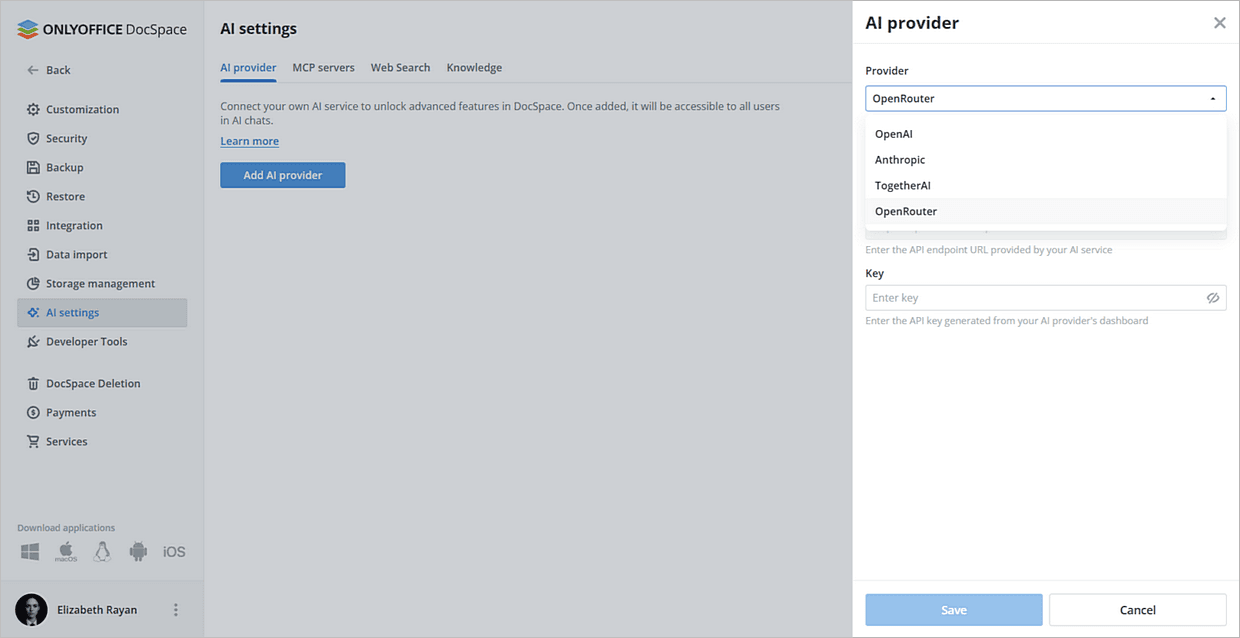
Korak 2. Omogućite MCP server
AI agentima je potreban MCP server za rad unutar DocSpace-a.
- Otvorite sekciju MCP serveri.
- Možete koristiti ugrađeni ONLYOFFICE DocSpace MCP Server ili povežite svoj sopstveni.
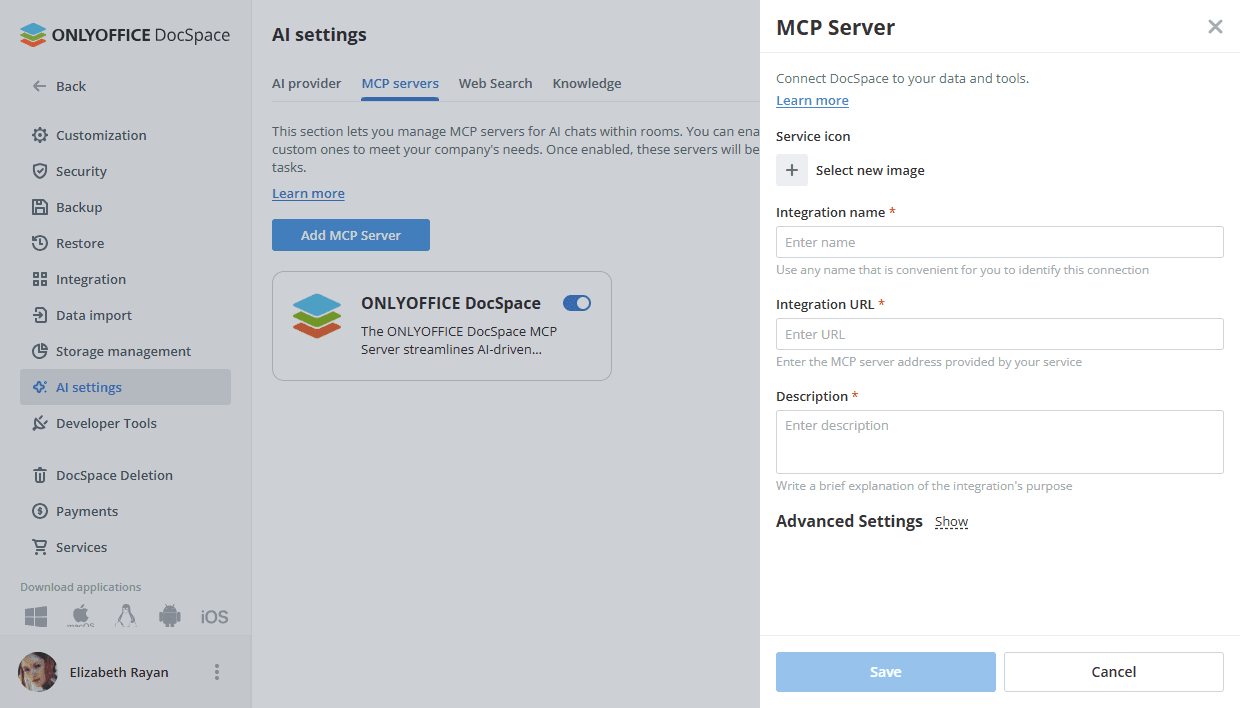
Korak 3. Konfigurišite Web pretragu i Bazu znanja
Ovo je opcionalan, ali preporučen korak.
Da biste omogućili agentima korišćenje podataka sa interneta:
- Otvorite Podešavanja → AI Podešavanja → Web pretraga.
- Izaberite Pretraživač iz padajuće liste.
- Unesite API ključ u odgovarajuće polje.
- Kliknite Sačuvaj.
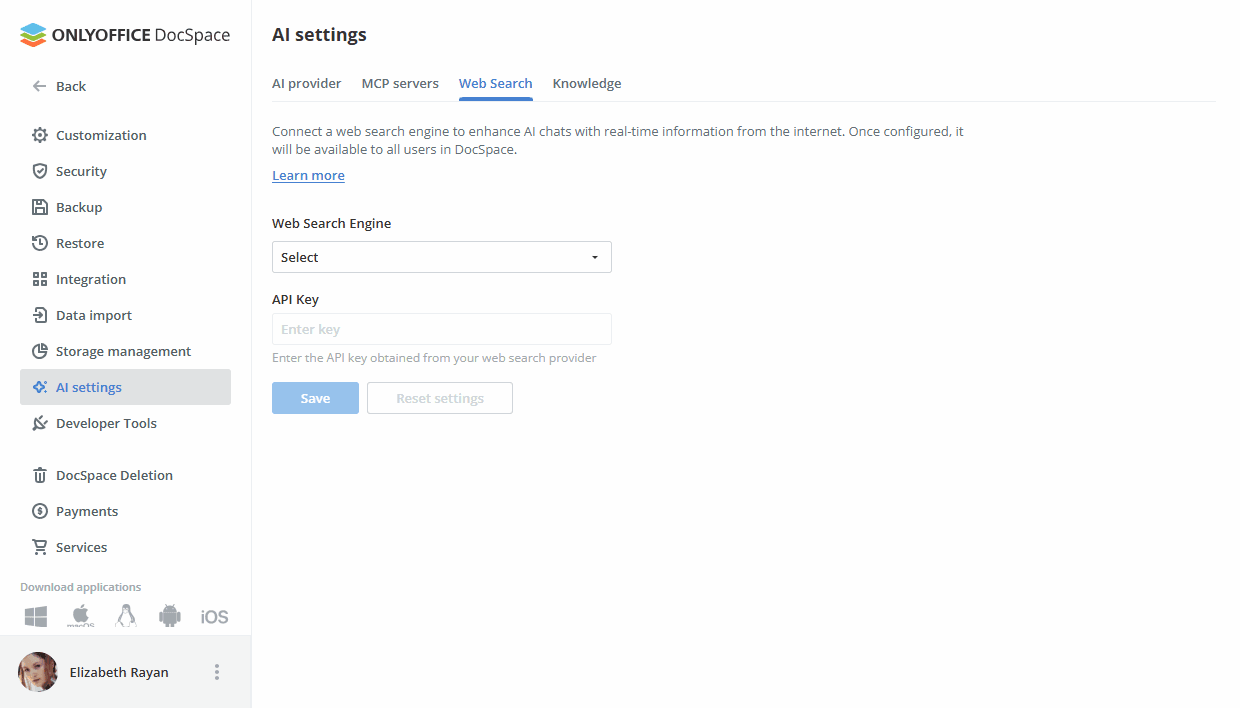
Molimo vas da pogledate sledeći članak za više informacija o Web pretrazi.
Da omogućite bazu znanja:
- Otvorite Podešavanja → AI Podešavanja → Znanje.
- U listi Provajder, izaberite OpenRouter.
- Unesite API ključ u odgovarajuće polje.
- Kliknite Sačuvaj.
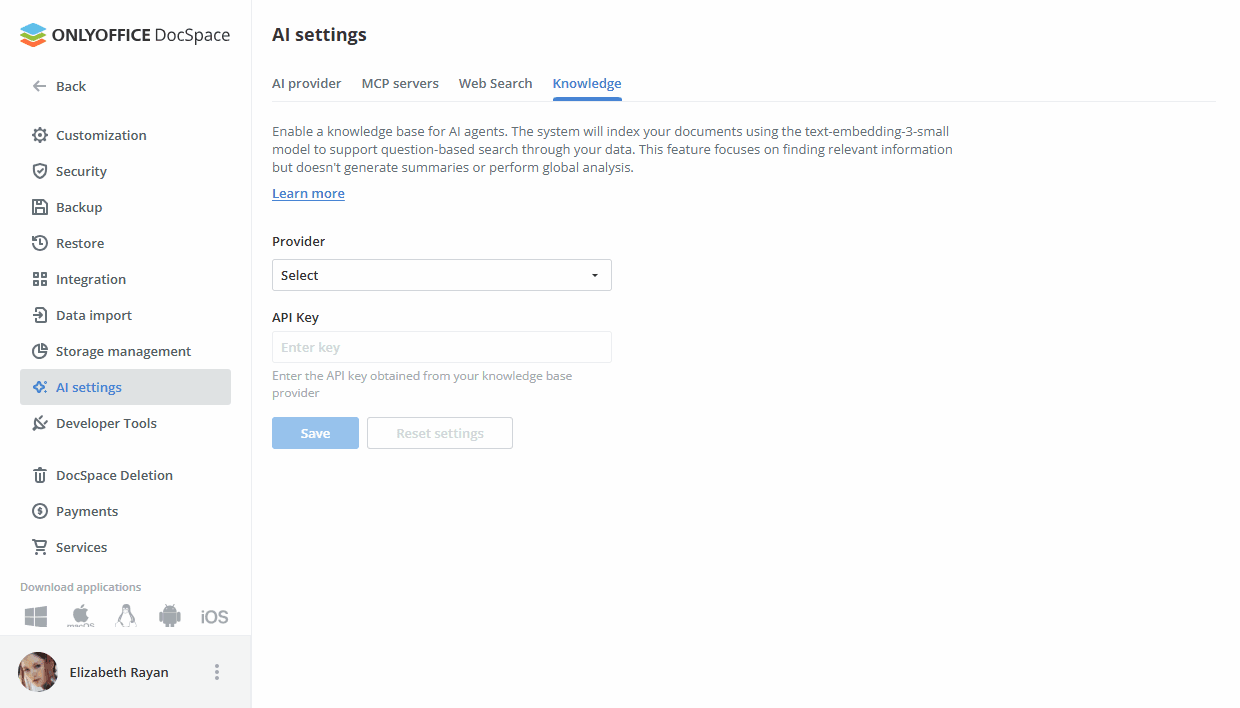
Molimo vas da pogledate sledeći članak za više informacija o bazama znanja.
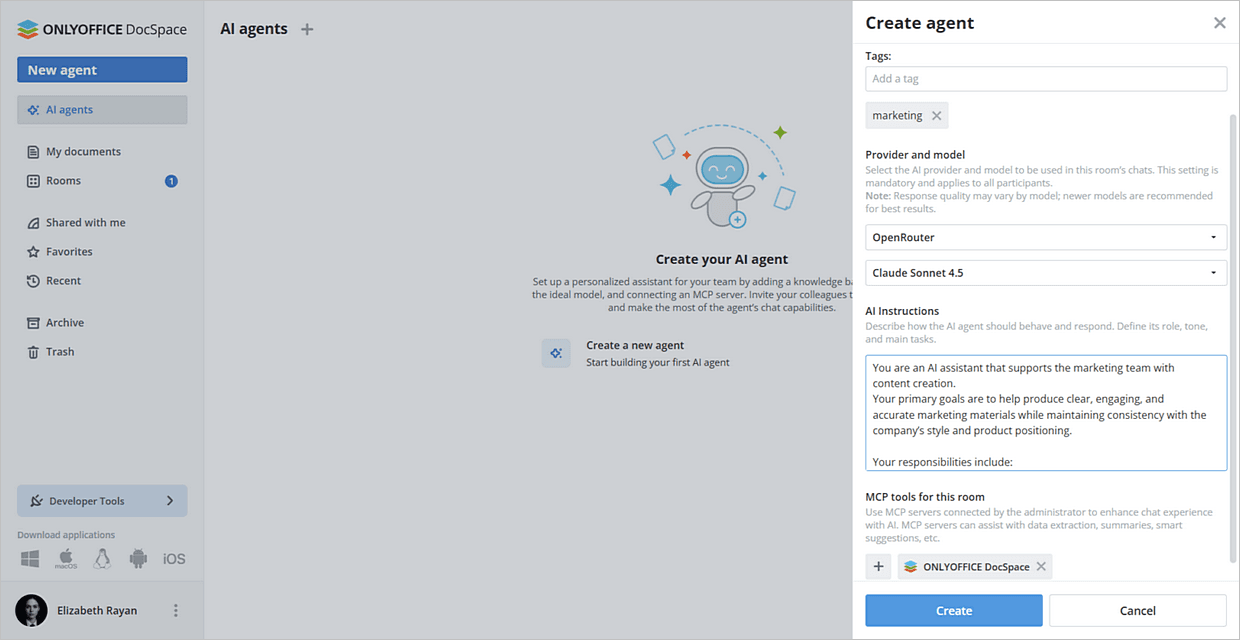
Korak 4. Kreirajte svog AI agenta
- Otvorite AI agenti → kliknite na dugme Kreiraj novog agenta.
- Unesite sledeće detalje:
- Ime
- Naslovna slika
- Tagovi
- Ime provajdera i AI model
- AI instrukcije koje opisuju svrhu agenta
- MCP alati
- Kliknite Kreiraj.
Konfigurisanje OpenRouter-a za ONLYOFFICE Docs urednike
Možete koristiti OpenRouter i u ONLYOFFICE Docs online urednicima za pomoć u zadacima vezanim za sadržaj.
- Pratite ovaj vodič za opštu konfiguraciju.
- Kada je dodatak instaliran, dodajte AI modele. Idite na karticu AI i otvorite Podešavanja.
- Izaberite Izmeni AI modele u donjem levom uglu prozora i kliknite Dodaj.
- U prozoru koji se pojavi, izaberite OpenRouter iz padajuće liste.
- Unesite svoj API ključ u predviđeno polje. API ključ izdaje AI provajder i može se generisati na zvaničnoj OpenRouter veb stranici.
- Izaberite bilo koji OpenRouter model (OpenAI, Anthropic, Meta, DeepSeek, itd.) i dodelite ga raznim zadacima navedenim pod Koristi model za.
- Kliknite OK. Model će se pojaviti u listi AI modela.
Kliknite OK ponovo.
- U prozor za AI konfiguraciju, izaberite model koji želite da koristite za obavljanje različitih zadataka.
- Pristupite AI funkcijama kroz karticu AI ili selektovanjem teksta i desnim klikom da otvorite kontekst meni.