Rainbow e Telegram: Comunicação durante a edição
Nos ONLYOFFICE Editors, você pode sempre manter contato com colegas e usar mensageiros on-line populares, como  Telegram e
  Rainbow.
ImportanteA partir do ONLYOFFICE Docs 8.2, nenhum plugin vem com os editores por padrão. Para encontrar informações sobre como instalá-los, consulte os artigos correspondentes: Adicionando plugins aos ONLYOFFICE Desktop Editors, Adicionando plugins ao ONLYOFFICE Cloud, ou Adicionando novos plugins aos editores de servidor, ou instale os plugins usando o  Gerenciador de Plugins.
Gerenciador de Plugins.Bot do Telegram
Para conectar o ONLYOFFICE ao Telegram,
-
Siga o link de instalação e clique no botão START (INICIAR).
Na próxima vez que você iniciar o bot, basta usar o comando
/startpara acessar o menu inicial com as opções disponíveis. -
Para criar e editar arquivos:
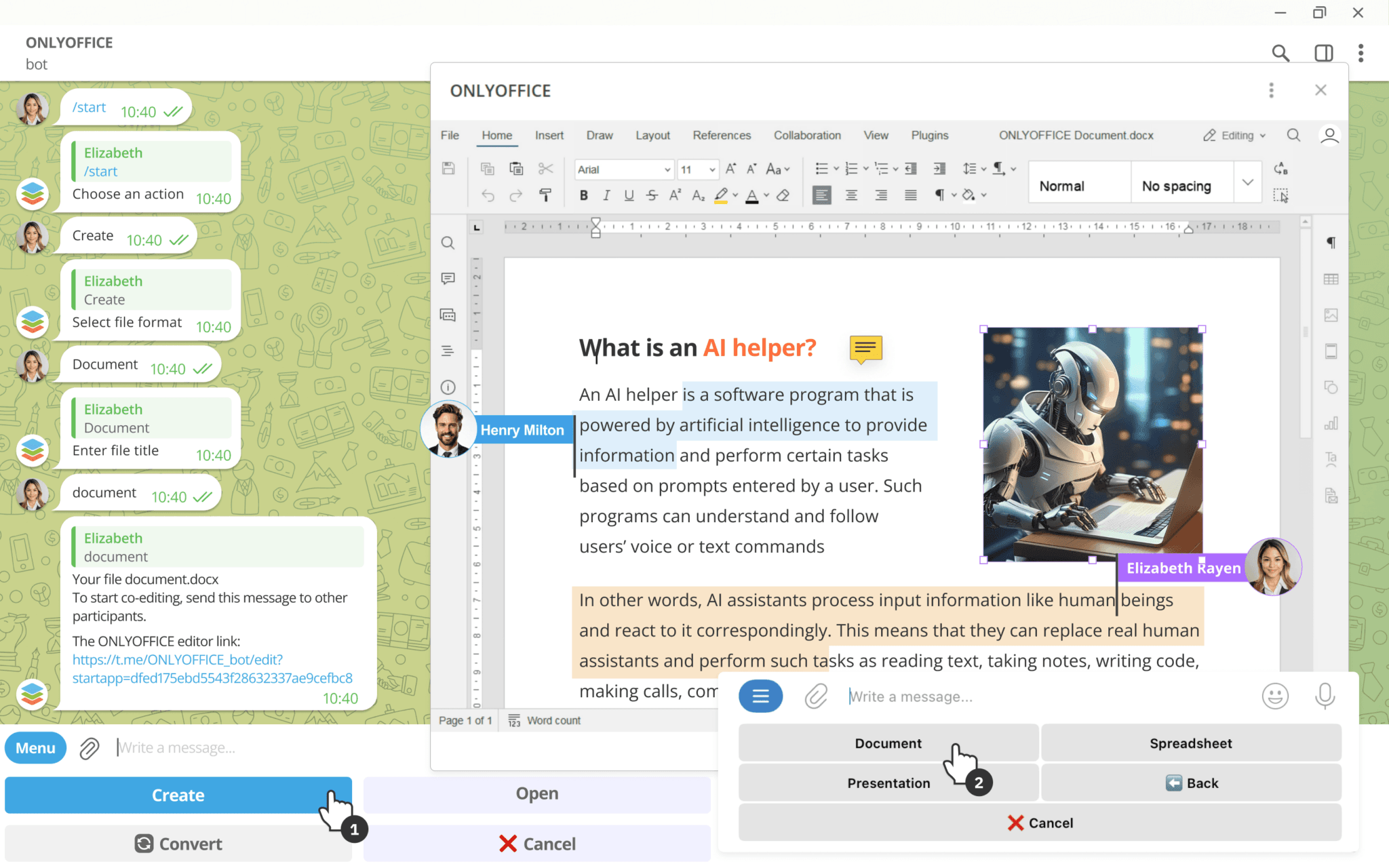
- Clique no botão Create (Criar) no menu.
- Selecione o formato de arquivo desejado: Document (Documento), Spreadsheet (Planilha) ou Presentation (Apresentação).
- Digite o nome do arquivo.
- O bot enviará uma mensagem contendo um link para o arquivo criado. Clique no link para abrir o arquivo no editor ONLYOFFICE correspondente.
-
Assim que a sessão de edição for concluída, o bot enviará o arquivo com as alterações salvas.
O link de edição será desativado assim que o arquivo modificado for enviado. Para reabrir o arquivo, basta responder à mensagem que contém o arquivo com qualquer texto.
-
Para colaborar em arquivos:
- Para coeditar o arquivo criado, encaminhe a mensagem com o link para outros usuários do Telegram.
- O link permanece ativo por 24 horas. Cada vez que alguém clica nele dentro desse período, o cronômetro reinicia por mais 24 horas.
-
Para abrir um arquivo local:
- Envie um arquivo para o chat sem selecionar nenhum comando.
-
Selecione as seguintes opções através do menu do bot:
/start→ Open (Abrir) → Upload a file from device (Carregar um arquivo do dispositivo).
-
Para converter um arquivo:
- Selecione as seguintes opções através do menu do bot:
/start→ Convert (Converter). - Envie o arquivo do seu dispositivo para o bot.
- Escolha o formato de destino. Veja a lista de formatos suportados na página do GitHub.
- Selecione as seguintes opções através do menu do bot:
Usando o bot do Telegram em chats de grupo
A funcionalidade do bot varia quando usado em um grupo em comparação com interações individuais:
- A criação de arquivos é gerenciada através dos comandos:
/document,/spreadsheete/presentation. - Para gerar um link de editor para um arquivo novamente, responda à mensagem que contém o arquivo e mencione o bot
@ONLYOFFICE_bot. - Ao abrir arquivos, use o comando
/opene responda ao bot com o arquivo anexado. -
Se você quiser alterar o idioma do bot manualmente, digite o comando
/lang.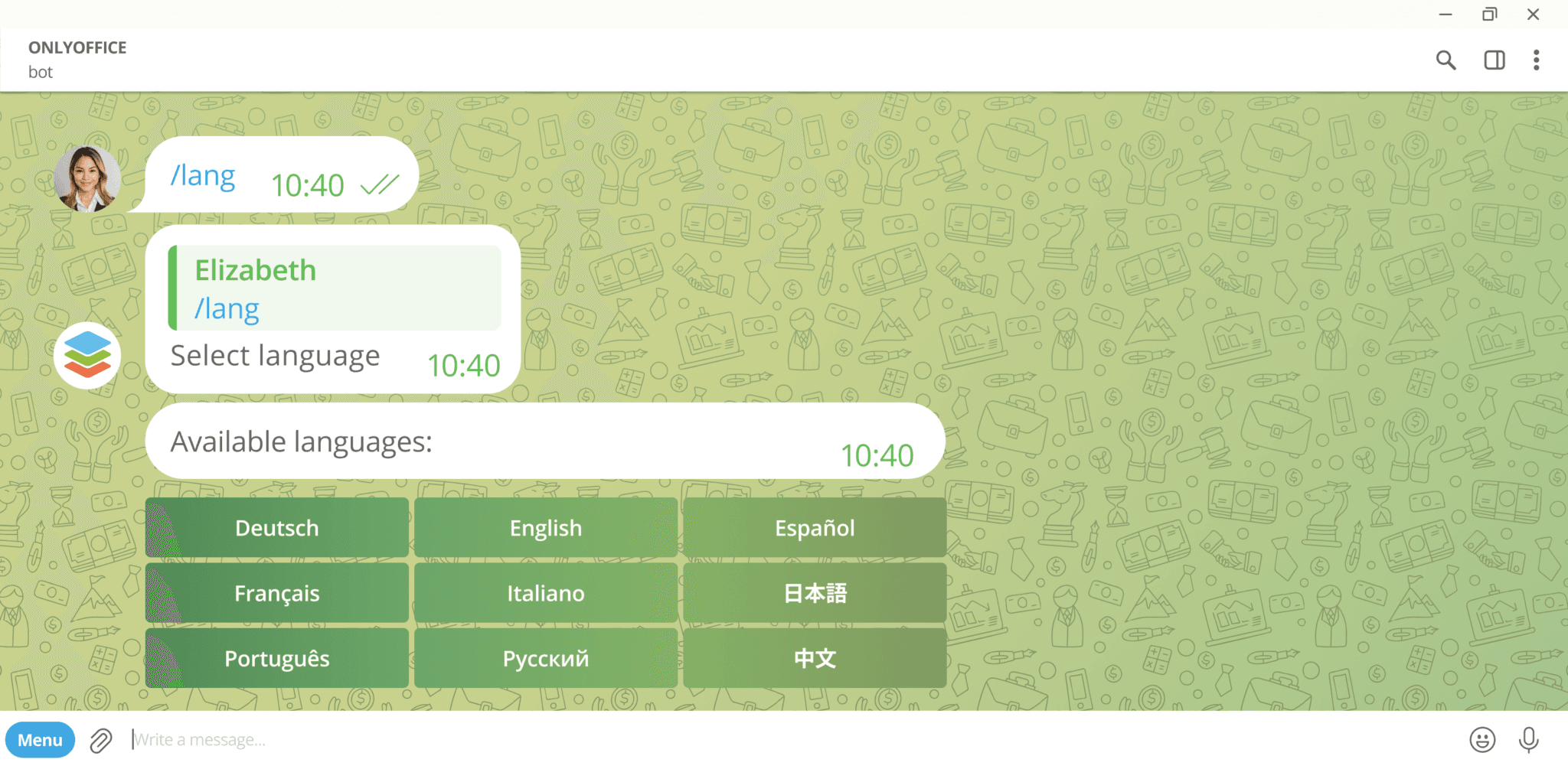
Rainbow
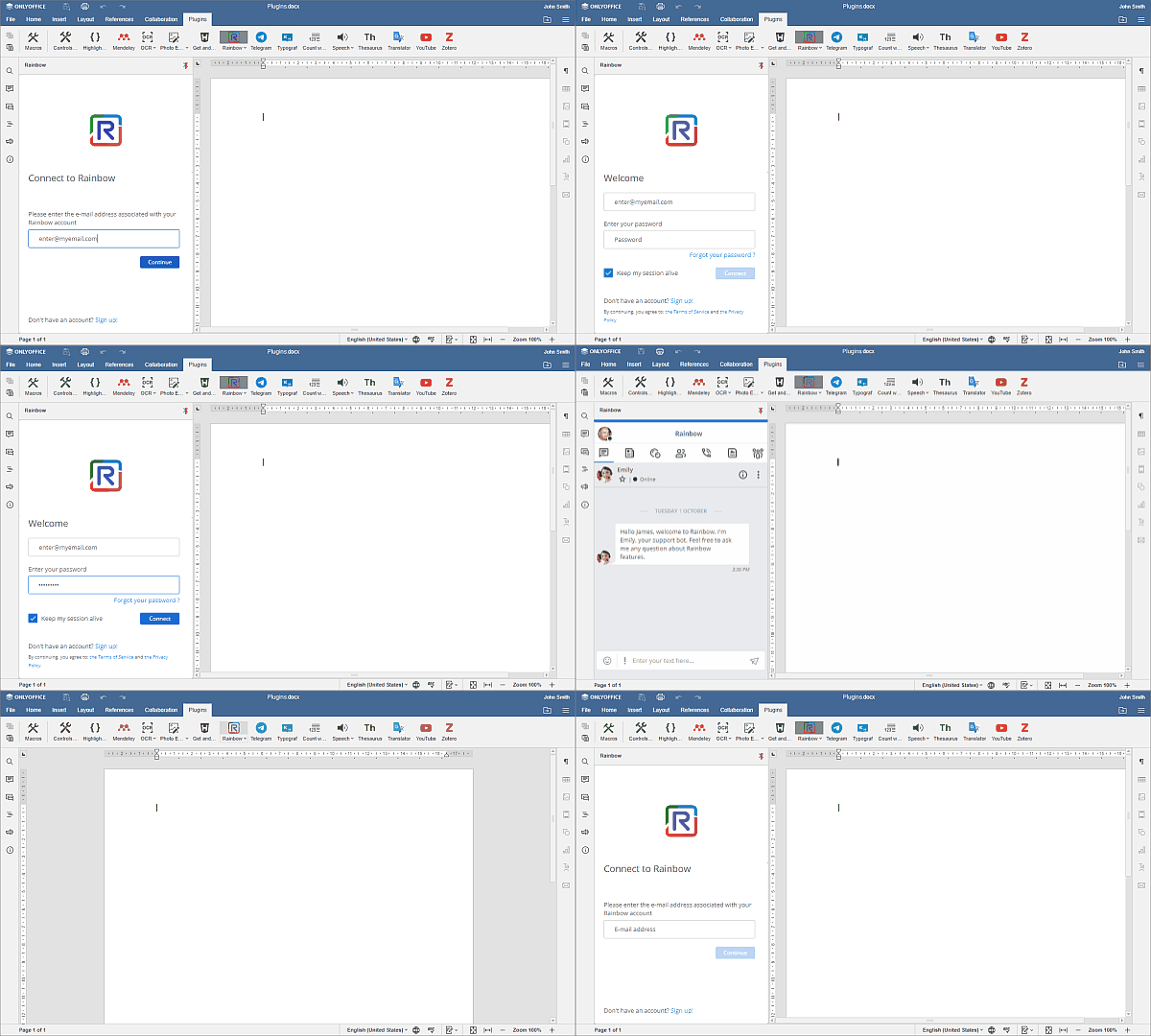
Para começar a conversar no plugin Rainbow,
- Mude para a aba Plugins e clique em Rainbow.
- Registre uma nova conta ou faça login. Digite seu e-mail e clique em Continue (Continuar).
- Digite a senha da sua conta.
- Marque a caixa Keep my session alive (Manter minha sessão ativa) se desejar salvar as credenciais e clique no botão Connect (Conectar).
Agora você está pronto e pode conversar simultaneamente no Rainbow e trabalhar na interface dos editores ONLYOFFICE.
Artigo com o tag:
Veja todas as etiquetas