Organizando e acompanhando um evento comum
Introdução
Usar o Case é uma maneira eficaz de organizar um evento comum para seus clientes. Isso permite coordenar o trabalho em equipe, manter toda a documentação relacionada organizada em um só lugar e acompanhar o processo de trabalho de forma mais eficiente.
Este guia mostrará como usar um case no CRM.
Passo 1. Acesse o CRM
Entre no seu portal ONLYOFFICE e clique no link CRM.


Se você já estiver logado no portal e o estiver usando há algum tempo, para acessar o módulo CRM de qualquer página do portal, use a lista suspensa no canto superior esquerdo da página e selecione a opção correspondente.
Passo 2. Crie um case
Clique no botão Criar Novo... no canto superior esquerdo e selecione a opção Case.
Você será apresentado ao formulário Criar novo case. Preencha os campos necessários: insira um Título para seu case e adicione os Participantes do case - pessoa ou empresa - do seu banco de dados de clientes.
Para definir seu case e facilitar a busca futura, adicione algumas tags clicando no link Adicionar tag e selecionando uma das tags disponíveis ou criando uma nova.
Se desejar restringir o acesso ao case criado, marque a caixa Restringir acesso e adicione os usuários aos quais deseja conceder acesso. Marque a caixa Notificar se desejar informar os usuários selecionados sobre o case criado.
Finalmente, clique no botão Salvar na parte inferior.
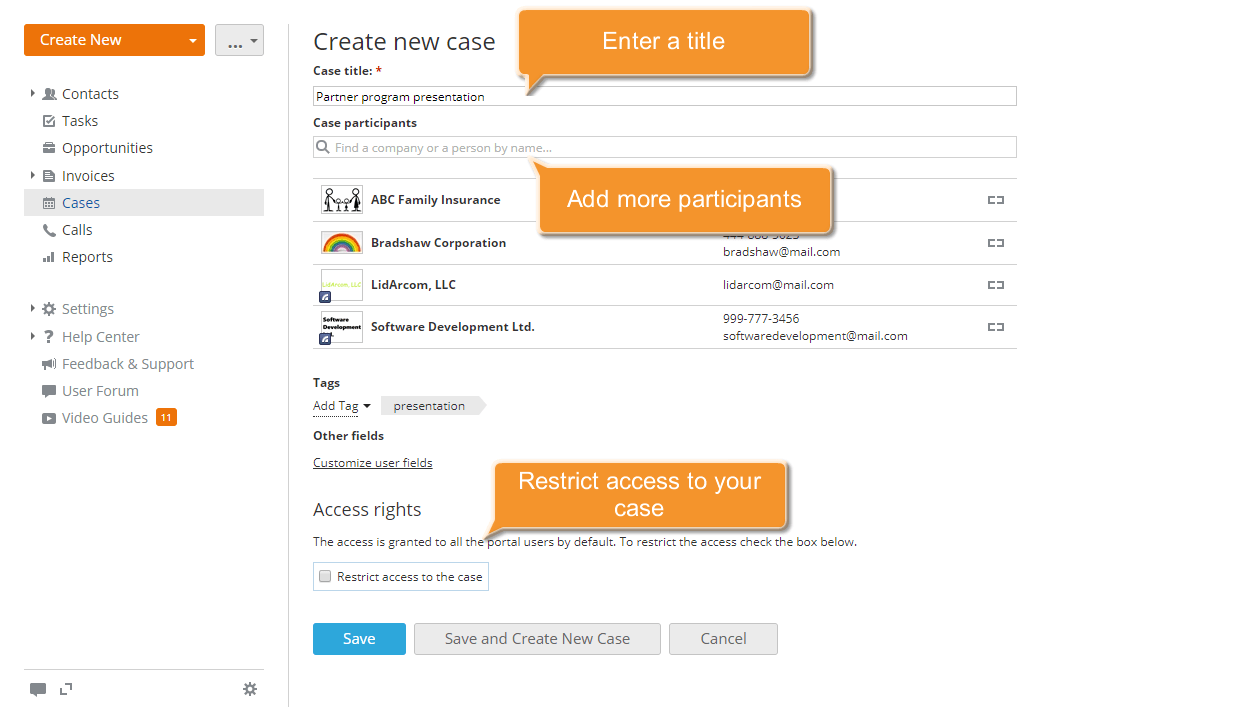
O case criado será adicionado à lista de Cases.
Passo 3. Adicione tarefas
Usando tarefas, você não perderá compromissos ou chamadas telefônicas agendadas e poderá gerenciar o processo de trabalho. Use-as como lembretes simples para você mesmo ou para organizar o trabalho em equipe no case.
Para adicionar uma nova tarefa, mude para a aba Tarefas na página do case selecionado. Clique no link Criar tarefa se não houver tarefa, ou use o botão Criar Novo... no canto superior esquerdo e selecione a opção Tarefa da lista suspensa. Preencha o formulário: insira um Título para a tarefa, selecione uma das categorias de tarefas, defina uma Data de vencimento desejada (data e hora) e o tempo de lembrete usando a lista suspensa Alerta, selecione uma pessoa responsável na lista Atribuir a e adicione uma breve Descrição.
Quando todas as informações necessárias estiverem especificadas, clique no botão Salvar na parte inferior.
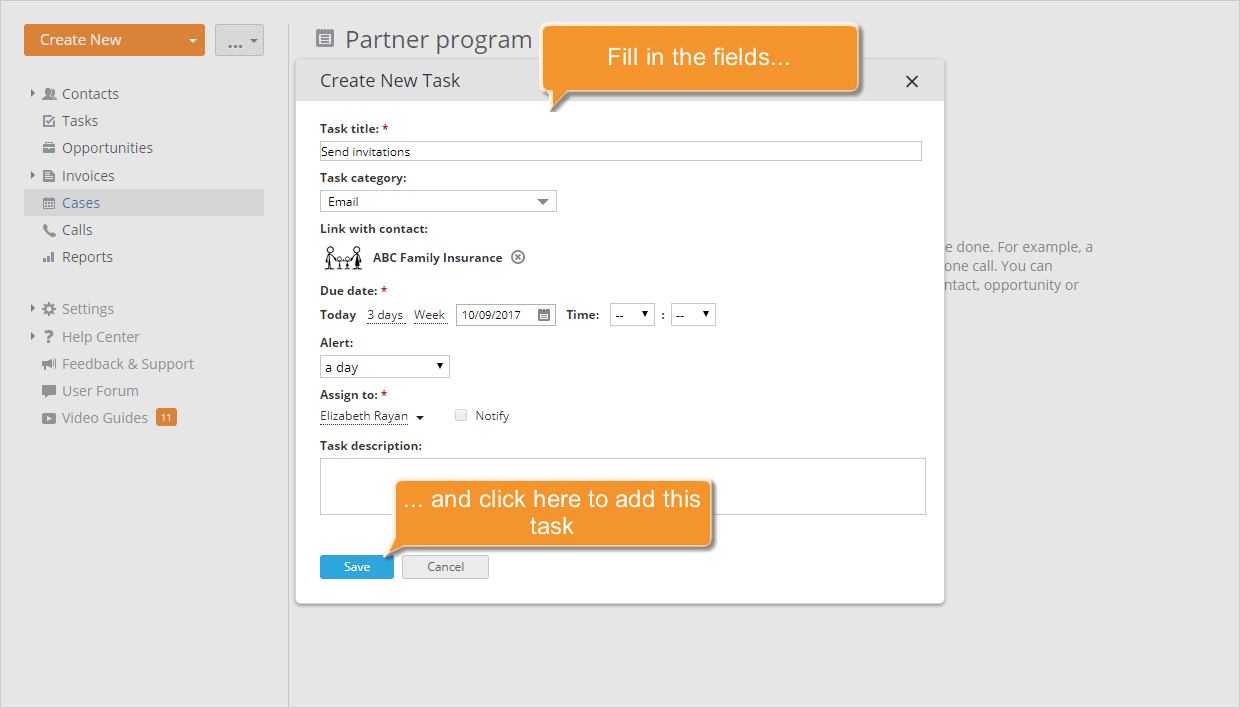
A tarefa criada será adicionada à lista de Tarefas do case selecionado. Uma vez que a tarefa esteja concluída, feche-a diretamente na lista abrindo a lista suspensa perto do título da tarefa e escolhendo a opção Fechado.
Passo 4. Gerencie os participantes do seu evento
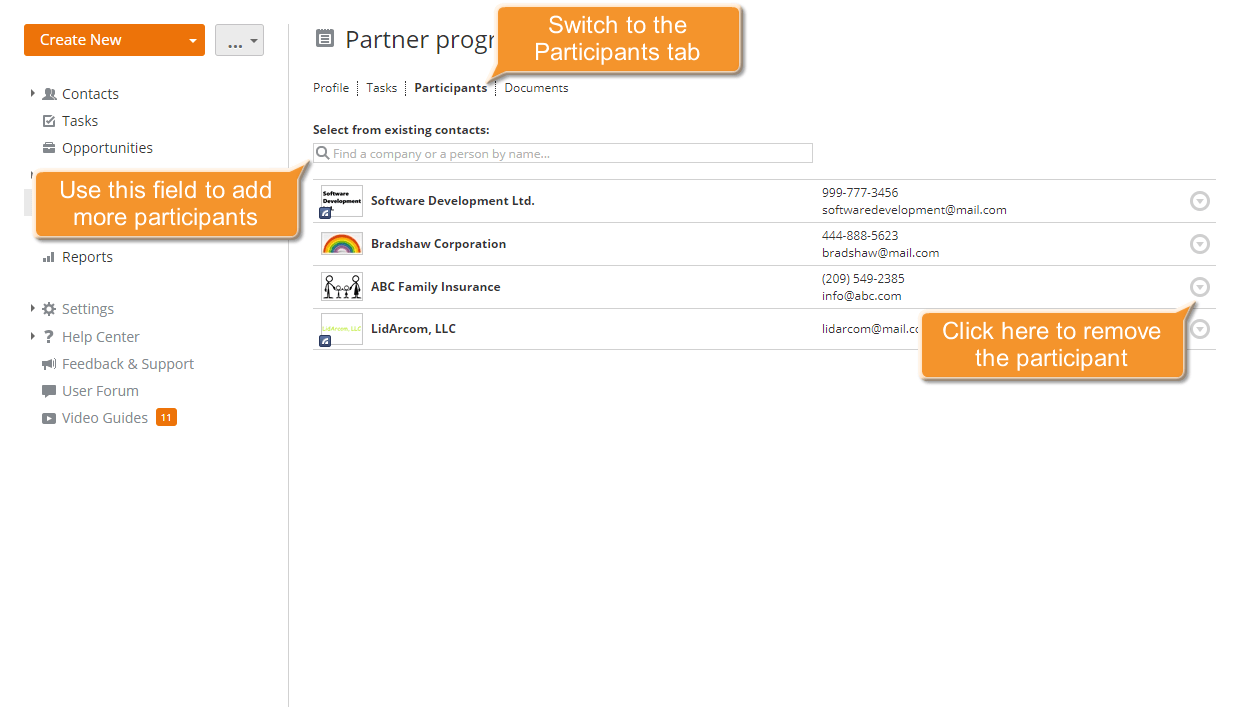
Trabalhando em um case, você pode sempre adicionar ou remover seus participantes.
Para adicionar mais participantes, mude para a aba Participantes na página do case selecionado, selecione um contato necessário - pessoa ou empresa - dos existentes, inserindo-o no campo de busca. O contato selecionado será adicionado à lista de Participantes.
Para remover um participante da lista, clique no ícone  à direita do participante que deseja remover e selecione a opção Desvincular contato da lista suspensa.
Passo 5. Armazene a documentação relacionada
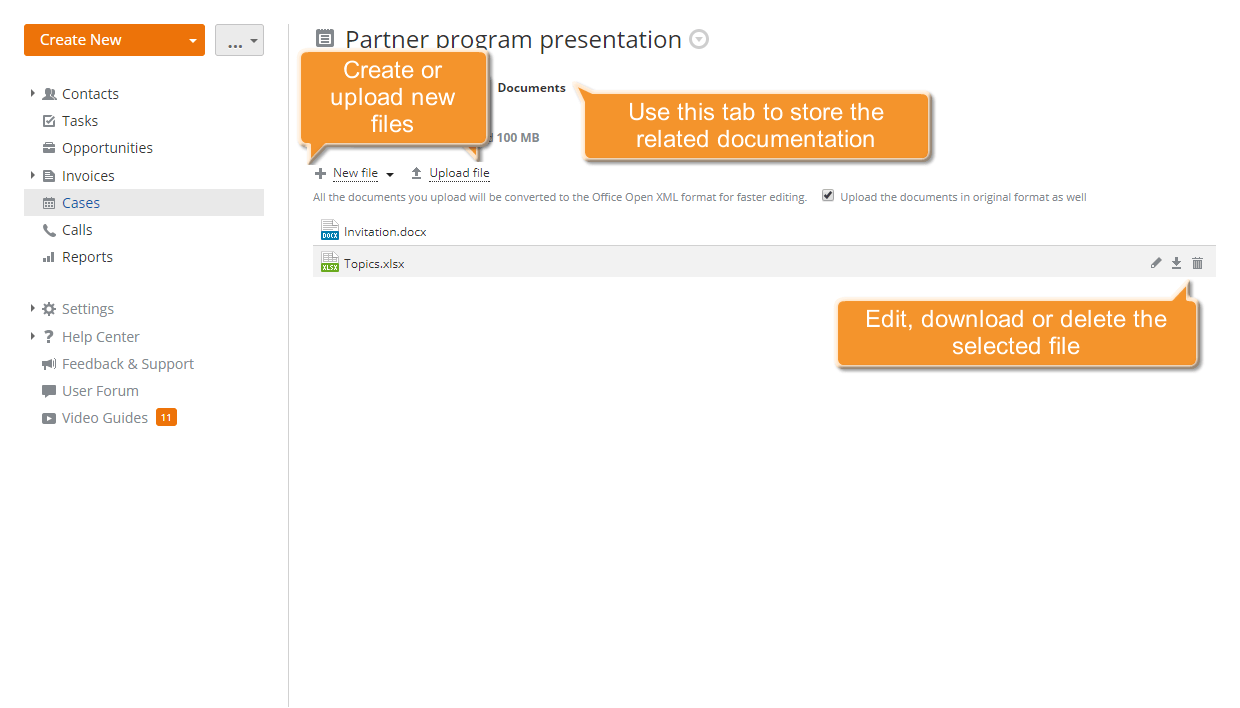
Para manter toda a documentação relacionada ao seu case em um só lugar, use a aba Documentos na página do case selecionado. Aqui você pode:
- criar um novo documento, planilha ou apresentação clicando no link Novo Arquivo e selecionando o tipo de arquivo da lista;
- editar um documento existente clicando no ícone
 que aparece à direita do documento necessário se você passar o cursor do mouse sobre sua linha;
 - carregar alguns documentos do seu disco rígido clicando no link Carregar Arquivo;
- baixar um documento existente para o seu disco rígido usando o ícone
 que aparece à direita do documento necessário se você passar o cursor do mouse sobre sua linha.
Passo 6. Acompanhe o histórico
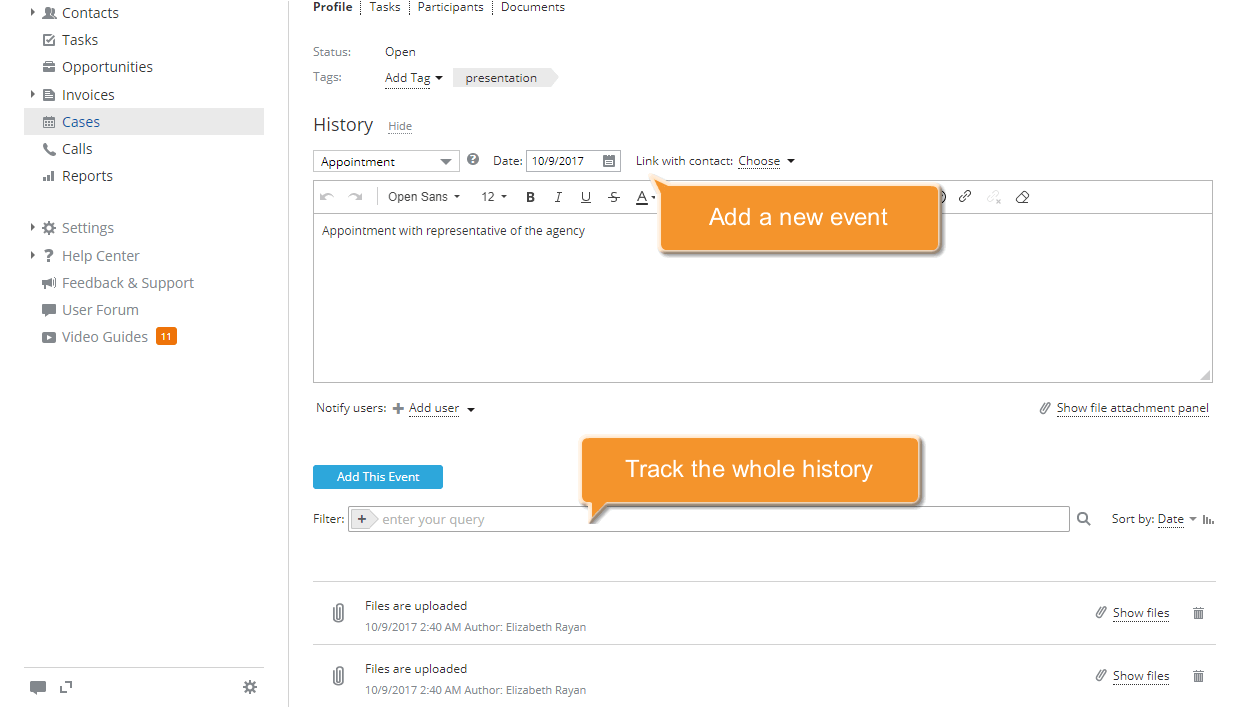
Todas as tarefas/ações/atividades concluídas relacionadas ao case selecionado são exibidas e podem ser acompanhadas na aba Perfil.
Aqui você pode não apenas visualizar as informações sobre as tarefas concluídas, documentos carregados, correspondência enviada/recebida, etc., mas também adicionar alguns eventos relacionados a este case: nota, e-mail, chamada telefônica, compromisso. Basta selecionar um tipo de evento da lista, definir sua data, adicionar uma descrição e clicar no botão Adicionar Este Evento.
Para notificar outros usuários sobre o evento criado, clique no link Adicionar usuário e selecione os usuários desejados da lista antes de adicionar este evento.
Todos os usuários selecionados receberão uma notificação sobre um novo evento adicionado.
Passo 7. Feche seu case
Após a realização do seu case, você pode fechá-lo no sistema. Para fazer isso, clique no ícone à direita do seu título e selecione a opção Fechar case da lista suspensa.
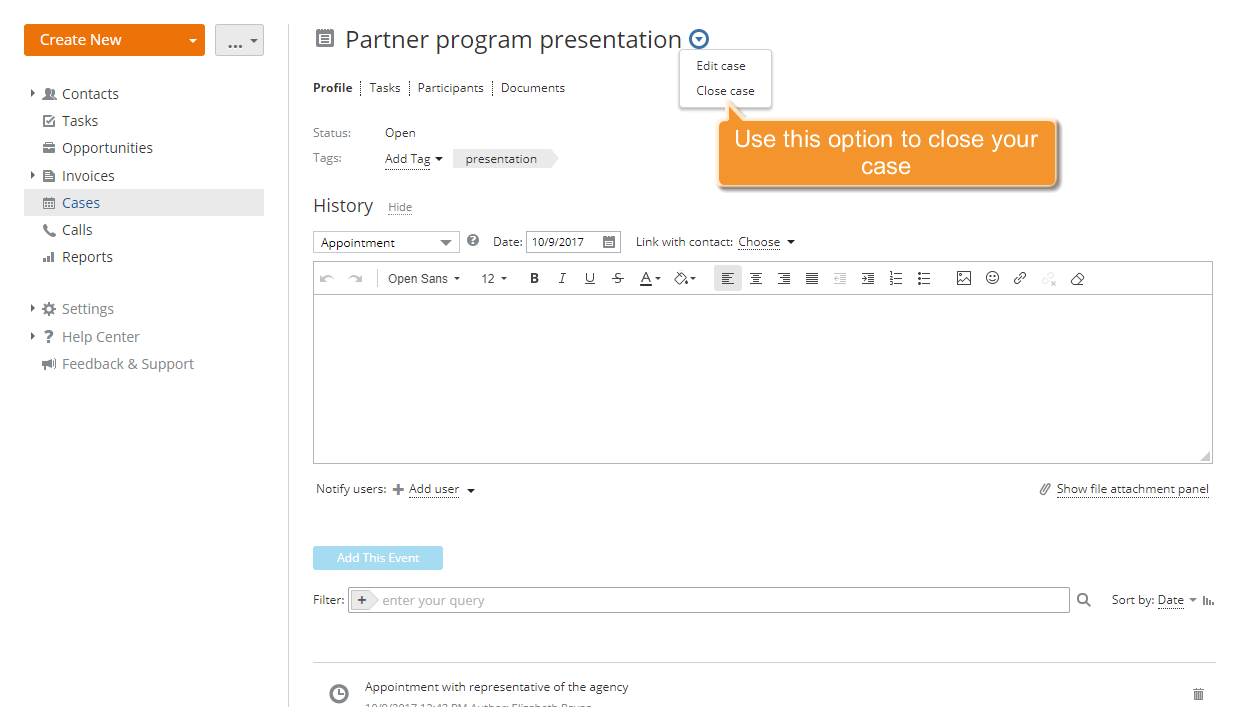
O status do case será alterado de Aberto para Fechado.
Se desejar excluir o case criado, clique no ícone à direita do seu título na lista de Cases e selecione a opção Excluir case da lista suspensa. Lembre-se de que, neste caso, todas as informações relacionadas (incluindo histórico e documentação) serão excluídas e não poderão ser restauradas.