Manipulando objetos
No ONLYOFFICE Spreadsheet Editor, você pode manipular livremente elementos gráficos inseridos nas planilhas, permitindo redimensionar, mover, girar, reformatar e organizar a sobreposição de autoformas, imagens e gráficos.
Redimensionar objetos
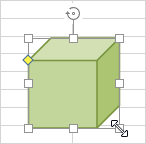
Para alterar manualmente as dimensões de uma autoforma, imagem ou gráfico, clique sobre o elemento e arraste os pequenos quadrados de dimensionamento  dispostos ao longo das suas bordas.
Manter proporções: Para redimensionar o objeto sem distorcer sua escala original de aspecto, mantenha a tecla Shift pressionada enquanto arrasta uma das alças de canto.
 ou de Configurações da imagem
  no painel direito.
Mover objetos
Para alterar a posição geográfica de uma autoforma, imagem ou gráfico na planilha:
- Passe o cursor sobre o elemento até que o ponteiro do mouse se transforme no ícone de Seta de quatro direções
 . Clique e arraste o objeto até a célula de destino.
 - Movimento pixel a pixel: Para realizar microajustes de posicionamento, mantenha a tecla Ctrl pressionada e utilize as setas direcionais do teclado.
- Movimento em eixo travado: Para deslocar o objeto estritamente em uma linha horizontal ou vertical perfeita (evitando desvios perpendiculares), mantenha a tecla Shift pressionada enquanto arrasta o elemento.
Girar objetos
Para rotacionar elementos gráficos, utilize um dos métodos abaixo:
- Rotação livre: Passe o cursor sobre a alça circular superior do objeto
 , clique e arraste-a no sentido horário ou anti-horário.
 - Rotação em ângulos fixos: Para restringir e travar o ângulo de inclinação em incrementos exatos de 15 graus, mantenha a tecla Shift pressionada durante o movimento de rotação.
- Rotação rápida em 90° ou inversão: Clique com o botão direito sobre o objeto, acesse o menu flutuante Girar e selecione uma ação. Alternativamente, selecione o elemento, abra a seção Rotação na barra lateral direita (na aba Configurações de forma
 ou Configurações da imagem ) e escolha um dos comandos rápidos:
 Gira o objeto 90° no sentido anti-horário.
 Gira o objeto 90° no sentido horário.
 Espelha o objeto horizontalmente (esquerda para a direita).
 Espelha o objeto verticalmente (de ponta-cabeça).
- Ângulo exato especificado por valor: Na barra lateral de configurações do objeto, clique no link Mostrar configurações avançadas. Acesse a aba Rotação da janela suspensa, insira a numeração exata em graus no campo Ângulo e confirme em OK.
Reformatar autoformas e editar pontos de contorno
Ao selecionar formas geométricas complexas que aceitam deformação estrutural (como Setas Figuradas ou Balões de Texto explicativos), uma alça em formato de diamante amarelo  será exibida. Clique e arraste-a para remodelar aspectos intrínsecos da forma, como a espessura do corpo ou o comprimento da ponta de uma seta.

Customização livre de vetores (Editar Pontos)
Para alterar completamente a curvatura, o contorno geométrico ou criar uma forma vetorial exclusiva, utilize o recurso de edição de nós:
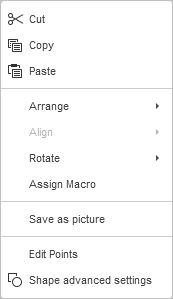
- Clique com o botão direito sobre a autoforma e selecione a opção Editar Pontos. O contorno da forma ficará demarcado por uma linha vermelha acompanhada de pequenos quadrados pretos (pontos de ancoragem).
- Clique e arraste qualquer quadrado preto para reposicionar o vértice e alterar o contorno da forma.
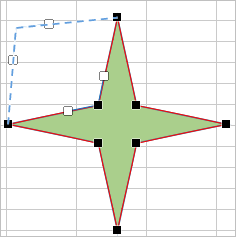
- Ao clicar em um ponto de ancoragem, duas linhas azuais de controle contendo pequenos quadrados brancos nas extremidades (alças de Bezier) serão exibidas. Clique e movimente essas alças para regular o ângulo vetorial e a suavidade da curva.
- Adicionar ou remover pontos de ancoragem:
- Para adicionar um novo nó à linha vermelha, mantenha a tecla Ctrl pressionada e clique na posição do contorno onde deseja fixar o ponto.
- Para deletar um nó existente, mantenha a tecla Ctrl pressionada e clique sobre o quadrado preto que deseja descartar.
Alinhar objetos
Para alinhar o posicionamento de dois ou mais elementos simultaneamente:
- Mantenha a tecla Ctrl pressionada e clique sobre cada um dos objetos que deseja incluir no alinhamento.
- Acesse a aba Layout na barra de ferramentas superior e clique no ícone Alinhar
 .
. - Selecione uma das diretivas de alinhamento na lista suspensa (ou utilize as mesmas opções no menu de contexto de clique direito):
- Alinhar à Esquerda
 : Alinha as bordas esquerdas dos objetos tendo como referência o elemento posicionado mais à esquerda.
 - Alinhar au Centro
 : Centraliza horizontalmente todos os objetos em um eixo comum.
 - Alinhar à Direita
 : Alinha as bordas direitas tomando como base o elemento posicionado mais à direita.
 - Alinhar ao Topo
 : Alinha as extremidades superiores com base no objeto mais alto do grupo.
 - Alinhar ao Meio
 : Centraliza verticalmente todos os elementos em um eixo mediano comum.
 - Alinhar à Base
 : Alinha as extremidades inferiores tomando como referência o objeto posicionado mais abaixo.
- Alinhar à Esquerda
Distribuir objetos
A distribuição equaliza o espaçamento entre elementos lógicos. Para distribuir três ou mais objetos de forma uniforme entre os dois elementos posicionados nos extremos:
- Selecione o conjunto de objetos mantendo a tecla Ctrl pressionada.
- Na aba Layout, acione o menu do ícone Alinhar e selecione uma das opções:
- Distribuir Horizontalmente
 : Equaliza os espaços horizontais intermediários entre o objeto mais à esquerda e o mais à direita.
 - Distribuir Verticalmente
 : Equaliza os espaços verticais intermediários entre o objeto localizado no topo e o localizado na base.
- Distribuir Horizontalmente
Agrupar vários objetos
O agrupamento unifica múltiplos elementos para que passem a se comportar como um único bloco, facilitando movimentações e redimensionamentos em lote:
- Para agrupar: Selecione os elementos desejados (segurando a tecla Ctrl), acesse a aba Layout, clique na seta ao lado do ícone Agrupar
 e selecione Agrupar
  .
. - Para desfazer o bloco: Selecione o grupo consolidado, vá ao menu do ícone Agrupar na barra superior e selecione a opção Desagrupar
 .
.
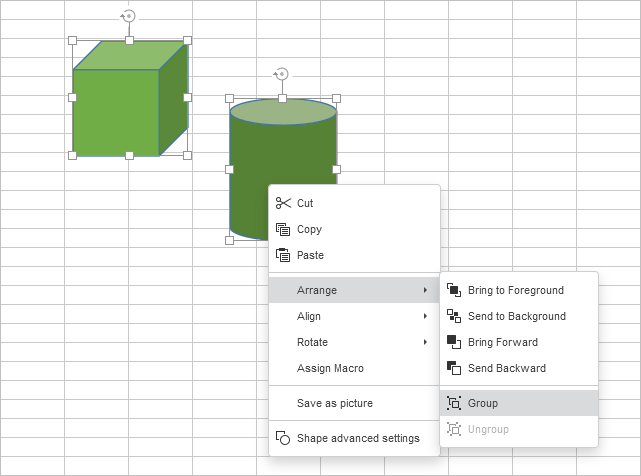
A mesma ação pode ser feita clicando com o botão direito e selecionando os comandos correspondentes dentro do menu contextual Organizar.
Organizar a ordem de sobreposição (Camadas)
Quando múltiplos gráficos ou imagens se sobrepõem na planilha, você pode alterar a ordem das camadas visuais utilizando as ferramentas da aba Layout na barra superior ou o menu de contexto de clique direito:
- Trazer para a Frente (Camadas Superiores): Clique na seta ao lado do ícone Trazer para Frente
 e selecione:
- Trazer para Primeiro Plano
 : Posiciona o elemento à frente de absolutamente todos os outros objetos contidos na planilha.
 - Trazer para Frente
 : Desloca o elemento selecionado exatamente uma camada para a frente em relação ao objeto imediatamente superior.
- Trazer para Primeiro Plano
- Enviar para Trás (Camadas Inferiores): Clique na seta ao lado do ícone Enviar para Trás
 e selecione:
- Enviar para Plano de Fundo
 : Move o elemento para trás de todos os outros objetos da planilha, deixando-o na camada base.
 - Enviar para Trás
 : Desloca o elemento selecionado exatamente uma camada para trás em relação ao objeto imediatamente inferior.
- Enviar para Plano de Fundo
Operações Booleanas em Formas (Mesclagem Vetorial)
Para fundir ou recortar traços vetoriais de duas ou mais autoformas selecionadas, clique com o botão direito sobre elas e acesse o menu de contexto Mesclar formas. Estão disponíveis os seguintes operadores lógicos:
- União: Funde os elementos selecionados em uma única forma vetorial unificada que compartilha a mesma área total.
- Combinar: Une as formas em um único bloco gráfico, porém descarta e deixa transparente a área de intersecção onde os objetos se sobrepõem.
- Fragmentar: Divide as autoformas em múltiplos caminhos e formas independentes baseando-se nas linhas de intersecção das suas bordas de sobreposição.
- Intersectar: Cria uma nova forma contendo exclusivamente a geometria da área comum compartilhada onde todos os elementos selecionados se sobrepunham.
- Subtrair: Executa um corte na forma localizada na camada base, removendo dela toda a geometria correspondente à área de sobreposição da forma que estava posicionada logo acima.