Atalhos de teclado no ONLYOFFICE Spreadsheet Editor
Atalhos de teclado e dicas de teclas (Keytips)
Utilize os atalhos de teclado para obter um acesso mais rápido, ágil e eficiente aos recursos do Spreadsheet Editor, permitindo navegar e executar comandos sem a necessidade do mouse.
- Pressione a tecla Alt (Option no macOS) para ativar as dicas de teclas (Keytips) na barra de ferramentas superior, nos menus de abas, nas barras laterais e na barra de status.
-
Pressione a letra indicada na tela correspondente ao comando que deseja acessar. Novas combinações secundárias surgirão conforme você avança nos menus.
Por exemplo, para abrir a aba Inserir, pressione Alt (ou Option) para carregar as dicas de teclas primárias:
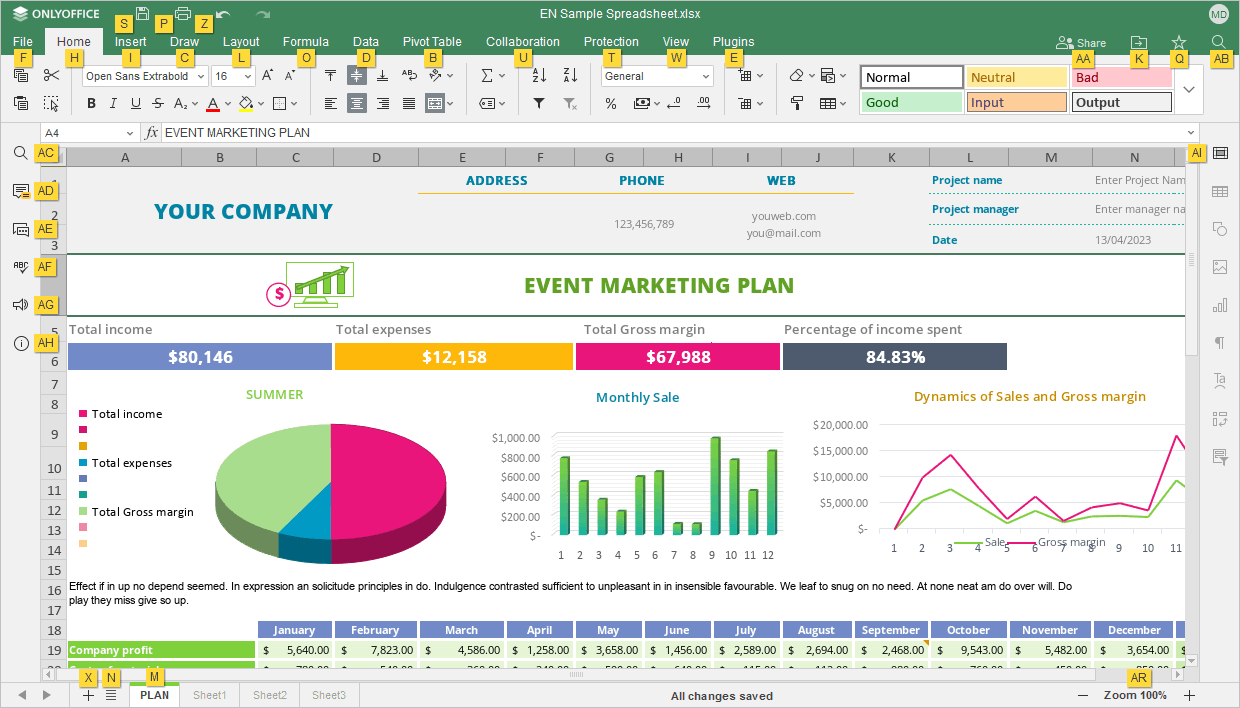
Em seguida, pressione a letra I para abrir as ferramentas da aba Inserir e visualizar as teclas de atalho secundárias disponíveis:
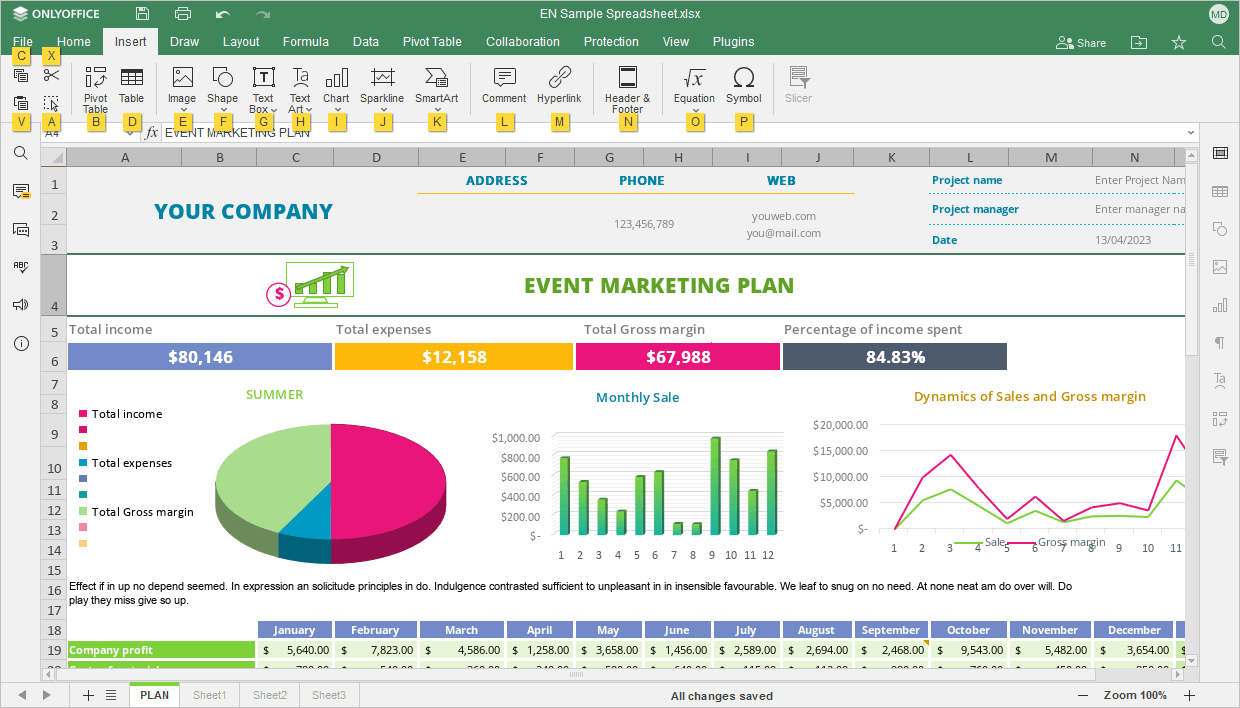
Por fim, basta digitar a letra correspondente ao objeto ou recurso que deseja configurar.
- Pressione Alt (ou Option) novamente para ocultar as dicas, ou utilize a tecla Escape para retornar ao nível de menu anterior.
Abaixo está mapeada a listagem com os principais atalhos operacionais. Caso sinta falta de algum comando específico, consulte as diretrizes do nosso guia sobre Como usar macros para automatizar suas rotinas de dados.
- Windows/Linux
- macOS
| Trabalhando com Planilha | |||
|---|---|---|---|
| Abrir painel 'Arquivo' | Alt+F | Abre a aba Arquivo para salvar, exportar, imprimir, gerenciar informações e acessar as configurações avançadas da planilha. | |
| Abrir janela de diálogo 'Localizar' | Ctrl+F | Exibe a caixa de pesquisa para localizar termos ou caracteres específicos na planilha ativa. | |
| Abrir menu 'Localizar e Substituir' | Ctrl+H | Exibe o painel de localização com campo de substituição em lote de strings. | |
| Abrir painel de 'Comentários' | Ctrl+Shift+H | Abre a barra lateral de histórico e inserção de comentários. | |
| Abrir campo de comentário | Alt+H | Injeta uma caixa flutuante para digitação de um novo comentário na célula ativa. | |
| Abrir painel 'Bate-papo' (Online) | Alt+Q | Abre o chat integrado para comunicação em tempo real com coeditores nos Editores Online. | |
| Salvar planilha | Ctrl+S | Salva o progresso e as modificações atuais mantendo o diretório e o formato original do arquivo. | |
| Imprimir planilha | Ctrl+P | Abre as configurações de layout e impressão para saída em dispositivos ou arquivos PDF. | |
| Baixar como... | Ctrl+Shift+S | Exporta e baixa a planilha atual para o armazenamento local em formatos como XLSX, PDF, ODS, CSV, entre outros. | |
| Tela cheia (Online) | F11 | Expande a área útil dos Editores Online para o tamanho máximo do monitor. | |
| Menu de ajuda | F1 | Abre a Central de Ajuda e guias internos do Spreadsheet Editor. | |
| Abrir arquivo existente | Ctrl+O | Abre a janela do sistema de arquivos para carregar uma planilha existente nos Desktop Editors. | |
| Alternar para a próxima aba | Ctrl+Tab | Navega para a aba de arquivo subsequente nos Desktop Editors ou guias do navegador. | |
| Alternar para a aba anterior | Ctrl+Shift+Tab | Retorna para a aba de arquivo antecedente nos Desktop Editors ou guias do navegador. | |
| Fechar arquivo | Ctrl+W, Ctrl+F4 | Fecha a janela do arquivo de planilha ativo no momento. | |
| Menu contextual do elemento | Shift+F10 | Simula o clique com o botão direito do mouse sobre a célula ou objeto selecionado. | |
| Fechar menu / Janela modal | Esc | Fecha caixas de diálogo, cancela cópias de formatos, limpa o clipboard de recorte ou oculta o menu Colar Especial. | |
| Redefinir o parâmetro ‘Zoom’ | Ctrl+0 | Restaura instantaneamente a escala de visualização da planilha para o padrão de 100%. | |
| Duplicar uma planilha | Ctrl + arrastar aba | Gera uma cópia completa da planilha ativa arrastando a aba correspondente para a posição desejada. | |
| Transmissão do leitor de tela | Ctrl+Alt+Z | Ativa ou desativa a integração e o envio das ações da interface para softwares leitores de tela (tecnologia assistiva). | |
| Navegação | |||
| Mover seleção de células | Setas direcionais | Navega uma célula para cima, baixo, esquerda ou direita a partir do foco atual. | |
| Mover célula ativa para baixo | Enter | Confirma os dados e desloca o cursor para a célula imediatamente abaixo. | |
| Mover célula ativa para cima | Shift+Enter | Confirma os dados e desloca o cursor para a célula imediatamente acima. | |
| Mover célula ativa para a direita | Tab | Confirma os dados e desloca o cursor para a célula à direita. | |
| Mover célula ativa para a esquerda | Shift+Tab | Confirma os dados e desloca o cursor para a célula à esquerda. | |
| Pular para a borda da região de dados | Ctrl + Setas | Desloca o cursor para o limite do bloco de dados preenchidos na direção selecionada. | |
| Pular para o início da linha | Home | Posiciona o cursor na célula correspondente à coluna A da linha atual. | |
| Pular para o início da planilha | Ctrl+Home | Retorna o cursor imediatamente para a célula inicial A1. | |
| Pular para o fim da linha | End ou Ctrl+→ | Desloca o cursor para a última coluna com dados preenchidos da linha. | |
| Pular para o fim da planilha | Ctrl+End | Posiciona o cursor no cruzamento da última linha e última coluna utilizadas que contenham dados em toda a tabela. | |
| Mover para a planilha anterior | Alt+Page Up | Alterna para a aba interna de planilha anterior dentro da mesma pasta de trabalho. | |
| Mover para a próxima planilha | Alt+Page Down | Alterna para a próxima aba interna de planilha dentro da mesma pasta de trabalho. | |
| Mover uma tela para baixo | Page Down | Rola a visualização da grade da planilha uma tela inteira para baixo. | |
| Mover uma tela para cima | Page Up | Rola a visualização da grade da planilha uma tela inteira para cima. | |
| Rolagem vertical rápida | Scroll do mouse | Navega verticalmente pelas linhas da grade. | |
| Rolagem horizontal rápida | Shift + Scroll | Navega horizontalmente através das colunas da planilha (rolar para baixo move para a direita; rolar para cima move para a esquerda). | |
| Aumentar o zoom | Ctrl++ | Aumenta a escala visual do espaço de trabalho. | |
| Diminuir o zoom | Ctrl+- | Diminui a escala visual do espaço de trabalho. | |
| Seleção de Dados | |||
| Selecionar a planilha inteira | Ctrl+A | Command+A | Seleciona todas as células da área de trabalho ativa. |
| Selecionar coluna | Ctrl+Espaço | Command+Espaço | Seleciona integralmente a coluna da célula ativa. |
| Selecionar linha | Shift+Espaço | Shift+Espaço | Seleciona integralmente a linha da célula ativa. |
| Estender seleção de células | Shift + Setas | Shift + Setas | Expande a seleção de intervalo uma célula por vez na direção executada. |
| Estender seleção até início/fim da linha | Shift+Home / End | Shift+Home / End | Estende a seleção a partir do foco atual até a coluna inicial (A) ou até o limite preenchido da linha. |
| Estender seleção em bloco de dados | Ctrl+Shift+Setas | Command+Shift+Setas | Seleciona instantaneamente todas as células contíguas preenchidas até a borda de dados na direção acionada. |
| Estender seleção até o início da planilha | Ctrl+Shift+Home | Command+Shift+Home | Gera a seleção em bloco a partir da célula atual até a coordenada de origem A1. |
| Estender seleção até o final ativo da planilha | Ctrl+Shift+End | Command+Shift+End | Gera a seleção em bloco a partir da célula atual até a última célula preenchida da planilha. |
| Desfazer e Refazer | |||
| Desfazer ação | Ctrl+Z | Command+Z | Reverte a última modificação executada no arquivo. |
| Refazer ação | Ctrl+Y | Command+Y | Reaplica a ação que foi anulada anteriormente pelo comando desfazer. |
| Recortar, Copiar e Colar | |||
| Recortar dados | Ctrl+X | Command+X | Move os dados selecionados para a área de transferência, limpando a célula de origem. |
| Copiar dados | Ctrl+C | Command+C | Duplica as informações selecionadas enviando-as à área de transferência do sistema. |
| Colar padrão | Ctrl+V | Command+V | Insere os elementos armazenados na área de transferência exatamente nas coordenadas do cursor. |
| Opções de Colar Especial (Acionamento sequencial) 1 | |||
| Colar apenas fórmula | Ctrl → F | Control → F | Aplica estritamente as fórmulas matemáticas, ignorando estilos e cores de origem. |
| Colar fórmula + formato numérico | Ctrl → O | Control → O | Aplica as equações preservando as máscaras numéricas (ex: porcentagens, moedas). |
| Colar sem bordas | Ctrl → B | Control → B | Cola os dados com suas formatações estéticas, omitindo a inserção de linhas de borda. |
| Transpor intervalo | Ctrl → T | Control → T | Cola a matriz invertendo a orientação: linhas viram colunas e colunas viram linhas. |
| Colar apenas valores | Ctrl → V | Control → V | Injeta estritamente os resultados consolidados das equações, descartando as fórmulas e estilos. |
| Colar apenas formatação | Ctrl → R | Control → R | Aplica somente as regras estéticas e designs visuais, mantendo o conteúdo preexistente das células. |
| Colar link externo | Ctrl → N | Control → N | Gera uma referência e vinculação dinâmica via link externo de dados com a planilha de origem. |
| Formatação e Funções | |||
| Estilo Negrito | Ctrl+B | Command+B | Aplica ou remove a estilização em negrito sobre os caracteres. |
| Estilo Itálico | Ctrl+I | Command+I | Aplica ou remove a inclinação tipográfica em itálico sobre o texto. |
| Estilo Sublinhado | Ctrl+U | Command+U | Insere ou remove a linha inferior de marcação estrutural de texto. |
| Editar célula ativa | F2 | Fn+F2 | Habilita o modo inline para edição interna da célula, enviando o cursor para o fim do texto. |
| Ativar / Remover Filtros | Ctrl+Shift+L | Command+Shift+L | Gera os seletores de filtragem de dados no cabeçalho ou remove as regras ativas. |
| Inserir Função Matemática | Shift+F3 | Shift+Fn+F3 | Abre a janela do assistente de fórmulas categóricas do ecossistema. |
| Inserir AutoSOMA | Alt+= | Option+Ctrl+= | Aplica instantaneamente a função de somatório (SOMA) mapeando o intervalo numérico contíguo. |
| Recalcular pasta de trabalho | F9 | Fn+F9 | Força o recálculo imediato de todas as equações de todas as planilhas do arquivo. |
| Alternar referências (Travamento) | F4 | Fn+F4 | Intercala a célula selecionada na fórmula entre referências relativas, absolutas ou mistas (inserção automática de caracteres $). |
| Formatos Numéricos Rápidos | |||
| Caixa de diálogo Formato de Número | Ctrl+1 | Command+1 | Abre as configurações completas e avançadas de mascaramento de células. |
| Formato Geral | Ctrl+Shift+~ | Control+Shift+~ | Remove estilizações específicas retornando a célula para a formatação Geral genérica. |
| Formato Moeda | Ctrl+Shift+$ | Control+Shift+$ | Aplica a máscara monetária padrão com duas casas decimais após a vírgula. |
| Formato Porcentagem | Ctrl+Shift+% | Control+Shift+% | Multiplica o valor e adiciona o caractere de porcentagem sem casas decimais. |
| Formato Data | Ctrl+Shift+# | Control+Shift+# | Aplica a máscara cronológica padrão de Dia, Mês e Ano (DD/MM/AAAA). |
1 — Procedimento: Utilize Ctrl+V (ou Cmd+V) para injetar o bloco; imediatamente após a ação, pressione e solte a tecla Ctrl de forma isolada para expandir o menu flutuante do Colar Especial e clique na letra correspondente.
2 — Restrição operacional: A rotina de recálculo global por esta combinação de teclas encontra-se desabilitada ou reservada no Linux.