Inserindo equações
O ONLYOFFICE Spreadsheet Editor possui suporte nativo para a construção, edição e formatação de equações matemáticas complexas. Através de modelos estruturados e integrados, você pode inserir caracteres especiais, operadores matemáticos, letras gregas, matrizes e acentuações científicas diretamente nas suas planilhas.
Como adicionar uma nova equação
Para inserir uma expressão matemática a partir da galeria de modelos:
- Selecione a célula onde deseja posicionar o objeto.
- Acesse a aba Inserir na barra de ferramentas superior.
- Clique na seta suspensa ao lado do ícone Equação
 .
. - Selecione a categoria estrutural desejada na lista suspensa ou no painel flutuante superior. Estão disponíveis os seguintes grupos: Símbolos, Frações, Scripts (Subscrito/Sobrescrito), Radicais, Integrais, Operadores Grandes, Colchetes, Funções, Acentos, Limites e Logaritmos, Operadores e Matrizes.
- Clique no ícone de Configurações de Equação na barra de ferramentas flutuante do objeto para alternar os modos de entrada de dados, tais como:
UnicodeouLaTeX, exibiçãoProfissionalouLinear, ouAlterar para Inline. - Clique sobre o modelo específico de símbolo ou estrutura para inseri-lo.
- Se preferir liberar espaço visual na tela, oculte o painel suspenso acionando a opção Ocultar Barra de Ferramentas de Equação nas configurações do objeto.
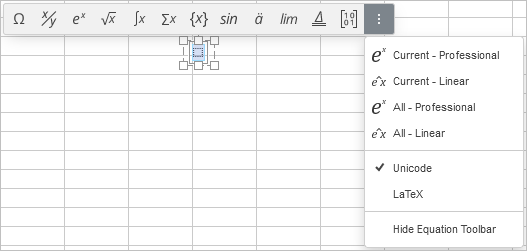
A estrutura matemática será adicionada à planilha sobreposta às células.
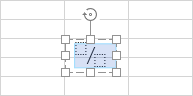
O canto superior esquerdo do contêiner da equação coincidirá com os limites da célula selecionada originalmente. No entanto, o contêiner funciona como um elemento gráfico livre, podendo ser movido, redimensionado ou rotacionado. Para manipulá-lo, clique sobre as bordas sólidas do objeto e utilize as alças de dimensionamento padrão.
Cada modelo de equação possui um conjunto de espaços estruturais vazios lógicos (espaços reservados ou placeholders), identificados por um contorno pontilhado  . Você deve preencher cada um desses quadrantes com os valores numéricos ou variáveis desejadas.
Inserindo valores e criando estruturas aninhadas
O ponto de inserção (cursor) indica o local exato onde o próximo caractere será digitado. Clique diretamente no espaço reservado e utilize as setas direcionais do teclado para mover o cursor um caractere por vez de forma precisa.
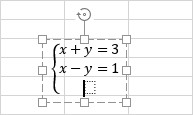
Com o cursor posicionado, preencha o espaço reservado:
- Digite valores numéricos, algébricos ou literais utilizando o teclado comum.
- Insira caracteres especiais ou operadores avançados utilizando a paleta de Símbolos no menu Equação da aba Inserir. Você também pode digitá-los via atalhos do teclado utilizando o recurso de Autocorreção Matemática.
- Injete um novo modelo dentro de um espaço reservado já existente para conceber uma **equação aninhada complexa**. A estrutura principal expandirá sua escala automaticamente para acomodar o novo conteúdo.
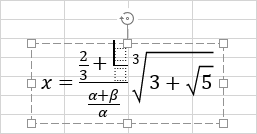
Ações rápidas via Menu de Contexto (Clique com o Botão Direito):
- Colchetes e Parênteses: Clique com o botão direito sobre um argumento e selecione Inserir argumento antes/depois para adicionar novos termos na mesma estrutura.
- Casos e Condicionais: Clique com o botão direito em um espaço reservado de condições e selecione Inserir equação antes/depois para adicionar novas linhas de restrição.
- Matrizes: Para expandir as dimensões de uma matriz, clique com o botão direito no espaço reservado de uma célula dela, acione Inserir e selecione Linha Acima/Abaixo ou Coluna Esquerda/Direita.
\sqrt(4&x^3). Utilize sempre os blocos da barra de ferramentas ou a digitação de códigos via Autocorreção Matemática estruturada.
Dica de Digitação: Não é necessário pressionar a Barra de Espaço para separar termos e operadores (como sinais de adição ou igualdade); o motor do ONLYOFFICE Docs define o espaçamento tipográfico científico de forma automatizada conforme os padrões matemáticos.
Se a expressão for muito longa para os limites horizontais da caixa, o editor quebrará a linha automaticamente. Se preferir forçar uma quebra em um ponto exato, clique com o botão direito sobre um operador matemático e acione Inserir quebra manual. Para remover a quebra, clique com o botão direito no operador que inicia a nova linha e selecione Excluir quebra manual.
Formatação e Estilização Visual
Por padrão, as expressões inseridas são centralizadas horizontalmente e alinhadas ao topo da caixa do objeto. Para modificar o posicionamento, clique na borda da caixa para exibir a linha tracejada de edição e utilize os botões de alinhamento na aba Página Inicial.
Tamanho da Fonte: Para redimensionar os elementos da fórmula proporcionalmente, selecione a caixa do objeto e utilize os comandos Aumentar Tamanho da Fonte  e Diminuir Tamanho da Fonte
  na aba Página Inicial, ou selecione uma numeração direta na lista suspensa.
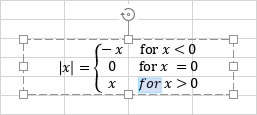
Estilos e Cores de Caracteres: Por padrão, as variáveis literais são exibidas em itálico. Você pode selecionar um fragmento da equação (o bloco selecionado ficará destacado em azul) e aplicar negrito, itálico, tachado ou alterar a cor da fonte através dos comandos da aba Página Inicial. Dica: Remover o itálico é útil para diferenciar palavras de texto comum ou abreviações de funções das variáveis matemáticas.
Modificações Avançadas via Menu de Contexto (Botão Direito):
- Frações: Alterne o estilo visual de renderização selecionando Alterar para fração inclinada/linear/empilhada.
- Scripts: Mude a orientação espacial de subscritos/sobrescritos marcando Scripts antes/depois do texto.
- Limites de Integrais e Operadores: Altere o dimensionamento acionando Aumentar/Diminuir tamanho do argumento. Oculte ou mostre os limites pontilhados vazios marcando Ocultar/Mostrar limite superior/inferior, ou gerencie a posição dos scripts ativando Alterar localização dos limites (para exibi-los empilhados ou lateralmente).
- Colchetes e Chaves: Clique com o botão direito para ocultar ou exibir chaves de fechamento/abertura. A opção Esticar colchetes vem ativada por padrão para expandir as chaves conforme a altura da equação aninhada. Desmarque-a se quiser fixar o tamanho padrão ou utilize Igualar colchetes à altura do argumento.
- Bordas de Fórmulas em Caixa: Acesse Propriedades da borda para exibir, ocultar ou adicionar linhas de grade horizontais, verticais ou diagonais ao redor do elemento.
Alinhamento de Subarquivos Internos:
- Para alinhar blocos de equações do tipo Casos (Condicionais), clique com o botão direito, acesse Alinhamento e escolha entre Superior, Centro ou Inferior.
- Para organizar Matrizes, clique com o botão direito sobre ela e aplique as diretivas através dos menus Alinhamento da Matriz ou Alinhamento da Coluna (ajustando células para a Esquerda, Centro ou Direita).
Exclusão de elementos ou equações completas
- Excluir um fragmento: Clique e arraste o mouse (ou mantenha a tecla
Shiftpressionada junto com as setas do teclado) para selecionar o trecho destacado em azul e pressione a tecla Delete ou Backspace. Nota: Um espaço reservado isolado só pode ser removido se você deletar o modelo estrutural ao qual ele pertence. - Excluir a equação inteira: Clique sobre a borda sólida externa da caixa do objeto e pressione a tecla Delete.
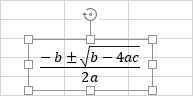
Você também pode remover componentes específicos via menu de contexto de clique direito, acionando comandos como: Excluir radical, Remover subscrito/sobrescrito, Excluir caracteres envolventes (para colchetes), Excluir argumento ou Excluir linha/coluna (em matrizes).
Conversão de equações legadas (Formatos Antigos)
Caso você abra planilhas antigas cujas equações foram geradas por motores legados de terceiros (como versões do Microsoft Office anteriores a 2007), será necessário convertê-las para o padrão universal moderno Office Math ML para liberar os recursos de edição do ONLYOFFICE.
Para realizar a conversão, basta dar um duplo clique sobre o objeto matemático. O assistente de aviso será exibido:
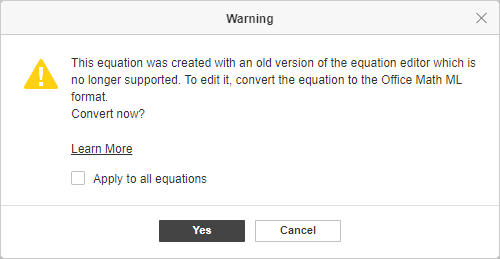
Clique em Sim para efetuar a conversão da estrutura selecionada. Se preferir atualizar todas as fórmulas matemáticas do arquivo simultaneamente, marque a caixa de seleção Aplicar a todas as equações antes de confirmar em Sim.