Usando formas automáticas
Inserir uma forma automática
Para adicionar uma forma automática no Spreadsheet Editor:
- Vá para a aba Inserir da barra de ferramentas superior.
- Clique no ícone
 Forma na barra de ferramentas superior.
 - Selecione um dos grupos de formas automáticas disponíveis na Galeria de Formas: Usados recentemente, Formas básicas, Setas figuradas, Matemática, Gráficos, Estrelas e fitas, Textos explicativos, Botões, Retângulos, Linhas.
- Clique na forma automática necessária dentro do grupo selecionado.
- Coloque o cursor do mouse onde a forma deve ser adicionada.
- Assim que a forma automática for adicionada, você poderá alterar seu tamanho e posição, bem como suas configurações. Você pode salvar a forma automática como uma imagem em seu disco rígido usando a opção Salvar como imagem no menu de contexto.
Para transformar uma forma em um link:
- selecione a forma e use a combinação de teclas Ctrl+K, ou
- selecione a forma, vá para a aba Inserir e clique no botão Link, ou
- selecione a forma, clique nela com o botão direito do mouse e escolha a opção de menu Link.
Para saber mais sobre como trabalhar com links, consulte o seguinte artigo.
Copiar formatação de estilo de forma automática
Para copiar a formatação de estilo de uma determinada forma automática,
- Selecione a forma automática cuja formatação você precisa copiar com o mouse ou usando o teclado.
- Clique no ícone
 Copiar estilo na aba Início da barra de ferramentas superior (o ponteiro do mouse ficará assim
  ).
). - Selecione a forma automática desejada para aplicar a mesma formatação.
Ajustar as configurações da forma automática
- Recortar, Copiar, Colar — opções padrão usadas para recortar ou copiar o texto/objeto selecionado e colar o trecho de texto ou objeto anteriormente recortado/copiado na posição atual do cursor.
- Organizar é usado para trazer a forma automática selecionada para o primeiro plano, enviá-la para o plano de fundo, movê-la para frente ou para trás, bem como agrupar ou desagrupar formas para realizar operações com várias delas ao mesmo tempo. Para saber mais sobre como organizar objetos, consulte esta página.
- Alinhar é usado para alinhar a forma à esquerda, ao centro, à direita, no topo, no meio ou na parte inferior. Para saber mais sobre como alinhar objetos, consulte esta página.
- Girar é usado para girar a forma em 90 graus no sentido horário ou anti-horário, bem como para inverter a forma horizontalmente ou verticalmente.
- Atribuir macro é usado para fornecer acesso rápido e fácil a uma macro dentro de uma planilha, atribuindo uma macro a qualquer forma. Depois de atribuir uma macro, a forma aparece como um botão de controle e você pode executar a macro sempre que clicar nela. Para saber mais, consulte a seção Atribuir uma macro a uma forma deste guia.
- Salvar como imagem é usado para salvar a forma como uma imagem em seu disco rígido.
-
Editar pontos é usado para personalizar ou alterar a curvatura de sua forma.
- Para ativar os pontos de ancoragem editáveis de uma forma, clique nela com o botão direito e escolha Editar pontos no menu, ou clique na opção Editar forma → Editar pontos no painel direito.
-
Depois de clicar no ponto de ancoragem, duas linhas azuis com quadrados brancos nas extremidades aparecerão. Estas são as alças de Bézier que permitem criar uma curva e alterar a suavidade da curva.

-
Enquanto os pontos de ancoragem estiverem ativos, você poderá adicioná-los e excluí-los.
Para adicionar um ponto a uma forma, segure Ctrl e clique na posição onde deseja adicionar um ponto de ancoragem.
Para excluir um ponto, segure Ctrl e clique no ponto desnecessário.
- Configurações avançadas da forma é usado para abrir a janela 'Forma — Configurações avançadas'.
Algumas configurações de formas automáticas podem ser alteradas usando a aba Configurações da forma na barra lateral direita, que será aberta se você selecionar a forma automática inserida com o mouse e clicar no ícone  Configurações da forma. As seguintes configurações podem ser alteradas:
-
Preenchimento — use esta seção para selecionar o preenchimento da forma automática. Você pode escolher as seguintes opções:
-
Preenchimento de cor — selecione esta opção para especificar uma cor sólida para preencher o espaço interno da forma automática selecionada.
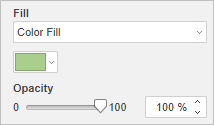
Clique na caixa colorida abaixo e selecione a cor necessária nos conjuntos de cores disponíveis ou especifique qualquer cor de sua preferência:
- Cores do tema — as cores que correspondem ao esquema de cores selecionado da planilha.
- Cores padrão — o conjunto de cores padrão.
-
Você também pode aplicar uma cor personalizada usando duas opções diferentes:
- Conta-gotas — use esta opção para escolher a cor desejada clicando nela no documento.
-
Mais cores — selecione a faixa de cores necessária e defina uma cor específica arrastando o seletor de cores dentro do campo de cor quadrado grande.
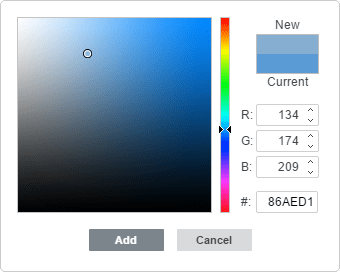
A cor personalizada será aplicada ao elemento selecionado e adicionada à paleta Cores recentes.
-
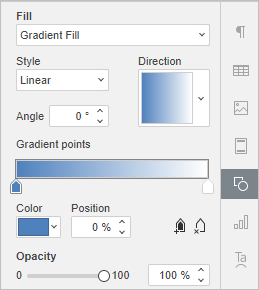
Preenchimento de gradiente — use esta opção para preencher a forma com duas ou mais cores que se fundem. Clique no ícone Configurações da forma
 para abrir o menu Preenchimento na barra lateral direita:
-
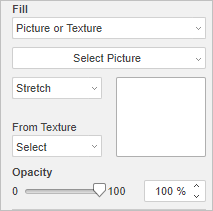
Imagem ou textura — selecione esta opção para usar uma imagem ou uma textura predefinida como plano de fundo da forma.
-
Padrão — selecione esta opção para preencher a forma com um design de duas cores composto por elementos repetidos regularmente.
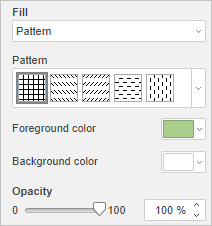
- Sem preenchimento — selecione esta opção se não desejar usar nenhum preenchimento.
-
Preenchimento de cor — selecione esta opção para especificar uma cor sólida para preencher o espaço interno da forma automática selecionada.
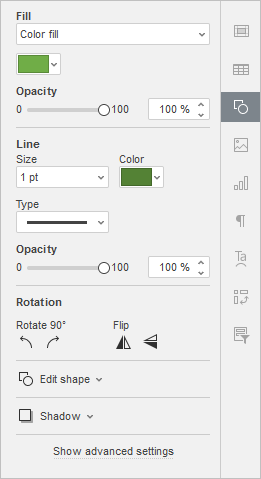
- Opacidade — use esta seção para definir o nível de Opacidade arrastando o controle deslizante ou inserindo o valor percentual manualmente. O valor padrão é 100%.
-
Linha — use esta seção para alterar a largura, a cor ou o tipo da linha da forma automática.
- Para alterar a largura da linha, selecione uma das opções disponíveis na lista suspensa Tamanho.
- Para alterar a cor da linha, clique na caixa colorida abaixo e selecione a cor necessária.
- Para alterar o tipo da linha, selecione a opção necessária na lista suspensa correspondente.
- Para alterar a opacidade da linha, insira o valor desejado manualmente ou use a barra deslizante correspondente.
- Rotação é usado para girar a forma em 90 graus no sentido horário ou anti-horário, bem como para inverter a forma horizontalmente ou verticalmente.
- Editar forma — use esta seção para editar os pontos da forma ou para substituir a forma automática atual por outra selecionada na lista suspensa.
-
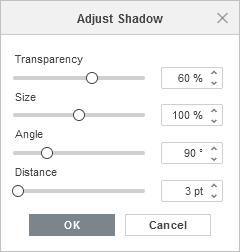
Ajustar sombra — crie uma sombra personalizada usando os seguintes controles deslizantes:
Ajustar as configurações avançadas da forma
Para alterar as configurações avançadas da forma automática, use o link Mostrar configurações avançadas na barra lateral direita. A janela 'Forma — Configurações avançadas' será aberta:
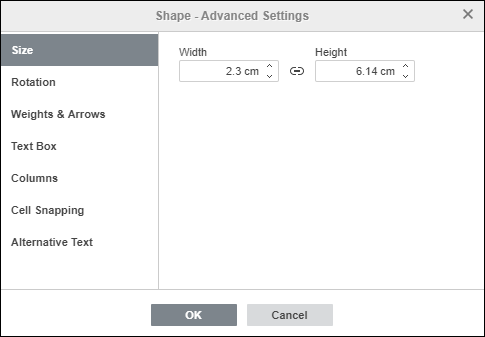
A aba Tamanho contém os seguintes parâmetros:
- Largura e Altura — use estas opções para alterar as dimensões da forma automática.
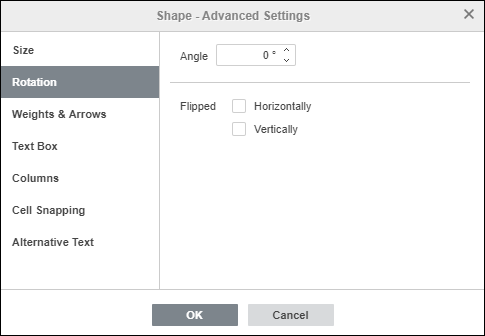
A aba Rotação permite girar a forma por um ângulo especificado exatamente ou invertê-la.
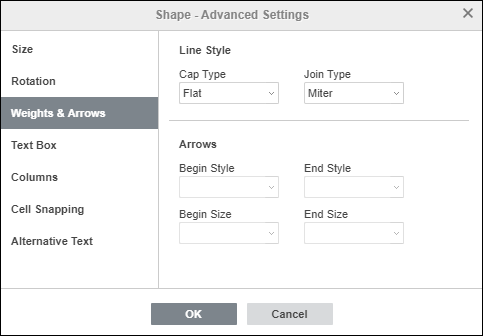
A aba Espessura e Setas permite especificar o estilo de linha, incluindo o tipo de extremidade e junção, e o estilo de setas para linhas.
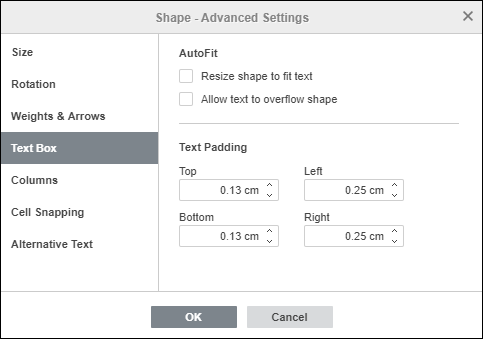
A aba Caixa de Texto permite Redimensionar a forma para caber no texto, gerenciar o transbordamento e as margens internas da forma.
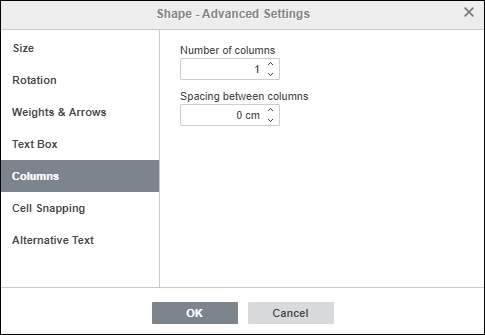
A aba Colunas permite adicionar colunas de texto dentro da forma automática (até 16 colunas).
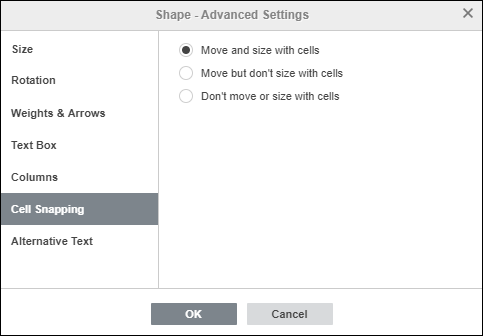
A aba Ajuste de Célula permite configurar se a forma deve se mover ou redimensionar com as células da planilha.
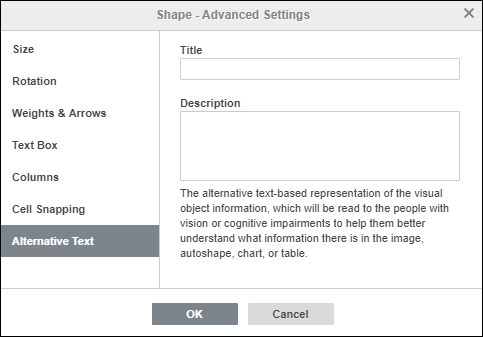
A aba Texto Alternativo permite especificar o Título e a Descrição para fins de acessibilidade.
Inserir e formatar texto dentro da forma automática
Para inserir texto na forma automática, selecione a forma com o mouse e comece a digitar o texto. O texto se tornará parte da forma automática.
Todas as opções de formatação que você pode aplicar ao texto dentro da forma automática estão listadas aqui.
Unir formas automáticas usando conectores
Você pode conectar formas automáticas usando linhas com pontos de conexão para demonstrar dependências entre os objetos. Para fazer isso,
- Clique no ícone Forma na aba Inserir da barra de ferramentas superior.
-
Selecione o grupo Linhas no menu.
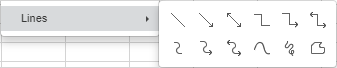
- Clique na forma necessária dentro do grupo selecionado.
- Passe o cursor sobre a primeira forma e clique em um dos pontos de conexão que aparecem.
- Arraste o cursor em direção à segunda forma e clique no ponto de conexão necessário.
Atribuir uma macro a uma forma
Você pode fornecer acesso rápido a uma macro atribuindo-a a qualquer forma automática.
-
Clique com o botão direito na forma e escolha a opção Atribuir macro.
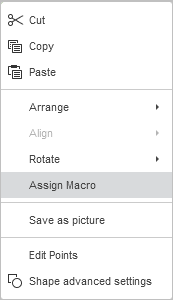
- Escolha uma macro da lista e clique em OK.