Calculando porcentagens
Trabalhar com porcentagens no ONLYOFFICE Spreadsheet Editor exige formatações e fórmulas específicas para transformar números comuns em proporções ou calcular acréscimos e descontos. Siga as etapas abaixo para realizar esses cálculos de forma eficiente.
Etapa 1. Alterar o formato de número
Para transformar seus números em valores percentuais, aplique a formatação correta na célula:
- Selecione uma célula, um intervalo com o mouse ou toda a planilha pressionando Ctrl + A.
Dica: Para selecionar intervalos não adjacentes, mantenha a tecla Ctrl pressionada enquanto clica nas células.
- Na aba Página Inicial, abra a lista suspensa do botão Formato de número
 , ou clique com o botão direito nas células selecionadas e escolha Formato de Número no menu de contexto.
 - Selecione a opção Porcentagem.
Atalho rápido: Para aplicar o estilo de porcentagem diretamente, você pode clicar no ícone de Estilo de Porcentagem
 na aba Página Inicial ou utilizar a combinação de teclas Ctrl + Shift + %.
Etapa 2. Configurar casas decimais
Se você precisar que os valores percentuais tenham maior precisão decimal (ex: 34,78% em vez de 35%), ajuste a exibição dos dígitos:
- Acesse a aba Página Inicial na barra de ferramentas superior.
- Clique no ícone Aumentar casas decimais
 para exibir mais números após a vírgula, ou no ícone Diminuir casas decimais
  para arredondar e ocultar os dígitos excedentes.
Etapa 3. Cálculo básico de porcentagem (Fração do Total)
- Selecione a célula onde o resultado final será exibido.
- Altere o formato dessa célula para Porcentagem (conforme detalhado na Etapa 1).
- Digite a fórmula básica de divisão matemática:
=parte/total(ex:=A1/B1).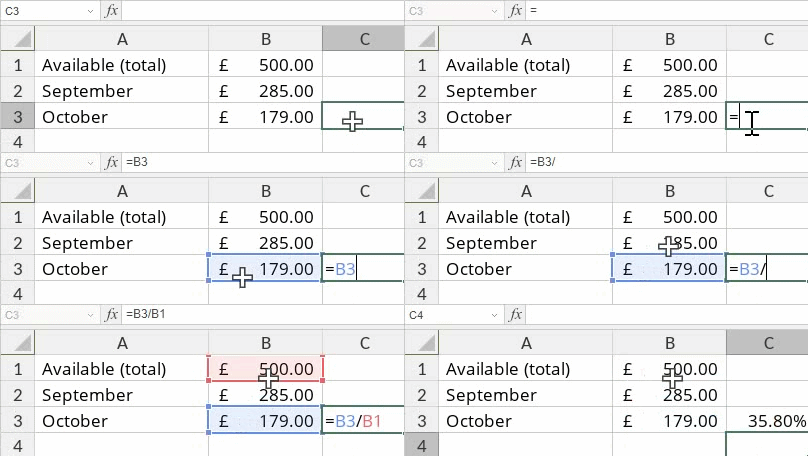
- Pressione Enter para processar o resultado.
Etapa 4. Reduzir ou aumentar um valor
Para aplicar acréscimos matemáticos (por exemplo, adicionar 15% a 1200) ou calcular descontos (reduzir 35% de 765), utilize as lógicas abaixo:
- Reduzir valor (Desconto):
- Selecione a célula de saída desejada.
- Altere o formato da célula para o estilo financeiro adequado (ex: Moeda ou Contábil).
- Digite a fórmula:
=número*(1-valor_percentual).
Nota técnica: O número "1" na fórmula representa o valor total de 100%.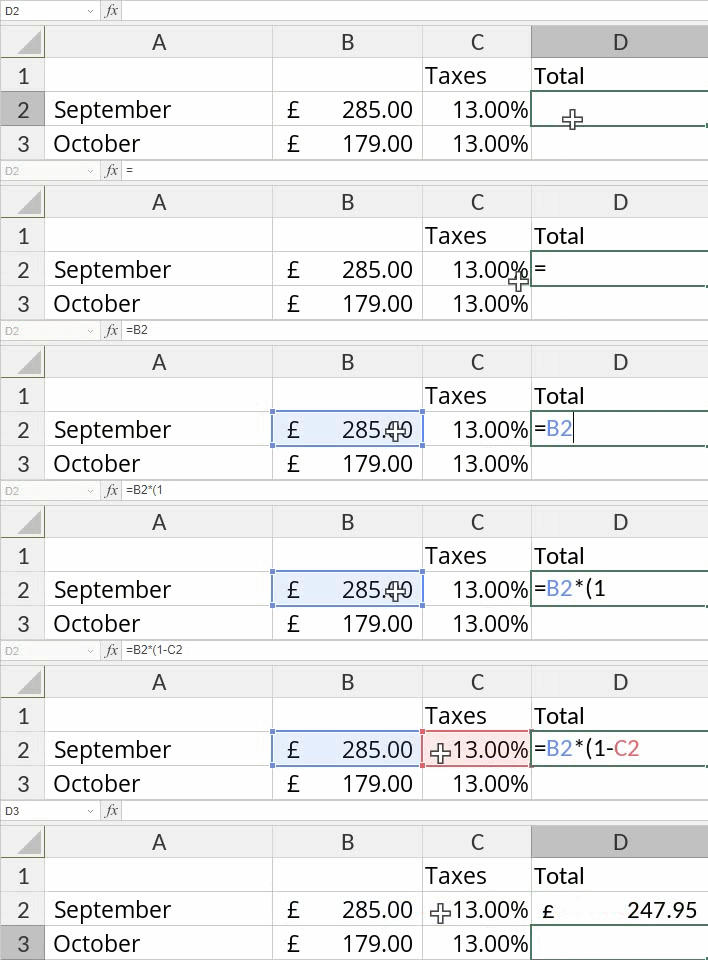
- Aumentar valor (Acréscimo):
- Selecione a célula de saída.
- Altere o formato da célula de acordo com sua preferência financeira.
- Digite a fórmula:
=número*(1+valor_percentual).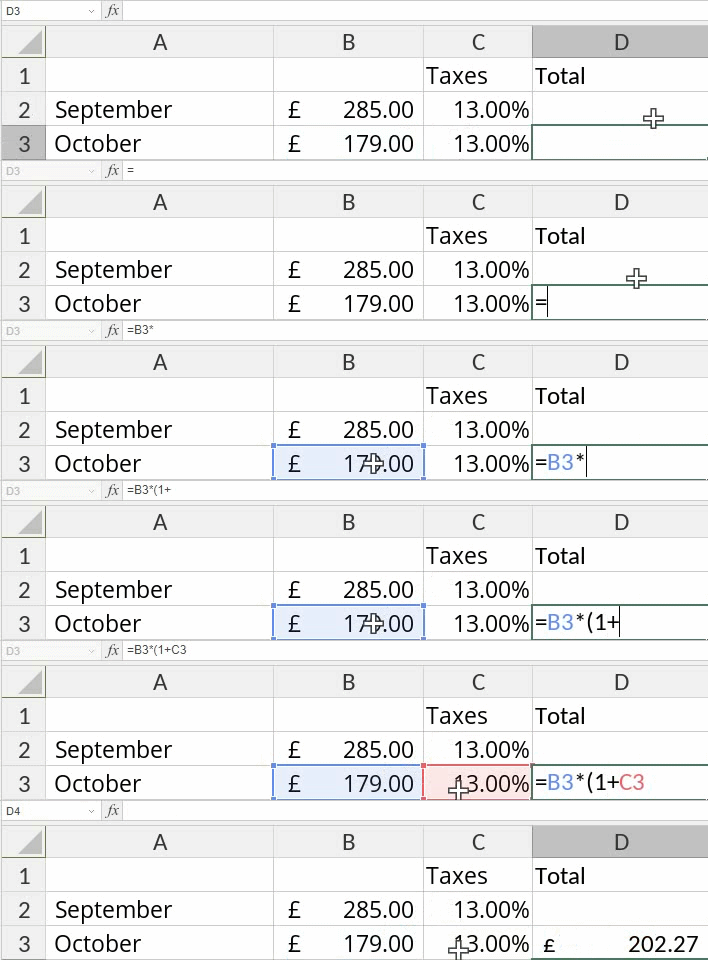
Para explorar outras lógicas avançadas de proporção, consulte a Lista de funções integrada do editor.
Artigo com o tag:
Veja todas as etiquetas