Como comentar em apresentações no ONLYOFFICE
O Presentation Editor permite que você mantenha uma abordagem constante de fluxo de trabalho em equipe: compartilhe arquivos e pastas, colabore em apresentações em tempo real, comunique-se diretamente no editor, salve versões de apresentações para uso futuro.
No Presentation Editor você pode deixar comentários no conteúdo das apresentações sem realmente editá-lo. Ao contrário das mensagens de chat, os comentários permanecem até serem excluídos.
Deixando comentários e respondendo a eles
Para deixar um comentário em um determinado objeto (caixa de texto, forma, etc.):
- selecione um objeto onde você acha que há um erro ou problema;
-
mude para a aba Inserir ou Colaboração da barra de ferramentas superior e clique no botão
 Comentário; ou
use o ícone na barra lateral esquerda para abrir o painel de Comentários, e clique no botão Adicionar comentário na barra de ferramentas superior do painel, ou clique no símbolo Mais e escolha a opção Adicionar Comentário ao Documento para deixar um comentário para toda a apresentação; ou
clique com o botão direito no objeto selecionado e selecione a opção Adicionar Comentário no menu; - insira o texto necessário;
- clique no botão Adicionar Comentário/Adicionar.
O objeto que você comentou será marcado com o ícone  . Para visualizar o comentário, basta clicar neste ícone.
Para adicionar um comentário a um determinado slide, selecione o slide e use o botão Comentário na aba Inserir ou Colaboração da barra de ferramentas superior. O comentário adicionado será exibido no canto superior esquerdo do slide.
Para criar um comentário a nível de apresentação que não esteja relacionado a um determinado objeto ou slide, clique no ícone na barra lateral esquerda para abrir o painel de Comentários e use o link Adicionar Comentário ao Documento. Os comentários a nível de apresentação podem ser visualizados no painel de Comentários. Comentários relacionados a objetos e slides também estão disponíveis aqui.
Qualquer outro usuário pode responder ao comentário adicionado fazendo perguntas ou relatando o trabalho que foi feito. Para isso, clique no link Adicionar Resposta situado abaixo do comentário, digite seu texto de resposta no campo de entrada e pressione o botão Responder.
Se você estiver usando o modo de coedição Restrito, novos comentários adicionados por outros usuários só se tornarão visíveis após você clicar no ícone  no canto superior esquerdo da barra de ferramentas superior.
Gerenciando comentários
Você pode gerenciar os comentários adicionados usando os ícones no balão de comentário ou no painel de Comentários à esquerda:
-
classifique os comentários adicionados clicando no ícone
 :
:
- por data: Mais recentes ou Mais antigos;
- por autor: Autor de A a Z ou Autor de Z a A;
-
por grupo: Todos ou escolha um determinado grupo da lista. Esta opção de classificação está disponível se você estiver executando uma versão que inclui essa funcionalidade.
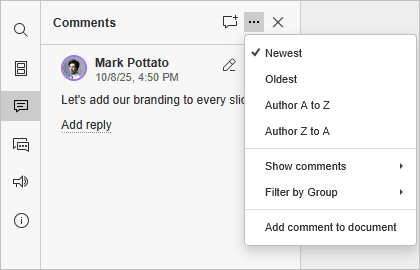
- por status: escolha a opção necessária no menu Mostrar comentários, ou seja, Abertos, Resolvidos, Todos.
- edite o comentário atualmente selecionado clicando no ícone
 ;
; - exclua o comentário atualmente selecionado clicando no ícone
 ;
; - feche a discussão atualmente selecionada clicando no ícone
 se a tarefa ou problema que você declarou em seu comentário foi resolvido, após isso a discussão que você abriu com seu comentário recebe o status resolvido. Para abri-la novamente, clique no ícone
  ;
; - se você quiser gerenciar comentários em massa, abra o menu suspenso Resolver na aba Colaboração. Selecione uma das opções para resolver comentários: resolver comentários atuais, resolver meus comentários ou resolver todos os comentários na apresentação.
Adicionando menções
Você só pode adicionar menções aos comentários feitos no conteúdo da apresentação e não à apresentação em si.
Ao inserir comentários, você pode usar o recurso de menções que permite chamar a atenção de alguém para o comentário e enviar uma notificação ao usuário mencionado via e-mail e Talk.
Para adicionar uma menção:
- Digite o sinal "+" ou "@" em qualquer lugar no texto do comentário - uma lista de usuários do portal será aberta. Para simplificar o processo de busca, você pode começar a digitar um nome no campo de comentário - a lista de usuários mudará à medida que você digita;
- Selecione a pessoa necessária na lista. Se o arquivo ainda não foi compartilhado com o usuário mencionado, a janela de Configurações de Compartilhamento será aberta. O tipo de acesso Apenas leitura é selecionado por padrão. Altere se necessário;
- Clique em OK.
O usuário mencionado receberá uma notificação por e-mail de que foi mencionado em um comentário. Se o arquivo foi compartilhado, o usuário também receberá uma notificação correspondente.
Removendo comentários
Para remover comentários:
- clique no botão
 Remover na aba Colaboração da barra de ferramentas superior;
 -
selecione a opção necessária no menu:
- Remover Comentários Atuais - para remover o comentário atualmente selecionado. Se algumas respostas foram adicionadas ao comentário, todas as suas respostas também serão removidas;
- Remover Meus Comentários - para remover comentários que você adicionou sem remover comentários adicionados por outros usuários. Se algumas respostas foram adicionadas ao seu comentário, todas as suas respostas também serão removidas;
- Remover Todos os Comentários - para remover todos os comentários na apresentação que você e outros usuários adicionaram.
Para fechar o painel com comentários, clique no ícone na barra lateral esquerda novamente.