Como comentar em PDFs no ONLYOFFICE
O PDF Editor permite que você mantenha uma abordagem constante de fluxo de trabalho em toda a equipe: compartilhe arquivos e pastas e comunique-se diretamente no editor.
No PDF Editor você pode deixar comentários no conteúdo dos PDFs sem realmente editá-lo. Ao contrário das mensagens de chat, os comentários permanecem até serem excluídos.
Deixando comentários e respondendo a eles
Para deixar um comentário:
- selecione um trecho de texto onde você acha que há um erro ou problema;
-
mude para a aba Comentário na barra de ferramentas superior e clique no botão
 Comentário; ou
use o ícone na barra lateral esquerda para abrir o painel de Comentários e clique no botão Adicionar comentário na barra de ferramentas superior do painel; ou
clique com o botão direito no trecho de texto selecionado e selecione a opção Adicionar Comentário no menu contextual; - insira o texto necessário;
- clique no botão Adicionar.
O comentário será visto no painel de Comentários à esquerda. Qualquer outro usuário pode responder ao comentário adicionado fazendo perguntas ou relatando o trabalho que realizaram. Para isso, clique no link Adicionar Resposta situado sob o comentário, digite sua resposta no campo de entrada e pressione o botão Responder.
Desativando a exibição de comentários
O trecho de texto no qual você comentou será destacado no PDF. Para visualizar o comentário, basta clicar dentro do trecho. Para desativar este recurso:
- clique na aba Arquivo na barra de ferramentas superior;
- selecione a opção Configurações Avançadas;
-
desmarque a caixa Mostrar comentários no texto;
A mesma opção pode ser encontrada na aba Comentário também.
- clique no botão Aplicar.
Agora os trechos comentados serão destacados apenas se você clicar no ícone .
Gerenciando comentários
Você pode gerenciar os comentários adicionados usando os ícones no balão de comentário ou no painel de Comentários à esquerda:
-
classifique os comentários adicionados clicando no ícone
 :
:
- por data: Mais recentes ou Mais antigos. Esta é a ordem de classificação padrão;
-
por autor: Autor de A a Z ou Autor de Z a A;
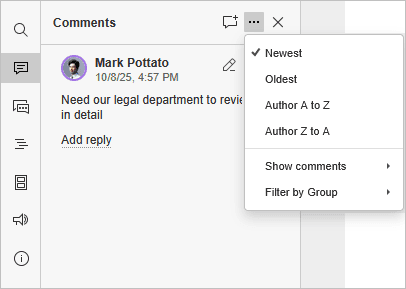
- por status: escolha a opção necessária no menu Mostrar comentários, ou seja, Abertos, Resolvidos, Todos.
- edite o comentário atualmente selecionado clicando no ícone
 ;
; - exclua o comentário atualmente selecionado clicando no ícone
 ;
; - feche a discussão atualmente selecionada clicando no ícone
 se a tarefa ou problema que você declarou em seu comentário foi resolvido, após isso, a discussão que você abriu com seu comentário recebe o status de resolvido. Para abri-la novamente, clique no ícone
  .
.
Adicionando menções
Você só pode adicionar menções aos comentários feitos nas partes do texto e não no próprio PDF.
Ao inserir comentários, você pode usar o recurso de menções, que permite chamar a atenção de alguém para o comentário e enviar uma notificação ao usuário mencionado por e-mail e Talk.
Para adicionar uma menção:
- Digite o sinal de "+" ou "@" em qualquer lugar do texto do comentário, e uma lista de usuários do portal será aberta. Para simplificar o processo de busca, você pode começar a digitar um nome no campo de comentário - a lista de usuários mudará conforme você digita;
- Selecione a pessoa necessária na lista e clique no botão Adicionar. Se o arquivo ainda não foi compartilhado com o usuário mencionado, a janela de Configurações de Compartilhamento será aberta. O tipo de acesso Apenas leitura é selecionado por padrão. Altere se necessário;
- Salve as alterações, se houver, clicando no botão Salvar. Se não houver alterações, feche a janela de Configurações de Compartilhamento.
O usuário mencionado receberá uma notificação por e-mail de que foi mencionado em um comentário. Se o arquivo foi compartilhado, o usuário também receberá uma notificação correspondente.
Removendo comentários
Para remover comentários:
- abra o painel de Comentários à esquerda;
- encontre o comentário necessário e clique no botão .
Para fechar o painel com comentários, clique no ícone na barra lateral esquerda novamente.