Coedição de arquivos PDF em tempo real
O PDF Editor permite manter uma abordagem constante de fluxo de trabalho em toda a equipe: comunique-se diretamente no editor, comente certas partes de seus documentos que exigem a contribuição adicional de terceiros e salve versões de arquivos PDF para uso futuro.
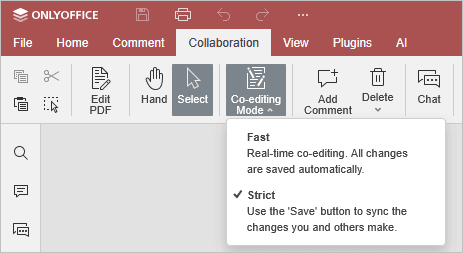
No PDF Editor, você pode colaborar em arquivos em tempo real usando dois modos: Rápido ou Rígido.
Os modos podem ser selecionados nas Configurações Avançadas. Também é possível escolher o modo desejado usando o ícone  Modo de Coedição na aba Colaboração da barra de ferramentas superior:
O número de usuários que estão trabalhando no documento atual é exibido no lado direito do cabeçalho do editor —  . Se quiser ver exatamente quem está editando o arquivo agora, você pode clicar neste ícone ou abrir o painel de Chat com a lista completa dos usuários.
Modo Rápido
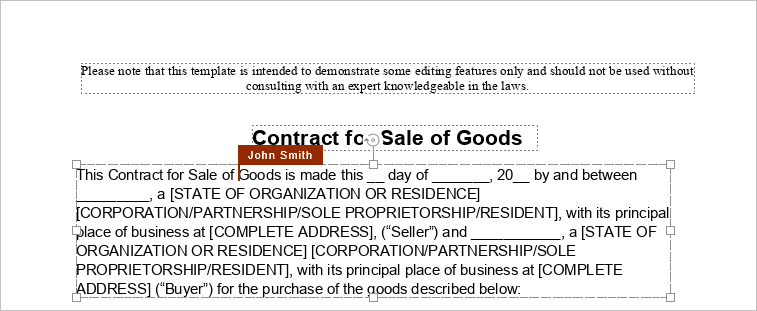
O modo Rápido mostra as alterações feitas por outros usuários em tempo real. Quando você coedita um PDF neste modo, a possibilidade de Refazer a última operação desfeita não está disponível. Este modo mostrará as ações e os nomes dos coeditores quando eles estiverem editando o texto.
Passe o cursor do mouse sobre um dos trechos editados para ver o nome do usuário que o está modificando no momento.
Modo Rígido
O modo Rígido é usado por padrão e oculta as alterações feitas por outros usuários até que você clique no ícone Salvar  para consolidar suas alterações e aceitar as modificações feitas pelos coautores. Quando um PDF está sendo editado por vários usuários simultaneamente neste modo, os trechos de texto editados são marcados com linhas tracejadas de cores diferentes.
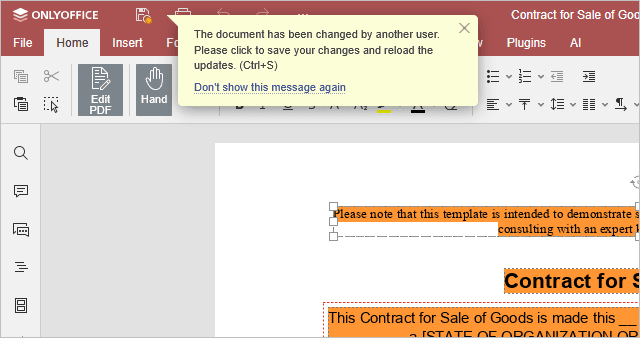
Assim que um dos usuários salva suas alterações clicando no ícone de salvamento, os outros verão uma nota na barra de status informando que possuem atualizações. Para aplicar suas alterações e obter as atualizações salvas pelos seus coeditores, clique no ícone  no canto superior esquerdo da barra de ferramentas superior. As atualizações serão destacadas para você verificar exatamente o que foi alterado.
Você pode especificar quais alterações deseja que sejam destacadas durante a coedição acessando a aba Arquivo na barra de ferramentas superior, selecionando a opção Configurações Avançadas e escolhendo uma das três predefinições:
- Ver tudo — todas as alterações feitas durante a sessão atual serão destacadas.
- Ver último — apenas as alterações feitas desde a última vez que você sincronizou o documento serão destacadas.
- Ver Nenhum — as alterações feitas durante a sessão atual não receberão destaque visual.
Colaboração Anônima
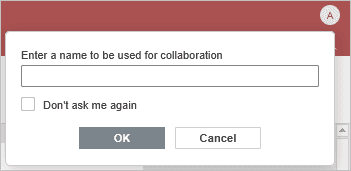
Usuários que acessam o link sem estar registrados no portal são considerados anônimos, mas ainda podem colaborar. Para ter um nome atribuído a eles na sessão, o usuário anônimo deve inserir o nome de sua preferência no campo correspondente que aparece no canto superior direito da tela ao abrir o documento pela primeira vez. Marque a caixa de seleção “Não me pergunte novamente” para preservar essa identificação.