WordPress para DocSpace
Sobre a integração entre ONLYOFFICE DocSpace e WordPress
O ONLYOFFICE oferece um plugin oficial para integrar o ONLYOFFICE DocSpace com a versão servidor do WordPress. Este plugin permite trabalhar com documentos de escritório diretamente no WordPress e adicionar salas e arquivos do DocSpace às páginas e posts do WordPress para que os visitantes do site possam visualizá-los nos posts publicados sem a necessidade de baixar documentos.
Conectando o ONLYOFFICE DocSpace ao WordPress
Instalando o conector ONLYOFFICE DocSpace para WordPress
Configurando seu DocSpace
-
Use o menu
 no canto
inferior esquerdo e selecione a opção Configurações do DocSpace.
no canto
inferior esquerdo e selecione a opção Configurações do DocSpace.
- Para versões SaaS e servidor: vá para a seção Ferramentas do desenvolvedor -> JavaScript SDK . No campo Incorporar DocSpace como iframe, digite o endereço do seu WordPress e clique no ícone +.
- Apenas para a versão servidor: na seção Personalização, certifique-se de que a opção Configurações de DNS esteja habilitada e que o nome de domínio do portal DocSpace esteja especificado.
Configurando seu WordPress
- Baixe o conector do GitHub.
- Navegue até a seção Plugins no seu painel administrativo do WordPress e clique em Adicionar Novo .
- Clique em Enviar Plugin e selecione o plugin compactado.
-
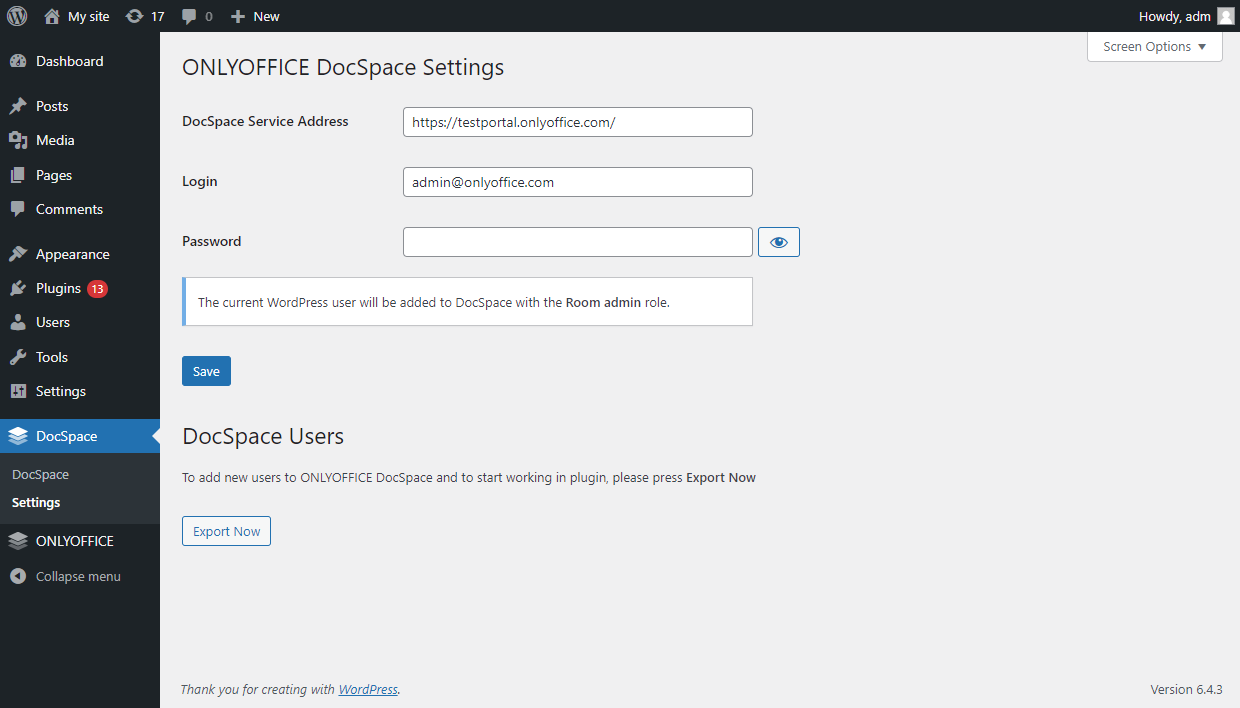
Vá para as configurações do plugin e especifique os seguintes parâmetros:
- Endereço do Serviço DocSpace
- Login e Senha do Administrador
- Clique em Salvar.
Quando você clicar no botão Salvar, um usuário com a função de administrador da sala será criado no ONLYOFFICE DocSpace , com os mesmos dados do usuário atual do WordPress.
Começar a usar ONLYOFFICE DocSpace no WordPress
Exportando usuários para o DocSpace
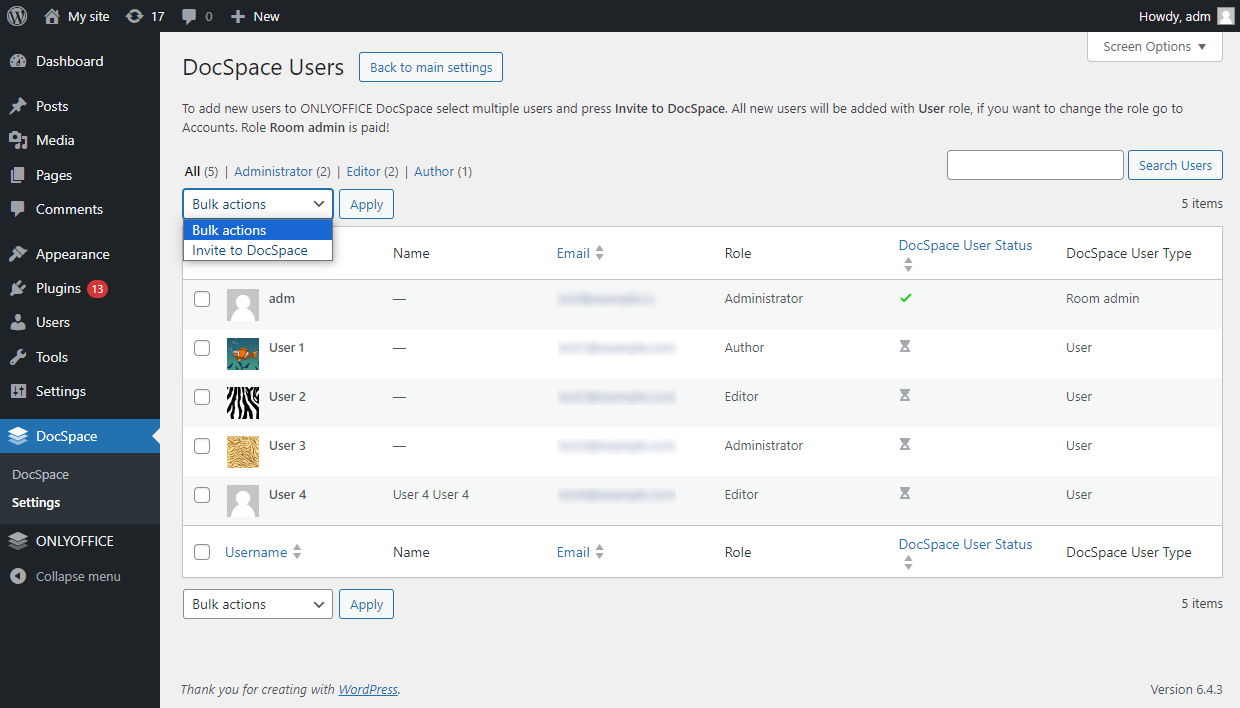
Para começar a trabalhar, você precisa exportar usuários do seu WordPress para o ONLYOFFICE DocSpace. Clique no botão Exportar Agora na página de configurações do plugin. Uma página com a lista de usuários será aberta (ela inclui usuários do WordPress com as permissões upload_files).
Para adicionar um usuário ou vários usuários ao DocSpace, marque-os na lista, selecione Convidar para o DocSpace na lista suspensa e clique no botão Aplicar.
Na coluna Status do Usuário DocSpace desta lista, você pode acompanhar se um usuário do WordPress foi adicionado ao DocSpace ou não:
- Marca de verificação verde: um usuário do WordPress com o email especificado foi adicionado ao DocSpace. A sincronização foi bem-sucedida.
- Valor vazio: não há usuários do WordPress com o email especificado no DocSpace. Você pode convidá-los.
- Ampulheta: há um usuário no DocSpace com o email especificado, mas houve um problema de sincronização. Ao fazer login no plugin DocSpace pela primeira vez, o usuário precisará fornecer login e senha do DocSpace para completar a sincronização.
Criando salas do DocSpace no WordPress
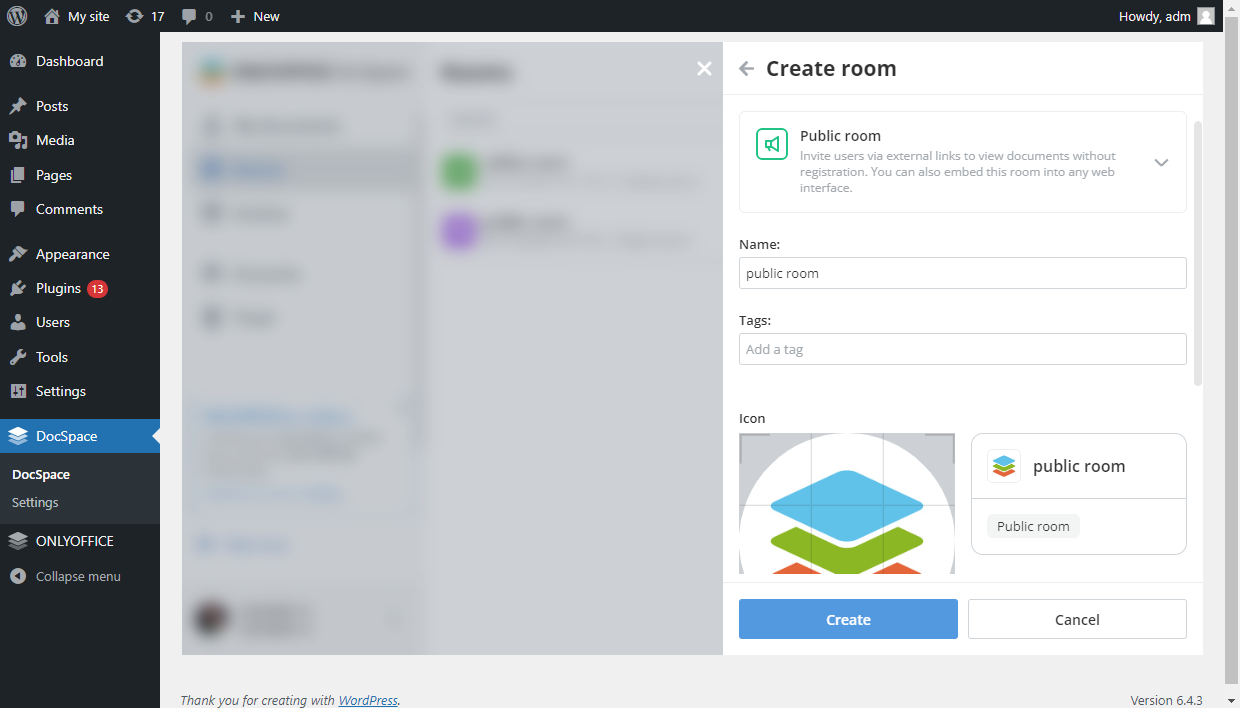
Após configurar o plugin de integração, o DocSpace aparecerá para usuários com a permissão upload_files. Esses usuários podem acessar o ONLYOFFICE DocSpace onde é possível criar salas de Colaboração, Personalizadas ou Públicas, convidar usuários e colaborar em documentos dentro das salas.
Para mais detalhes sobre trabalhar com o ONLYOFFICE DocSpace, consulte nossos guias.
Adicionando uma sala ou arquivo do DocSpace à página do WordPress
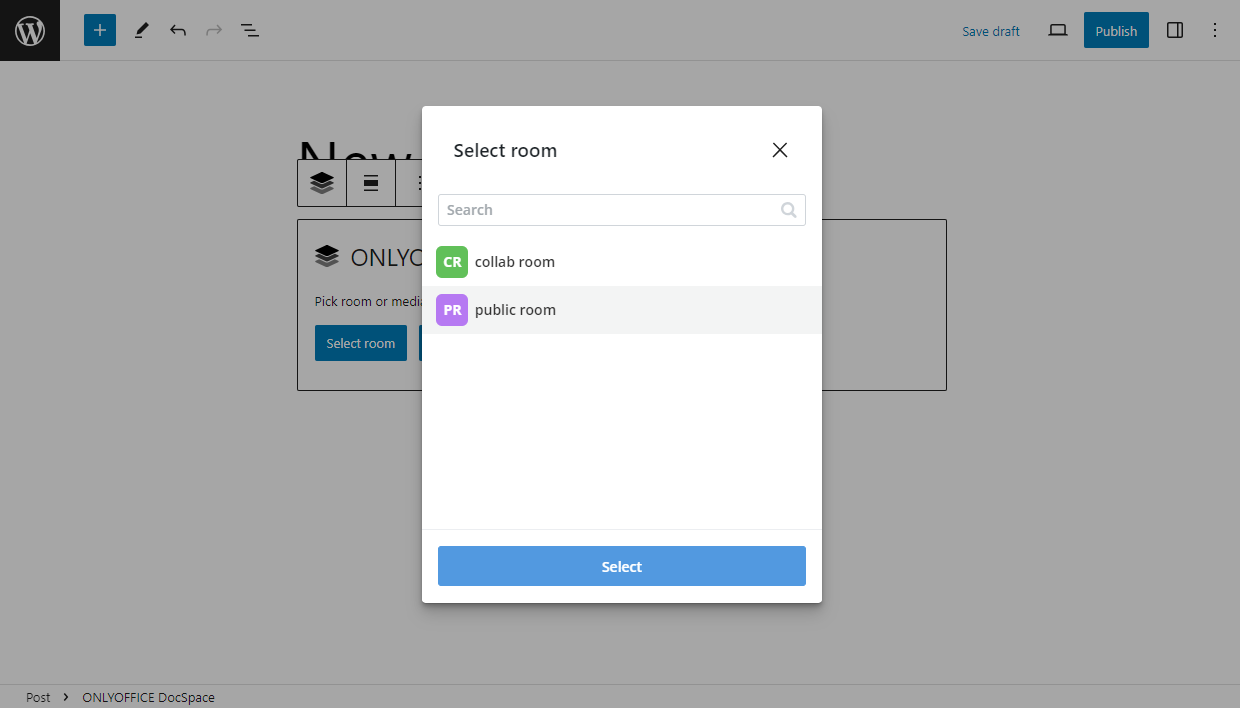
Ao criar um post, você pode adicionar o elemento (bloco) ONLYOFFICE DocSpace – sala ou arquivo. Clique no ícone +, depois Navegar por todos e escolha ONLYOFFICE DocSpace.
Para adicionar uma sala, clique no botão Selecionar sala, selecione a sala desejada e pressione Selecionar. Nas configurações do bloco, você pode especificar a largura e altura desejadas para exibição na página, bem como tema claro ou escuro.
Para adicionar um arquivo, clique no botão Selecionar arquivo, selecione o arquivo desejado da sala e pressione Salvar. Nas configurações do bloco, você pode especificar a largura e altura desejadas para exibição na página, bem como tema claro ou escuro.
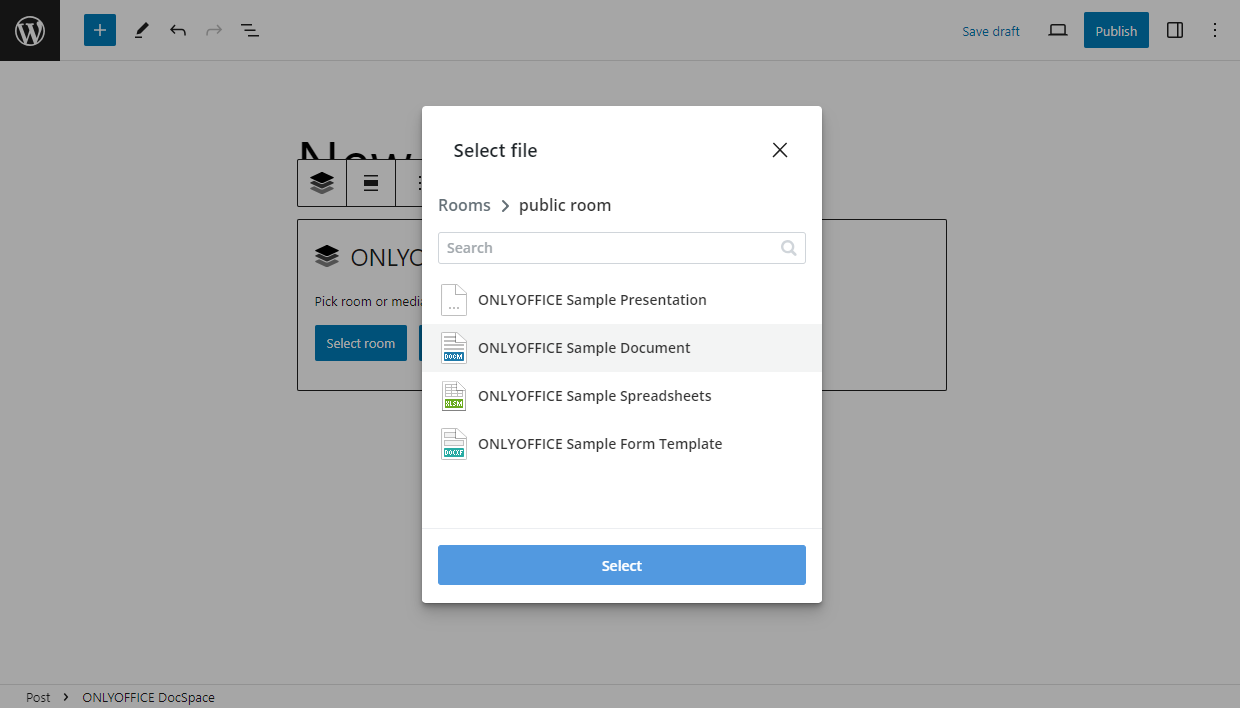
Após o post ser publicado, os visitantes do seu site WordPress poderão visualizar este arquivo sem a necessidade de baixá-lo. Os usuários do WordPress poderão visualizar ou editar arquivos online/adicionar novos arquivos à sala dependendo de seus direitos de acesso.
Os direitos de acesso a salas e arquivos para usuários do WordPress nas páginas publicadas do WordPress são determinados pelos seguintes princípios:
- Se a sala deve estar disponível para todos os usuários, use uma sala pública no DocSpace. Ela será visível na página pública do WordPress (uma página privada do WordPress só está disponível para usuários logados).
- Se a sala deve estar disponível apenas para usuários logados, use uma sala não pública no DocSpace. Um login no WordPress será necessário para visualizá-la, mesmo em uma página pública.
Observe the following specifics for DocSpace rooms published on WordPress pages:
- O menu à esquerda do DocSpace não está disponível;
- A navegação é possível apenas dentro da sala adicionada;
- Se os usuários têm a função de administrador da sala ou usuário avançado, eles podem criar novos arquivos.