SuiteCRM

Sobre a integração entre ONLYOFFICE e SuiteCRM

O SuiteCRM é um sistema de gerenciamento de relacionamento com cliente. O ONLYOFFICE oferece um módulo oficial para integrar o ONLYOFFICE Docs com o SuiteCRM e editar documentos de escritório no seu espaço SuiteCRM. Você pode obter o módulo de integração ONLYOFFICE na página do GitHub. O módulo é distribuído sob a Licença AGPL-3.

Principais recursos
  • Edição e visualização de documentos de texto, planilhas e apresentações.
  • Co-edição de documentos em tempo real: dois modos de co-edição (Rápido e Estrito), o modo Controlar Alterações, comentários e chat integrado.
  • Criação e edição de modelos de formulários.
    Para saber mais sobre formulários, leia os artigos correspondentes para criar e preencher formulários.
  • Suporte JWT para proteger seu tráfego de modo que ninguém possa ter acesso aos seus documentos com exceção dos usuários com os devidos direitos.
Formatos suportados
  • Para visualização e edição: DOCX, XLSX, PPTX, DOCXF, OFORM.
  • Apenas para visualização: PDF, ODT, ODS, ODP, DOC, XLS, PPT, PPS, EPUB, RTF, HTML, HTM, TXT, CSV.

Conectando o ONLYOFFICE Docs ao SuiteCRM

Requisitos
  • ONLYOFFICE Document Server v7.1 (servidor) ou posterior

    Você precisa de uma instância do ONLYOFFICE Docs que seja resolvível e conectável tanto do SuiteCRM quanto de qualquer cliente final. Deve ser capaz de fazer POST diretamente para o SuiteCRM.

    Consulte a página de documentação oficial para saber mais sobre a instalação do ONLYOFFICE Docs.
  • Conector ONLYOFFICE v1.0.0 e posterior para SuiteCRM
Instalando o módulo de integração ONLYOFFICE para SuiteCRM

Para instalar a aplicação ONLYOFFICE:

  1. Obtenha os arquivos de pacote compilados mais recentes do plugin de integração ONLYOFFICE na página do GitHub .
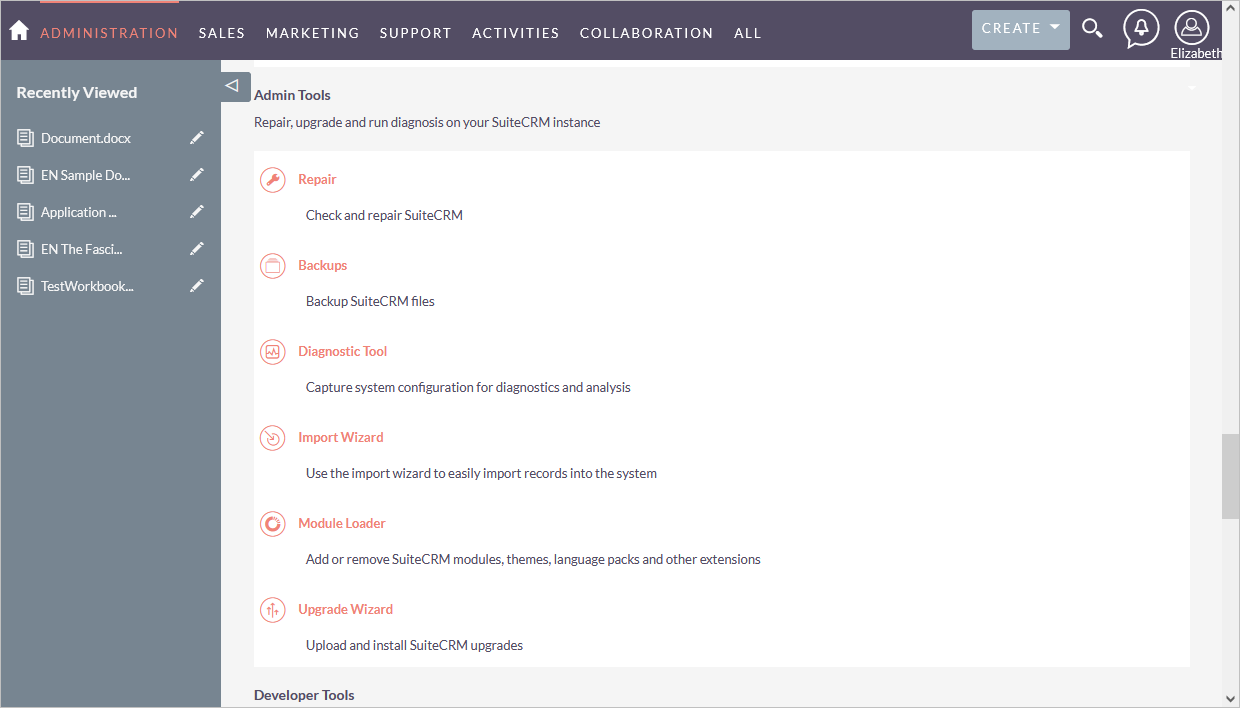
  2. Inicie o SuiteCRM e vá para Admin > Ferramentas do Admin > Carregador de Módulos.
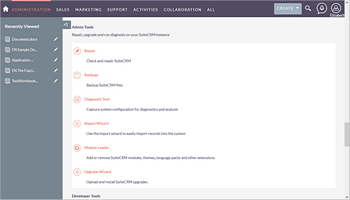
    ONLYOFFICE SuiteCRM AdminONLYOFFICE SuiteCRM Admin
  3. Carregue o arquivo do plugin ONLYOFFICE.
  4. Instale o módulo carregado pressionando o botão Instalar.
  5. Vá para Admin > Ferramentas do Admin > Reparar.
  6. Execute Reparo Rápido e Reconstrução.
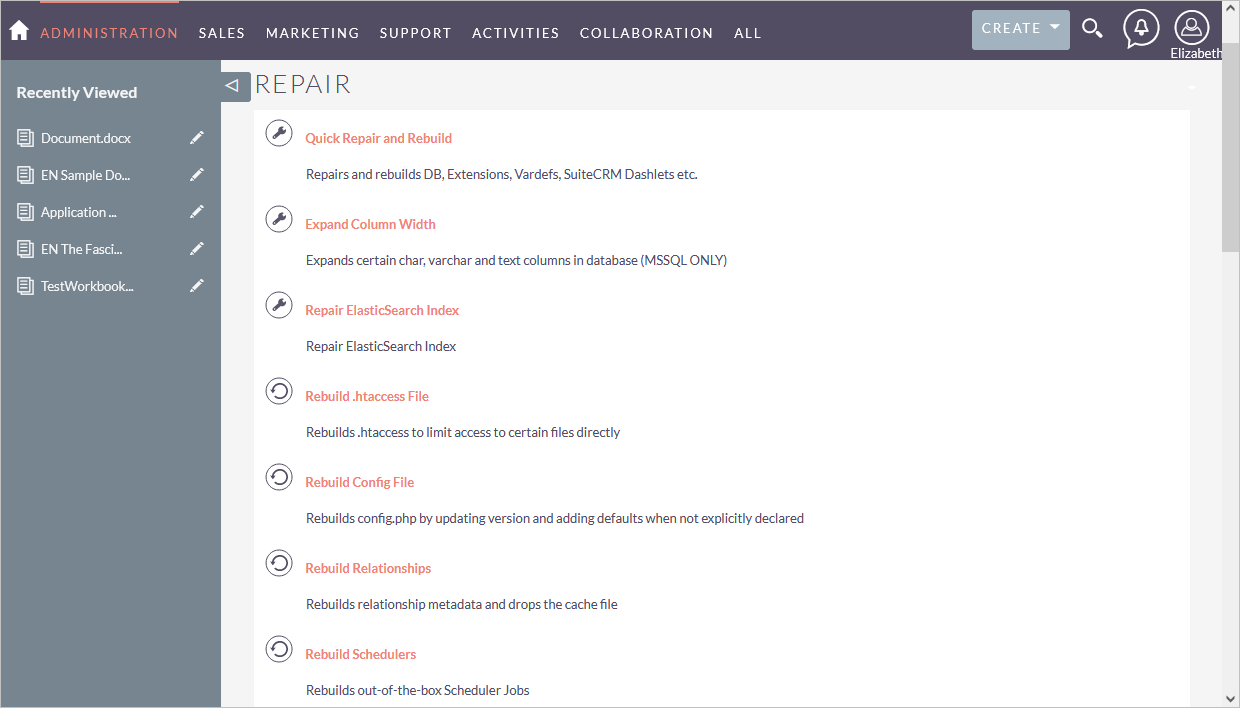
    ONLYOFFICE SuiteCRM Reparar e ConstruirONLYOFFICE SuiteCRM Reparar e Construir
Como funciona

A interação usuário-documento é feita tanto no lado do cliente quanto no lado do servidor.

Abaixo está uma explicação dos principais termos usados ao longo desta documentação.

O lado do cliente inclui:

  • Gerenciador de documentos - a lista dos documentos exibida no navegador do usuário onde o usuário pode selecionar o documento necessário e executar algumas ações com ele (dependendo dos direitos fornecidos, o usuário pode abrir o documento para visualizá-lo ou editá-lo, compartilhar o documento com outros usuários).
  • Editor de documentos - a interface de visualização e edição de documentos com todos os recursos de edição de documentos mais conhecidos disponíveis, usada como meio entre o usuário e o serviço de edição de documentos .

O lado do servidor inclui:

  • Serviço de armazenamento de documentos - o serviço do servidor que armazena todos os documentos disponíveis aos usuários com os direitos de acesso apropriados. Ele fornece os IDs dos documentos e links para esses documentos ao gerenciador de documentos que o usuário vê no navegador.
  • Serviço de edição de documentos - o serviço do servidor que permite executar a visualização e edição de documentos (caso o usuário tenha os direitos apropriados para fazer isso). A interface do editor de documentos é usada para acessar todos os recursos do serviço de edição de documentos.
  • Serviço de comando de documentos - o serviço do servidor que permite executar comandos adicionais com o serviço de edição de documentos.
  • Serviço de conversão de documentos - o serviço do servidor que permite converter o arquivo de documento para o formato Office Open XML apropriado (docx para documentos de texto, xlsx para planilhas e pptx para apresentações) para sua edição ou download.
  • Serviço de construção de documentos - o serviço do servidor que permite construir um documento facilmente sem a necessidade de executar realmente um editor de processamento de documentos.

Observe que o ONLYOFFICE Document Server inclui o editor de documentos, serviço de edição de documentos , serviço de comando de documentos, serviço de conversão de documentos e serviço de construção de documentos . O gerenciador de documentos e o serviço de armazenamento de documentos estão incluídos no Community Server ou devem ser implementados pelos integradores de software que usam o ONLYOFFICE Document Server em seu próprio servidor.

Configurando JWT para a integração ONLYOFFICE e SuiteCRM

JWT ou JSON Web Token é uma string enviada do cliente para o servidor dentro da requisição HTTP para validar a autenticidade do cliente. O JWT é salvo apenas no lado do cliente, então a transmissão entre as partes é protegida e assinada digitalmente.

O token é gerado usando o padrão JWT (JSON Web Tokens). Os tokens são assinados pela chave do servidor, então o cliente é capaz de verificar que o token é legítimo.

O ONLYOFFICE Docs valida o token. Os dados do payload são considerados válidos e são usados ao invés dos dados correspondentes dos parâmetros principais. Se o token for inválido, o comando não é executado. Para saber mais, leia o guia de Segurança da API .

No ONLYOFFICE Docs, o JWT está habilitado por padrão a partir da versão 7.2.

Siga estes passos para configurá-lo manualmente se necessário:

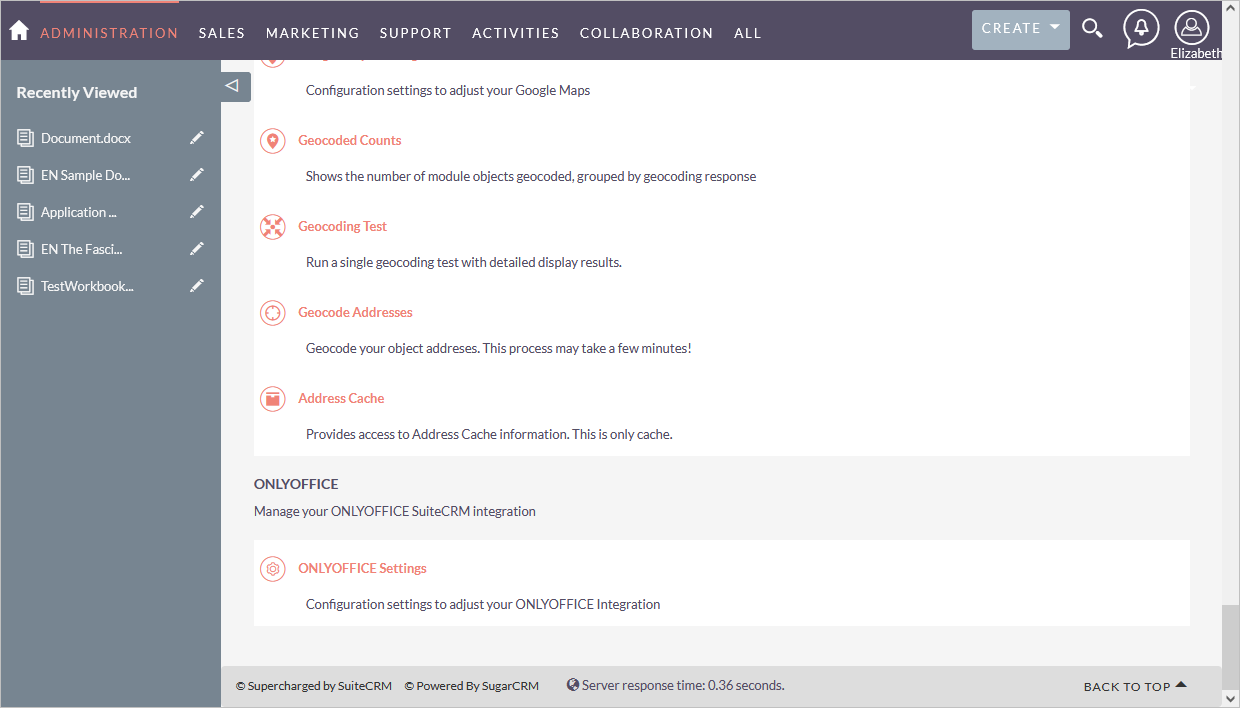
  1. Vá para Admin > ONLYOFFICE > Configurações ONLYOFFICE.
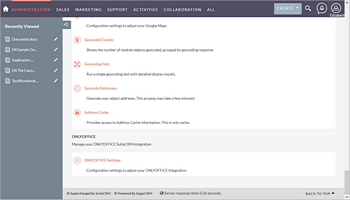
    ONLYOFFICE SuiteCRM Configurações OOONLYOFFICE SuiteCRM Configurações OO
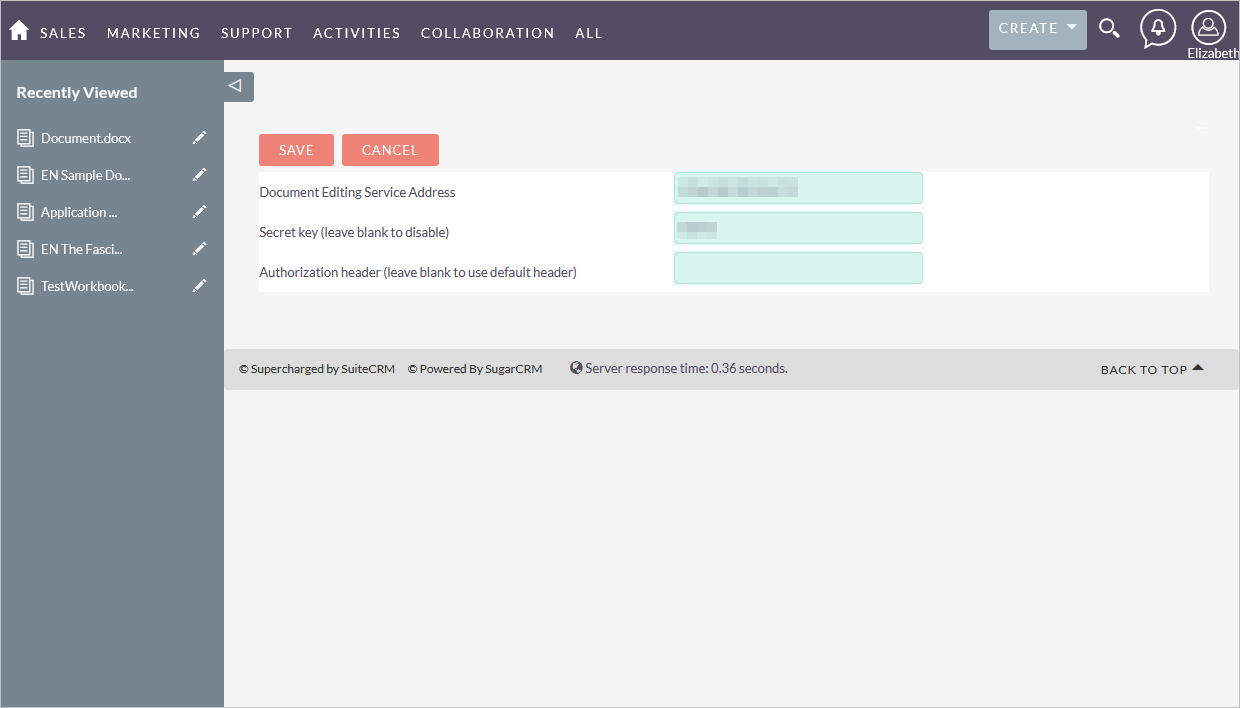
  2. Digite os valores nos seguintes campos:
    • Endereço do Serviço de Edição de Documentos: Especifique o endereço URL onde o ONLYOFFICE Docs está instalado (ex.: https://documentserver).
    • Chave secreta (deixe em branco para desabilitar): A chave secreta é gerada automaticamente para restringir o acesso ao ONLYOFFICE Docs. Se você quiser especificar sua própria chave secreta neste campo, também especifique a mesma chave secreta no arquivo de configuração do ONLYOFFICE Docs para habilitar a validação.
    • Cabeçalho de autorização (deixe em branco para usar o cabeçalho padrão): O cabeçalho JWT padrão usado no ONLYOFFICE é Authorization. Caso este cabeçalho entre em conflito com sua configuração, você pode alterar o cabeçalho para um personalizado.
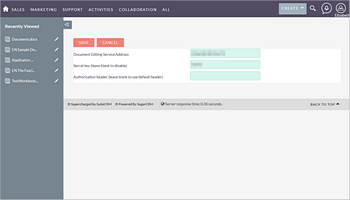
    ONLYOFFICE SuiteCRM Configurações JWTONLYOFFICE SuiteCRM Configurações JWT

Começar a usar ONLYOFFICE Docs no SuiteCRM

Para editar e colaborar em arquivos de escritório:

  • Vá para o módulo Documentos.
  • Abra a página Visualização Detalhada clicando no nome do arquivo.
  • Na página Visualização Detalhada, clique em Abrir no ONLYOFFICE no menu suspenso AÇÕES - o arquivo será aberto na mesma aba.
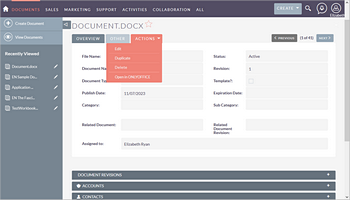
ONLYOFFICE SuiteCRM editar no OOONLYOFFICE SuiteCRM editar no OO

Host ONLYOFFICE Docs on your own server or use it in the cloud

Article with the tag:
Browse all tags