SharePoint

Sobre a integração entre ONLYOFFICE e SharePoint

Para editar seus documentos na plataforma colaborativa SharePoint, você pode integrar o ONLYOFFICE Docs com sua biblioteca de documentos usando o conector oficial ONLYOFFICE ou WOPI.

Principais recursos
  • Edite documentos de texto, planilhas e apresentações selecionando Editar no ONLYOFFICE no menu de contexto do arquivo ou na faixa de opções (ao usar o conector oficial), ou simplesmente clicando no arquivo (ao usar WOPI).
  • Colabore em documentos em tempo real com dois modos de co-edição: Rápido e Estrito (disponível com o conector oficial; apenas Rápido com WOPI). Aproveite recursos como controlar alterações, comentários e chat integrado para trabalho em equipe perfeito.
Aviso WOPI: Os tokens de acesso expiram após um determinado período de tempo. Defina a propriedade access_token_ttl para 10 horas para o modo de co-edição Rápido. O modo de co-edição Estrito pode afetar negativamente o parâmetro de token de acesso.
Formatos suportados

Para o conector oficial:

  • Para visualização e edição: DOCX, XLSX, PPTX, PPSX.
  • Para trabalhar com formulários: DOCXF (Salvo como PDF).
  • Apenas para visualização: PDF, DJVU, TXT, CSV, ODT, ODS, ODP, DOC, XLS, PPT, PPS, EPUB, RTF, HTML, HTM, MHT, XPS.

Para WOPI:

  • Para visualização e edição: DOCX, XLSX, PPTX, DOCM, XLSM, PPTM, ODT, ODS, ODP, TXT, CSV.
  • Apenas para visualização: PDF, DJVU, XPS.
Novidades na versão 3.0.0

Adicionado

  • Suporte JWT
  • Document Server v6.0 e anteriores não são mais suportados

O log de alterações completo está disponível aqui.

Conectando o ONLYOFFICE Docs ao SharePoint

Requisitos
  • ONLYOFFICE Document Server v7.1 (servidor ou versão cloud) ou posterior
    Você precisa habilitar WOPI seguindo esta instrução.

    Você precisa de uma instância do ONLYOFFICE Docs que seja resolvível e conectável tanto do SharePoint quanto de qualquer cliente final. Deve também ser capaz de fazer POST diretamente para o SharePoint.

    Consulte a página de documentação oficial para saber mais sobre a instalação do ONLYOFFICE Docs.
  • SharePoint 2019
  • Conector ONLYOFFICE 3.0 para SharePoint
Instalando e configurando ONLYOFFICE e SharePoint

A solução de integração ONLYOFFICE SharePoint é um conector oficial ONLYOFFICE disponível na página do GitHub sob a licença GNU AGPL v.3.

Para saber mais sobre como funciona e como compilar a solução de integração ONLYOFFICE SharePoint, visite nossa documentação da API.
  1. Clique em Iniciar, aponte para Todos os Programas, aponte para Ferramentas Administrativas, depois clique em Serviços e certifique-se de que o serviço Administração do SharePoint está iniciado.
  2. Clique em Iniciar, abra o Shell de Gerenciamento do SharePoint e navegue até o diretório contendo o arquivo .wsp.
  3. Execute o script Install.ps1:
    PS> .\Install.ps1
  4. Digite o endereço do seu site SharePoint:
    https://<seusharepointsite>
    Em vez dos passos 3 e 4 você pode digitar o seguinte comando:
    Add-SPSolution -LiteralPath<caminhosolucao>/onlyoffice.wsp

    Na página inicial da Administração Central do SharePoint, clique em Configurações do Sistema > Gerenciamento do Farm > Gerenciar soluções do farm . Na página Gerenciamento de Soluções, clique em onlyoffice.wsp, depois clique em Implantar Solução.

  5. Na página inicial da Administração Central do SharePoint, em Gerenciamento de Aplicativos, clique em Gerenciar aplicativos web.
  6. Certifique-se de selecionar seu site e clique no ícone Provedores de Autenticação.
  7. Na janela pop-up Provedores de Autenticação, clique em Zona padrão.
  8. Em Editar Autenticação, marque Habilitar acesso anônimo e clique em Salvar.
  9. Voltando ao Gerenciamento de Aplicativo Web, clique no ícone Política Anônima.
  10. Em Restrições de Acesso Anônimo, selecione sua Zona e defina as Permissões para Nenhuma – Sem política e clique em Salvar.
  11. No SharePoint, abra a página /_layouts/15/Onlyoffice/Settings.aspx com configurações administrativas. Digite o seguinte endereço:
    https://<servidordocumentos>/
    Onde o servidordocumentos é o nome do servidor com o ONLYOFFICE Docs instalado. O endereço deve estar acessível para o navegador do usuário e do servidor SharePoint. O endereço do servidor SharePoint também deve estar acessível do ONLYOFFICE Docs para funcionamento correto.
Se você tem subsites configurados com SharePoint, você precisará configurar adicionalmente a conexão do ONLYOFFICE Docs com cada um deles para que funcione corretamente. Vá para as configurações de cada subsite e digite o endereço do Docs no campo apropriado.

A partir do ONLYOFFICE Docs v7.2, o JWT está habilitado por padrão e a chave secreta é gerada automaticamente. Você precisa habilitá-lo no lado do SharePoint também: encontre sua chave secreta no arquivo de configuração do ONLYOFFICE Docs , depois especifique a mesma chave secreta nas configurações administrativas do SharePoint . Para mais detalhes, veja a seção Habilitando JWT para a integração ONLYOFFICE e SharePoint deste artigo.

Se a proteção JWT estiver habilitada, é necessário especificar um nome de cabeçalho personalizado, pois a política de segurança do SharePoint bloqueia cabeçalhos 'Authorization' externos. Este cabeçalho deve ser especificado nas configurações de assinatura do ONLYOFFICE Docs também (mais informações podem ser encontradas aqui).

Compilando a solução de integração ONLYOFFICE SharePoint

Existem duas maneiras de compilar a solução de integração ONLYOFFICE SharePoint:

  • Usando o MS Visual Studio:
    1. Acesse o servidor SharePoint e abra este projeto no Visual Studio.
    2. No Solution Explorer, abra o menu de contexto do projeto e escolha Publicar.
    3. Na caixa de diálogo Publicar, escolha o botão de opção Publicar no Sistema de Arquivos.
    4. Clique no botão Publicar. Quando o processo de publicação terminar, o arquivo de solução .wsp será criado.
    5. Copie o arquivo resultante para a pasta com o arquivo Install.ps1 (pasta BuildAndInstall por padrão).
  • Com a ajuda do arquivo build.bat fornecido:
    1. Vá para a pasta BuildAndInstall.
    2. Execute o arquivo build.bat.
    3. O arquivo de solução .wsp resultante será criado e colocado na pasta BuildAndInstall.
Como funciona

A integração ONLYOFFICE segue a API documentada aqui.

  1. O usuário navega para um documento no SharePoint e seleciona a ação Editar no ONLYOFFICE no menu de contexto ou na faixa de opções.
  2. O SharePoint faz uma solicitação para a página do editor (URL no formato: /_layouts/15/Onlyoffice/editorPage.aspx?SPListItemId={ItemId}&SPListURLDir={ListUrlDir}&action=track).
  3. O SharePoint prepara um objeto JSON com as seguintes propriedades:
    • url - a URL que o ONLYOFFICE Docs usa para baixar o documento;
    • callbackUrl - a URL que o ONLYOFFICE Docs informa sobre o status da edição do documento;
    • DocumentSeverHost - a URL que o cliente precisa responder ao ONLYOFFICE Document Server (pode ser definida na página de configurações);
    • Key - o identificador do arquivo do SharePoint;
    • FileName - o título (nome) do documento;
    • CurrentUserId - o identificador do usuário;
    • CurrentUserName - o nome do usuário.
  4. O SharePoint constrói uma página, preenchendo todos esses valores para que o navegador do cliente possa carregar o editor.
  5. O navegador do cliente faz uma solicitação para a biblioteca JavaScript do ONLYOFFICE Docs e envia ao ONLYOFFICE Docs a configuração DocEditor com as propriedades acima.
  6. Então o ONLYOFFICE Docs baixa o documento do SharePoint e o usuário começa a editar.
  7. Quando todos os usuários e navegadores clientes terminam de editar, eles fecham a janela de edição.
  8. Após 10 segundos de inatividade, o ONLYOFFICE Docs envia um POST para callbackUrl informando à solução ONLYOFFICE do SharePoint que os clientes terminaram de editar o documento e o fecharam.
  9. O SharePoint baixa uma nova versão do documento, substituindo a antiga.
Habilitando JWT para a integração ONLYOFFICE e SharePoint

Para proteger documentos de acesso não autorizado, os editores ONLYOFFICE usam o JSON Web Token (JWT). O token é adicionado na configuração quando o Editor de Documentos é inicializado e durante a troca de comandos entre os serviços internos do ONLYOFFICE Docs. A chave secreta é usada para assinar o token web JSON e validar o token mediante solicitação ao ONLYOFFICE Docs.

A partir do ONLYOFFICE Docs v7.2, o JWT está habilitado por padrão e a chave secreta é gerada automaticamente. Você precisa encontrar sua chave secreta no arquivo de configuração do ONLYOFFICE Docs, depois especificar a mesma chave secreta nas configurações do conector.

Passo 1: Encontre sua chave secreta no arquivo de configuração do ONLYOFFICE Docs

  1. Abra o arquivo local.json com qualquer editor de texto disponível.
    • Para Linux - /etc/onlyoffice/documentserver/local.json
    • Para Windows - %ProgramFiles%\ONLYOFFICE\DocumentServer\config\local.json
    • Para Docker – acesse o container do ONLYOFFICE Docs usando o comando docker exec -it <containerID> bash e abra /etc/onlyoffice/documentserver/local.json

      Se preferir, você pode usar o seguinte comando para encontrar a chave secreta padrão sem abrir o local.json:

      sudo docker exec <containerID> /var/www/onlyoffice/documentserver/npm/json -f /etc/onlyoffice/documentserver/local.json 'services.CoAuthoring.secret.session.string'

    O arquivo local.json deve ficar assim:

    {"services": {"CoAuthoring": {"token": {"enable": {"request": {"inbox": true,"outbox": true},"browser": true}},"secret": {"inbox": {"string": "yoursecret"},"outbox": {"string": "yoursecret"},"session": {"string": "yoursecret"}}}}}
  2. O valor true é especificado em três seções. Isso significa que a validação de token está habilitada.
    • services.CoAuthoring.token.enable.browser
    • services.CoAuthoring.token.enable.request.inbox
    • services.CoAuthoring.token.enable.request.outbox
  3. A chave secreta gerada automaticamente é especificada em três seções. Você pode substituir o valor secreto padrão pela sua própria chave secreta. A chave secreta deve ser a mesma nas três seções.
    • services.CoAuthoring.secret.inbox.string
    • services.CoAuthoring.secret.outbox.string
    • services.CoAuthoring.secret.session.string
  4. Se você fizer alterações, salve-as e reinicie os serviços para que as mudanças de configuração tenham efeito.
    supervisorctl restart all

Passo 2: Especifique a mesma chave secreta nas configurações do conector

Nas configurações do conector, especifique o mesmo segredo no campo Chave secreta e salve as configurações.

Conectando ONLYOFFICE Docs usando WOPI

Você também pode conectar o ONLYOFFICE Docs com o SharePoint via WOPI, um protocolo baseado em REST que emite requisições HTTP para um conjunto de endpoints REST quando um cliente estabelece uma conexão com o servidor com seus dados.

Observe que conectar o ONLYOFFICE Docs via WOPI carece de alguns recursos devido à arquitetura WOPI:
  • Os editores não suportam o recurso Histórico de Versões.
  • Sem suporte para o recurso Mala Direta.
  • Os editores não suportam inserir uma imagem do seu armazenamento.
  • Sem suporte para comparar documentos do seu armazenamento.
  • Sem suporte para os seguintes formatos: DOC, XLS, PPT.

Para conectar o ONLYOFFICE ao SharePoint via WOPI,

  1. Certifique-se de que você atende aos requisitos.
  2. Abra seu servidor SharePoint. Execute o console Shell de Gerenciamento do SharePoint e defina a zona WOPI necessária com o seguinte comando:
    Set-SPWOPIZone -Zone "external-http"
    O documentserver usa o parâmetro external-http por padrão.
  3. Execute o seguinte comando para verificar se há vinculações WOPI para outros tipos de documentos no farm atual:
    Get-SPWOPIBinding
    Exclua essas vinculações, se houver, executando o seguinte comando:
    Remove-SPWOPIBinding -All:$true
  4. Crie novas vinculações para ações padrão conforme os tipos de arquivo. Execute o seguinte comando para criar vinculações para todos os tipos de arquivo de uma vez:
    New-SPWOPIBinding -ServerName ip_ou_dominio.com:porta
    Execute o seguinte comando para criar vinculações apenas para tipos de arquivo específicos:
    New-SPWOPIBinding -ServerName ip_ou_dominio.com:porta -Extension DOCX
    Se SSL não for usado, adicione -AllowHTTP no final do comando.
Criando novos documentos

Para poder criar novos documentos, configure os parâmetros descritos abaixo. Este exemplo é fornecido apenas para arquivos DOCX, mas você pode adicionar XLSX, PPTX e outros arquivos de maneira similar.

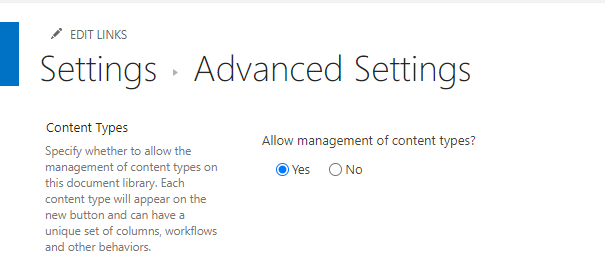
  1. Habilite a configuração Permitir gerenciamento de tipos de conteúdo: Vá para Documentos - Configurações da biblioteca Configurações avançadas. Na seção Permitir gerenciamento de tipos de conteúdo, selecione Sim e clique em OK.
    Criando novos documentosCriando novos documentos
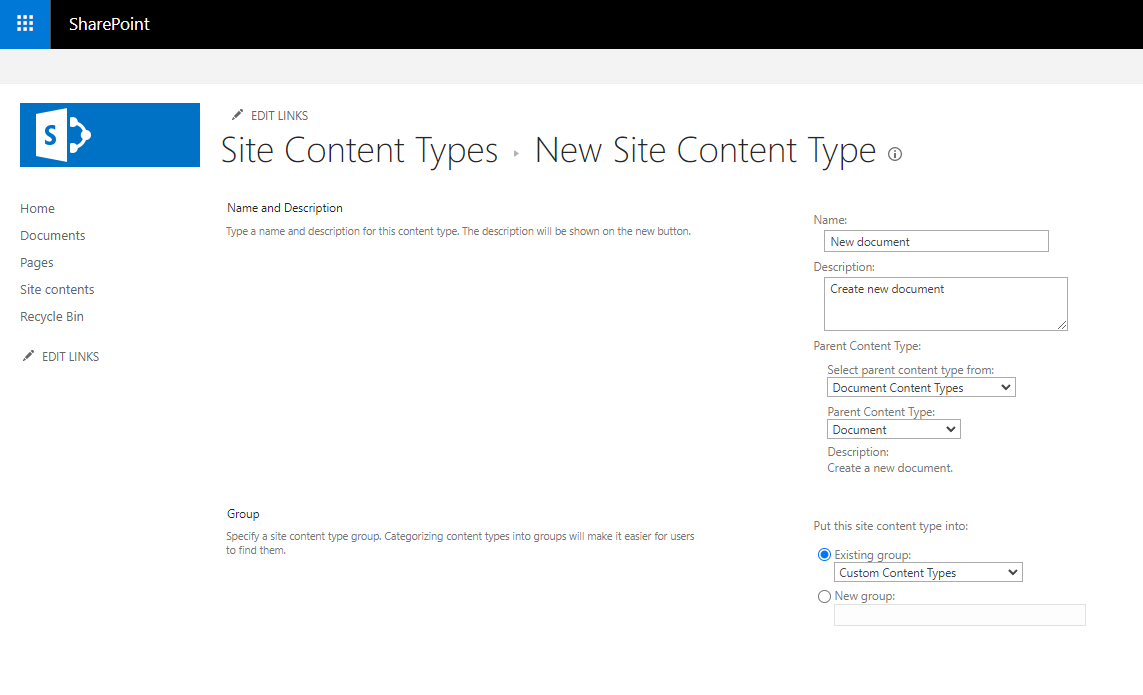
  2. Na biblioteca Documentos, vá para Conteúdo do siteConfigurações do site - Tipos de conteúdo do site. Clique em Criar. Preencha o formulário: Nome (Novo documento), Descrição. No Tipo de conteúdo pai, escolha Tipos de conteúdo de documento, Documento. No Grupo existente, escolha Tipos de Conteúdo Personalizados e clique em OK.
    Criando novos documentosCriando novos documentos
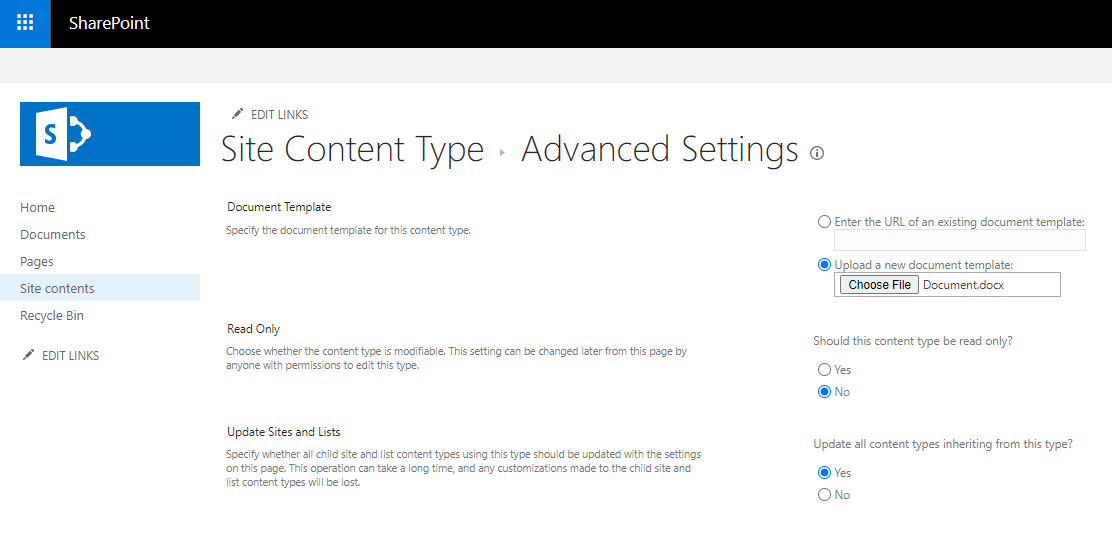
  3. Na biblioteca Documentos, vá para Conteúdo do siteConfigurações do site - Tipos de conteúdo do site. Selecione o Novo documento recém-adicionado. Vá para Configurações avançadas - Modelo de documentoCarregar um novo modelo de documento. Clique no botão Escolher arquivo, carregue o documento necessário e clique em OK.
    Criando novos documentosCriando novos documentos
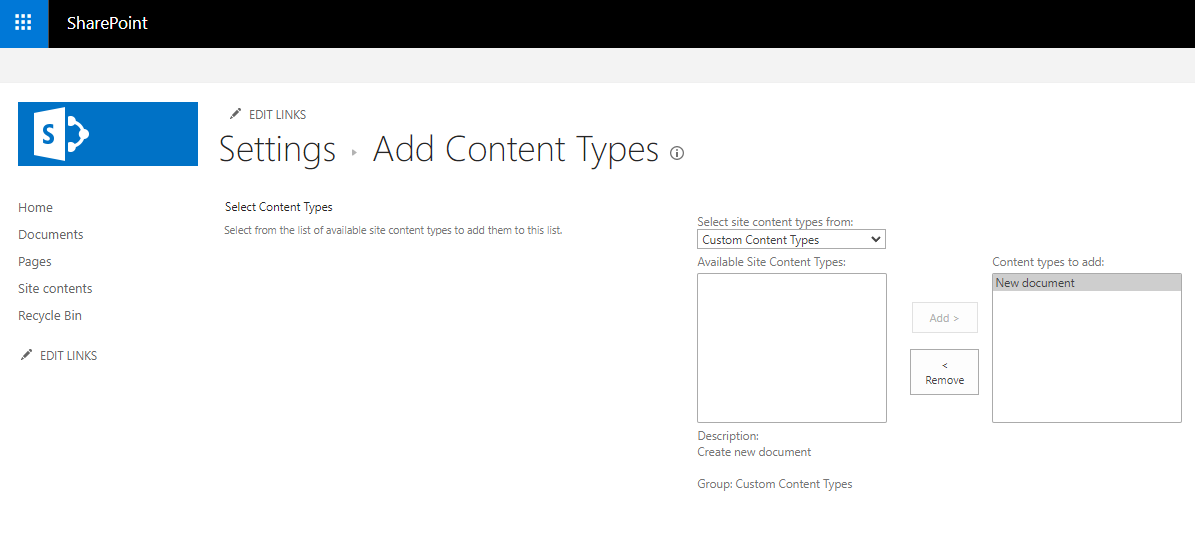
  4. Vá para a biblioteca DocumentosConfigurações da biblioteca. Na seção Tipos de Conteúdo, selecione Adicionar dos tipos de conteúdo de site existentes . Na lista Selecionar tipos de conteúdo de site de, selecione Tipos de conteúdo personalizados . No campo Tipos de Conteúdo de Site Disponíveis, escolha Novo documento. Clique no botão Adicionar >, depois clique em OK.
    Criando novos documentosCriando novos documentos
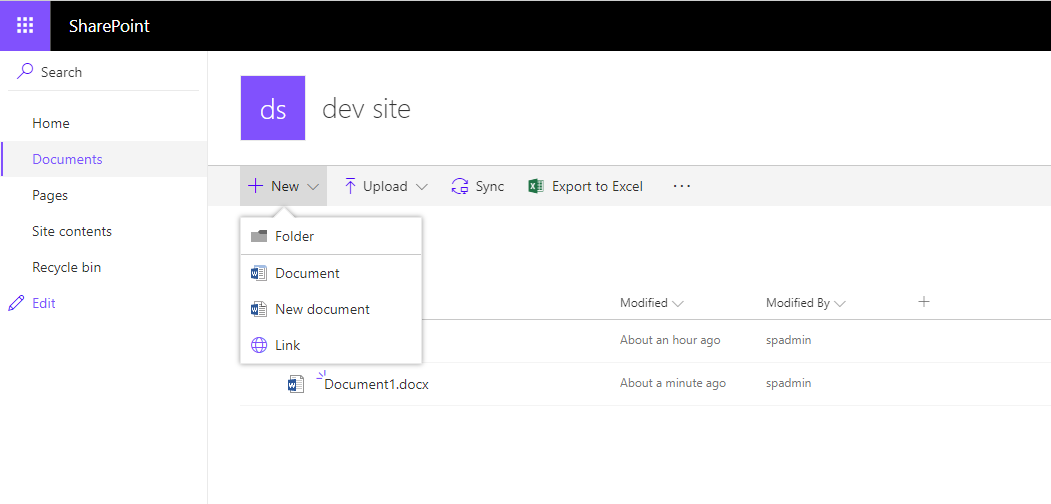
  5. Na biblioteca Documentos, atualize a página e pressione o botão "Novo".
    Criando novos documentosCriando novos documentos
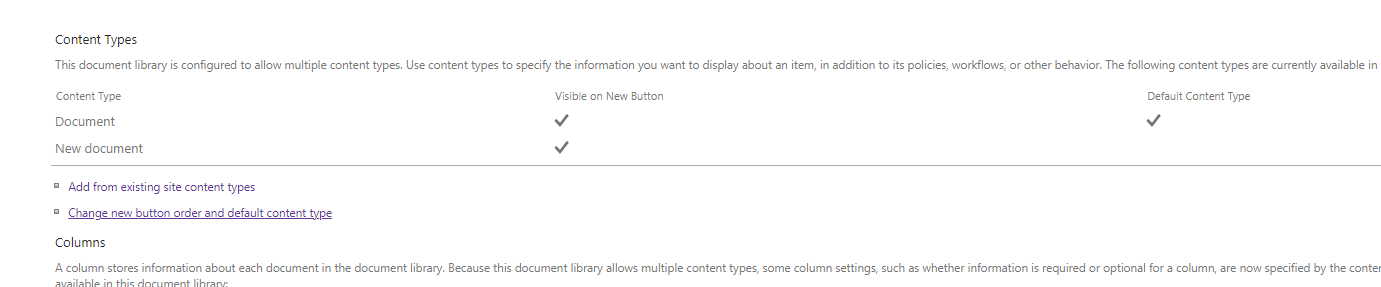
  6. O tipo Conteúdo do documento será adicionado automaticamente, este é o tipo pai para criar novos tipos de conteúdo de documentos, deve ser ocultado na biblioteca Documentos - Configurações da biblioteca. Na seção Tipos de Conteúdo , selecione Alterar ordem do botão novo e tipo de conteúdo padrão.
    Criando novos documentosCriando novos documentos

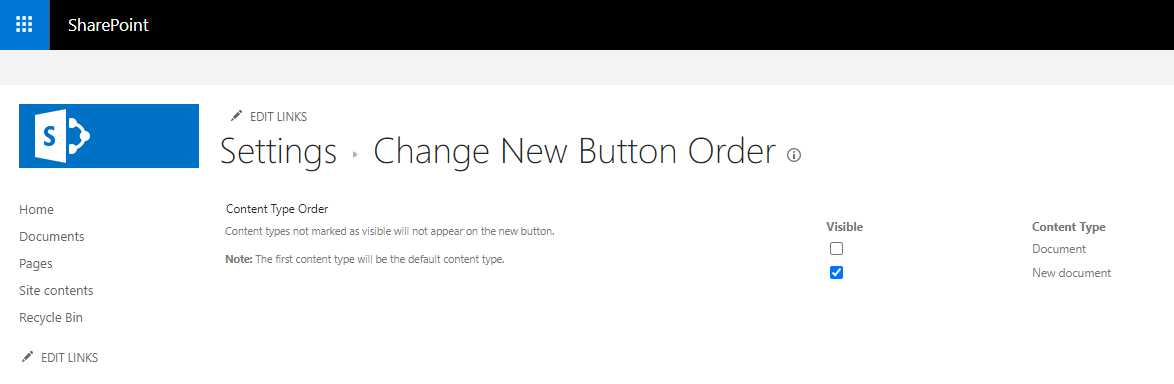
    Na coluna Visível, desmarque a caixa de seleção para o tipo de conteúdo Documento e clique em OK.
    Criando novos documentosCriando novos documentos
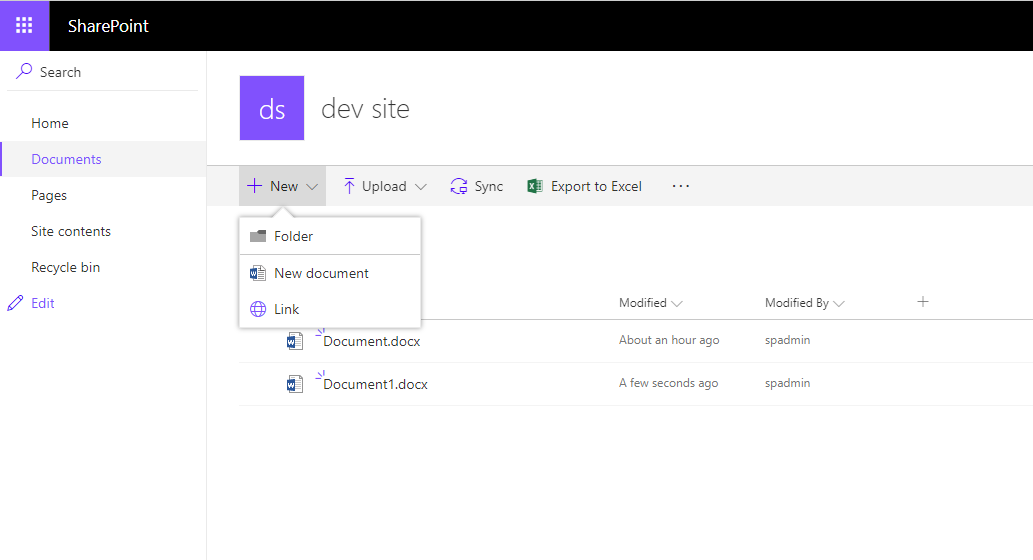
  7. Na biblioteca Documentos, atualize a página e pressione o botão "Novo" – apenas o item de menu Novo documento estará disponível. Use-o para criar documentos.
    Criando novos documentosCriando novos documentos

Host ONLYOFFICE Docs on your own server or use it in the cloud

Article with the tag:
Browse all tags