Pipedrive para DocSpace

Sobre a integração entre ONLYOFFICE e Plone

O ONLYOFFICE oferece um conector oficial para integrar o ONLYOFFICE Docs com Plone e editar documentos dentro do sistema de gerenciamento de conteúdo. Você pode baixar o conector ONLYOFFICE do PyPi.org e da página do GitHub do ONLYOFFICE.

Para saber mais sobre o conector de integração ONLYOFFICE e Plone e como funciona detalhadamente, visite nossa documentação da API.
Principais recursos
  • Criação, edição e visualização de documentos de texto, planilhas e apresentações.
  • Co-edição de documentos em tempo real: dois modos de co-edição (Rápido e Estrito), o modo Controlar Alterações, comentários e chat integrado.
  • Suporte JWT para proteger seu tráfego de modo que ninguém possa ter acesso aos seus documentos com exceção dos usuários com os devidos direitos.
Formatos suportados
  • Para editar e visualizar: DOCX, PPTX, XLSX, DOCXF
  • Para visualizar apenas: PDF, ODT, ODS, ODP, DOC, XLS, PPT
  • Para preencher formulários: DOCXF (Salvo como PDF)
  • Para conversão para formatos Office Open XML usando a opção Conversão ONLYOFFICE: ODT, ODS, ODP, DOC, XLS, PPT
Novidades na versão 4.0.0

Adicionado

  • Adicionado suporte para Plone 6.

O log de alterações completo está disponível aqui.

Conectando ONLYOFFICE Docs ao Plone

Requisitos
  • ONLYOFFICE Document Server v6.1 (servidor ou versão cloud) ou posterior

    Você precisa de uma instância do ONLYOFFICE Docs que seja resolvível e conectável tanto do Plone quanto de qualquer cliente final. Deve ser capaz de fazer POST diretamente para o Plone.

    Consulte a página de documentação oficial para saber mais sobre a instalação do ONLYOFFICE Docs.
  • Python 3.4 e posterior
  • Plugin de integração ONLYOFFICE 3.0.1 ou posterior para Plone
Instalando o plugin de integração ONLYOFFICE para Plone
Se você tem a versão anterior do plugin instalada (versões anteriores do plugin com o nome anterior onlyoffice.connector), remova-a antes de instalar a nova versão. Se você quiser instalar uma versão anterior, use onlyoffice.connector ao invés de onlyoffice.plone ao seguir as instruções de instalação.
  1. Adicione a linha onlyoffice.plone à seção eggs do arquivo ~/plone/zinstance/buildout.cfg, para que fique da seguinte forma:

    [buildout] ... eggs = onlyoffice.plone
  2. Para que as mudanças tenham efeito, execute novamente buildout do seu console como um usuário não superuser:

    sudo -u plone_buildout /plone/zinstance/bin/buildout
  3. Reinicie sua instância:

    sudo /plone/zinstance/bin/instance restart
  4. Abra seu navegador, vá para sua página Plone, faça login como Admin e abra Configuração do Site > seção Complementos. Encontre o onlyoffice.plone entre os complementos disponíveis e pressione o botão Instalar para habilitá-lo.

Configurando o plugin de integração ONLYOFFICE para Plone

Para configurar o plugin:

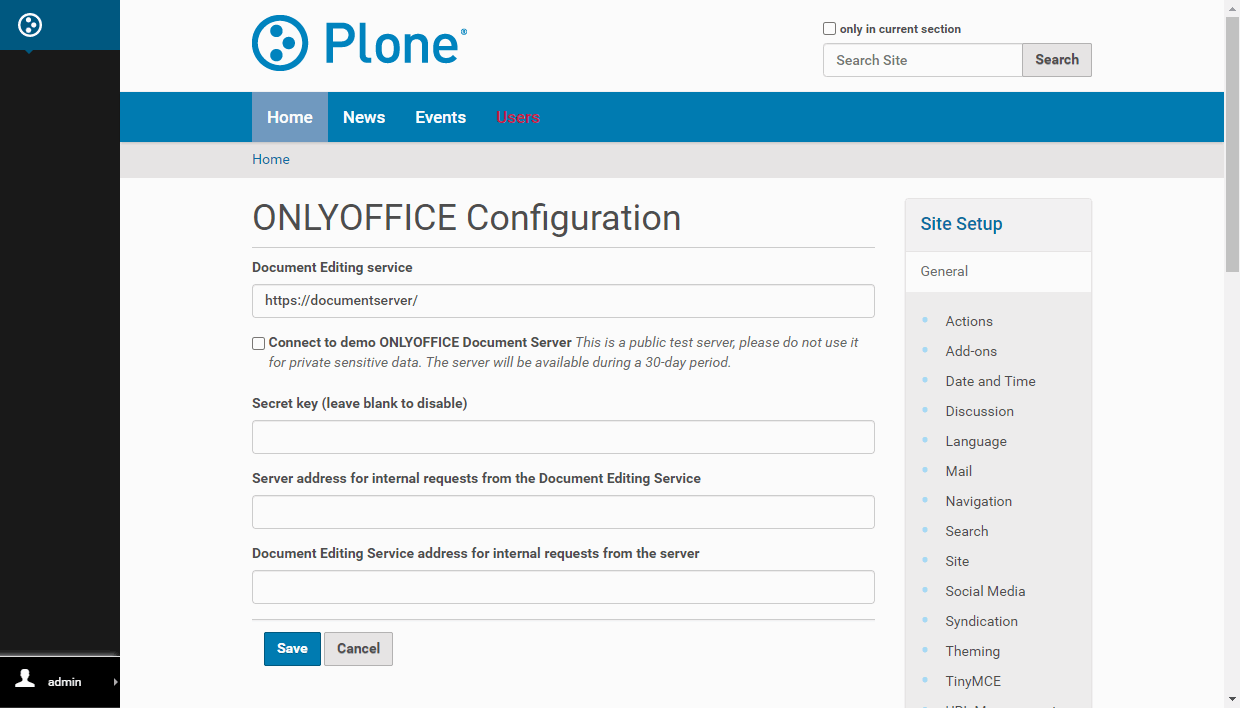
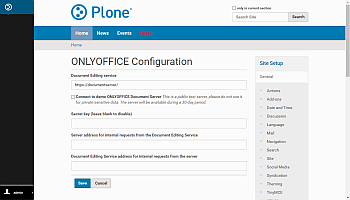
  1. Vá para Configuração do Site.
  2. Role para baixo até a seção Configuração de Complementos.
  3. Pressione o botão Configuração ONLYOFFICE.
  4. No campo Serviço de edição de documentos, especifique o endereço URL onde o ONLYOFFICE Docs está localizado.
    O endereço deve estar acessível do Plone, assim como o endereço do Plone deve estar acessível do ONLYOFFICE Docs.
  5. No campo Chave secreta, especifique o segredo usado para assinar os dados.
    A partir do ONLYOFFICE Docs v7.2, o JWT está habilitado por padrão e a chave secreta é gerada automaticamente. Você precisa habilitá-lo no lado do Plone também: encontre sua chave secreta no arquivo de configuração do ONLYOFFICE Docs, depois especifique a mesma chave secreta nas configurações do conector. Para mais detalhes, veja a seção Habilitando JWT para a integração ONLYOFFICE e Plone deste artigo.
  6. No campo Endereço do servidor para requisições internas do Serviço de Edição de Documentos, especifique o endereço usado para acessar o Plone do Serviço de Edição de Documentos.
  7. No campo Endereço do Serviço de Edição de Documentos para requisições internas do servidor, especifique o endereço usado para acessar o Serviço de Edição de Documentos do Plone.
Configuração ONLYOFFICEConfiguração ONLYOFFICE
Desenvolvendo plugin Plone ONLYOFFICE
  1. Clone o repositório e mude o diretório:
    git clone --branch deploy git@github.com:ONLYOFFICE/onlyoffice-plone.git cd onlyoffice-plone
  2. Crie um virtualenv no pacote.
  3. Instale os requisitos com pip.
  4. Execute buildout:
    virtualenv . ./bin/pip install -r requirements.txt ./bin/buildout
  5. Inicie o Plone em primeiro plano:
    ./bin/instance fg

Se você tem uma instância do Plone funcionando, pode instalar o plugin adicionando os arquivos do projeto ao diretório scr:

  1. No diretório scr, crie o diretório onlyoffice.plone.
  2. Coloque seus arquivos de projeto recebidos pelo Git no diretório onlyoffice.plone.
  3. Edite o arquivo buildout.cfg:
    [buildout] ... eggs = onlyoffice.plone develop = src/onlyoffice.plone
  4. Execute novamente buildout para que as mudanças tenham efeito:
    .bin/buildout
  5. Então inicie ou reinicie sua instância do Plone.

O Plone é baseado no servidor Zope e não será executado como usuário root. Se você pretende executá-lo como usuário root, deve fornecer uma diretiva effective-user. Para fazer isso, adicione effective-user

< nome_usuario >
linha para ./parts/instance/etc/zope.conf.

Atualizar plugin de integração Plone ONLYOFFICE
  1. Se você especificou uma versão precisa do plugin no seu arquivo buildout.cfg (chamado pinning, e uma prática recomendada), como onlyoffice.plone = 1.0.0, atualize esta referência para apontar para a versão mais nova. Se a versão do plugin não for especificada, então a versão mais recente será carregada automaticamente:
    [versions] ... onlyoffice.plone = 1.0.1
  2. Execute bin/buildout. Aguarde até que uma nova versão seja baixada e instalada.
  3. Seu site pode aparecer distorcido ou até mesmo ficar inacessível até você completar o próximo passo.
  4. Navegue para a tela Complemento (adicione /prefs_install_products_form à URL do seu site) e na lista Atualizações selecione onlyoffice.plone e clique em Atualizar onlyoffice.plone.
Como funciona

A integração ONLYOFFICE segue a API documentada aqui.

  1. O usuário navega para um documento no Plone e seleciona a ação Editar ONLYOFFICE.
  2. O Plone prepara um objeto JSON para o Document Server com as seguintes propriedades:
    • url: a URL que o ONLYOFFICE Docs usa para baixar o documento;
    • callbackUrl: a URL que o ONLYOFFICE Docs informa sobre o status da edição do documento;
    • key: o UUID+Timestamp Modificado para instruir o ONLYOFFICE Docs se deve baixar o documento novamente ou não;
    • title: o título (nome) do documento.
  3. O Plone constrói uma página do template .pt, preenchendo todos esses valores para que o navegador cliente possa carregar o editor.
  4. O navegador cliente faz uma requisição para a biblioteca JavaScript do ONLYOFFICE Docs e envia ao ONLYOFFICE Docs a configuração DocEditor com as propriedades acima.
  5. Então o ONLYOFFICE Docs baixa o documento do Plone e o usuário começa a editar.
  6. O ONLYOFFICE Docs envia uma requisição POST para callbackUrl para informar ao Plone que um usuário está editando o documento.
  7. Quando todos os usuários e navegadores clientes terminam de editar, eles fecham a janela de edição.
  8. Após 10 segundos de inatividade, o ONLYOFFICE Docs envia um POST para callbackUrl informando ao Plone que os clientes terminaram de editar o documento e o fecharam.
  9. O Plone baixa uma nova versão do documento, substituindo a antiga.
Habilitando JWT para a integração ONLYOFFICE e Plone

Para proteger documentos de acesso não autorizado, os editores ONLYOFFICE usam o JSON Web Token (JWT). O token é adicionado na configuração quando o Editor de Documentos é inicializado e durante a troca de comandos entre os serviços internos do ONLYOFFICE Docs. A chave secreta é usada para assinar o token web JSON e validar o token mediante requisição ao ONLYOFFICE Docs.

A partir do ONLYOFFICE Docs v7.2, o JWT está habilitado por padrão e a chave secreta é gerada automaticamente. Você precisa encontrar sua chave secreta no arquivo de configuração do ONLYOFFICE Docs, depois especificar a mesma chave secreta nas configurações do conector.

Passo 1: Encontre sua chave secreta no arquivo de configuração do ONLYOFFICE Docs

  1. Abra o arquivo local.json com qualquer editor de texto disponível.
    • Para Linux - /etc/onlyoffice/documentserver/local.json
    • Para Windows - %ProgramFiles%\ONLYOFFICE\DocumentServer\config\local.json
    • Para Docker – acesse o container ONLYOFFICE Docs usando o comando docker exec -it <containerID> bash e abra /etc/onlyoffice/documentserver/local.json

      Alternativamente, você pode usar o seguinte comando para encontrar a chave secreta padrão sem abrir o local.json:

      sudo docker exec <containerID> /var/www/onlyoffice/documentserver/npm/json -f /etc/onlyoffice/documentserver/local.json 'services.CoAuthoring.secret.session.string'

    O arquivo local.json deve ficar assim:

    {"services": {"CoAuthoring": {"token": {"enable": {"request": {"inbox": true,"outbox": true},"browser": true}},"secret": {"inbox": {"string": "yoursecret"},"outbox": {"string": "yoursecret"},"session": {"string": "yoursecret"}}}}}
  2. O valor true é especificado em três seções. Isso significa que a validação de token está habilitada.
    • services.CoAuthoring.token.enable.browser
    • services.CoAuthoring.token.enable.request.inbox
    • services.CoAuthoring.token.enable.request.outbox
  3. A chave secreta gerada automaticamente é especificada em três seções. Você pode substituir o valor secreto padrão pela sua própria chave secreta. A chave secreta deve ser a mesma nas três seções.
    • services.CoAuthoring.secret.inbox.string
    • services.CoAuthoring.secret.outbox.string
    • services.CoAuthoring.secret.session.string
  4. Se você fizer alterações, salve-as e reinicie os serviços para que as mudanças de configuração tenham efeito.
    supervisorctl restart all

Passo 2: Especifique a mesma chave secreta nas configurações do conector

Nas configurações do conector, especifique o mesmo segredo no campo Chave secreta e salve as configurações.

Conectando ao ONLYOFFICE Docs demonstração

A partir da versão 3.0.0 do conector ONLYOFFICE, você pode testar os editores online ONLYOFFICE no Plone sem instalar o ONLYOFFICE Docs.

Para ativar a conexão, clique na caixa de seleção Conectar ao Document Server ONLYOFFICE demonstração e clique no botão Salvar.

ImportanteEste é um servidor de teste público que estará disponível durante um período de 30 dias. Não compartilhe seus dados sensíveis lá.

Começar a usar ONLYOFFICE Docs no Plone

Para criar um documento:

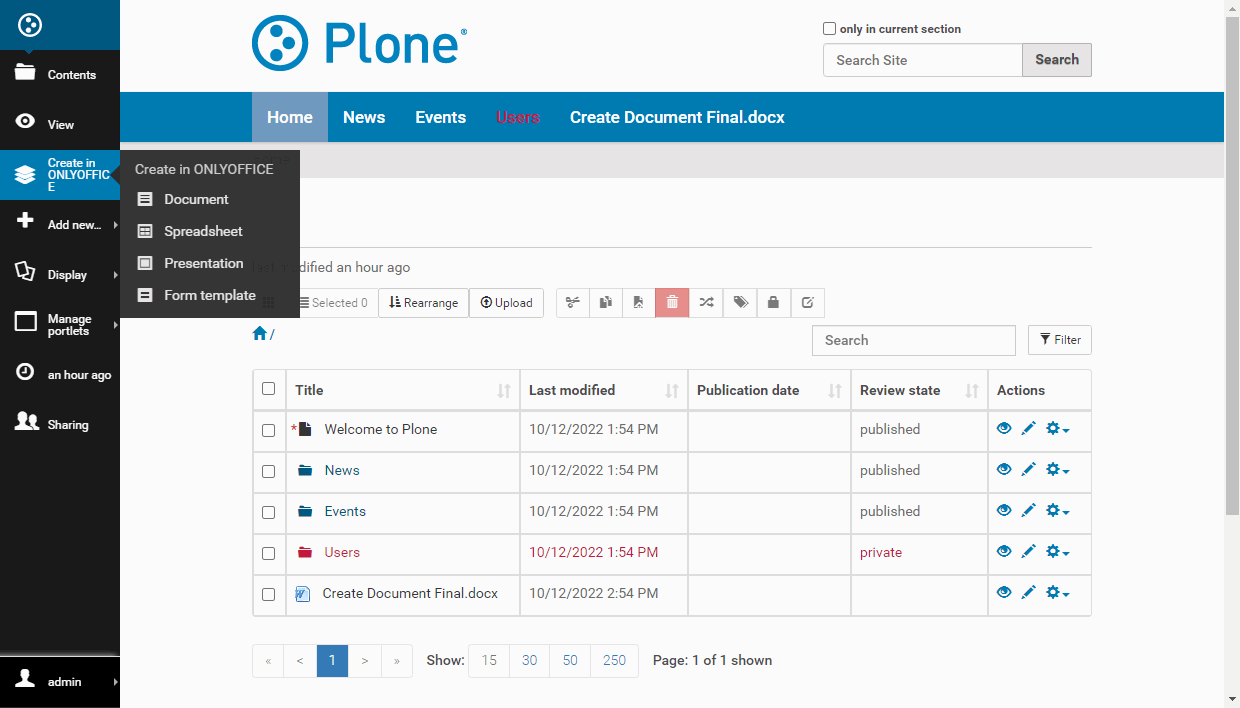
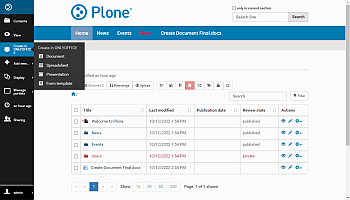
  1. Na aba Conteúdo, clique na opção de menu Criar no ONLYOFFICE à esquerda.
  2. Escolha o tipo de arquivo necessário: Documento, Planilha ou Apresentação.
    Criar arquivocriar
  3. Um novo documento será aberto para edição.

Para editar um documento:

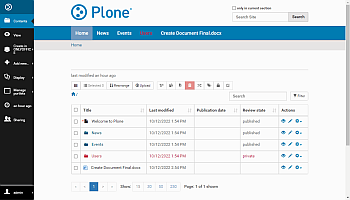
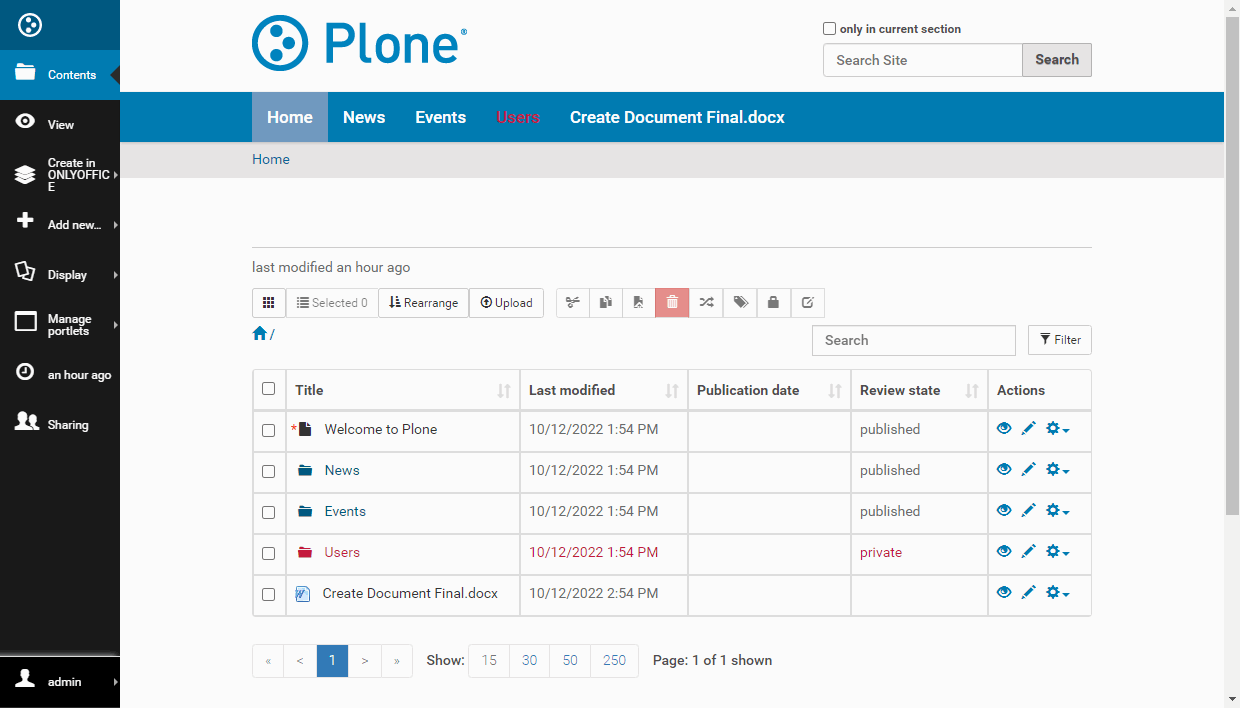
  1. Encontre o documento necessário na aba Conteúdo.
    ONLYOFFICE editar arquivoONLYOFFICE editar arquivo
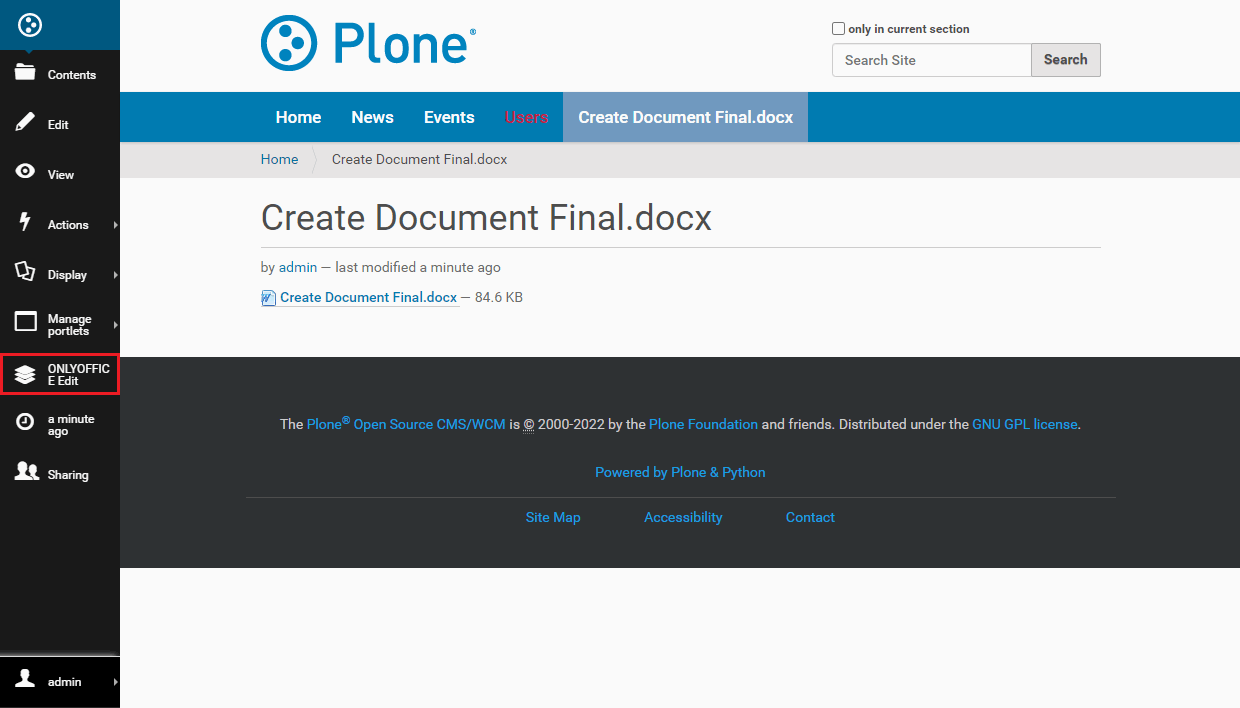
  2. Clique no documento.
  3. Na página aberta, clique na opção de menu Editar ONLYOFFICE para abrir o documento para edição e/ou visualização.
    ONLYOFFICE editar arquivo1ONLYOFFICE editar arquivo1

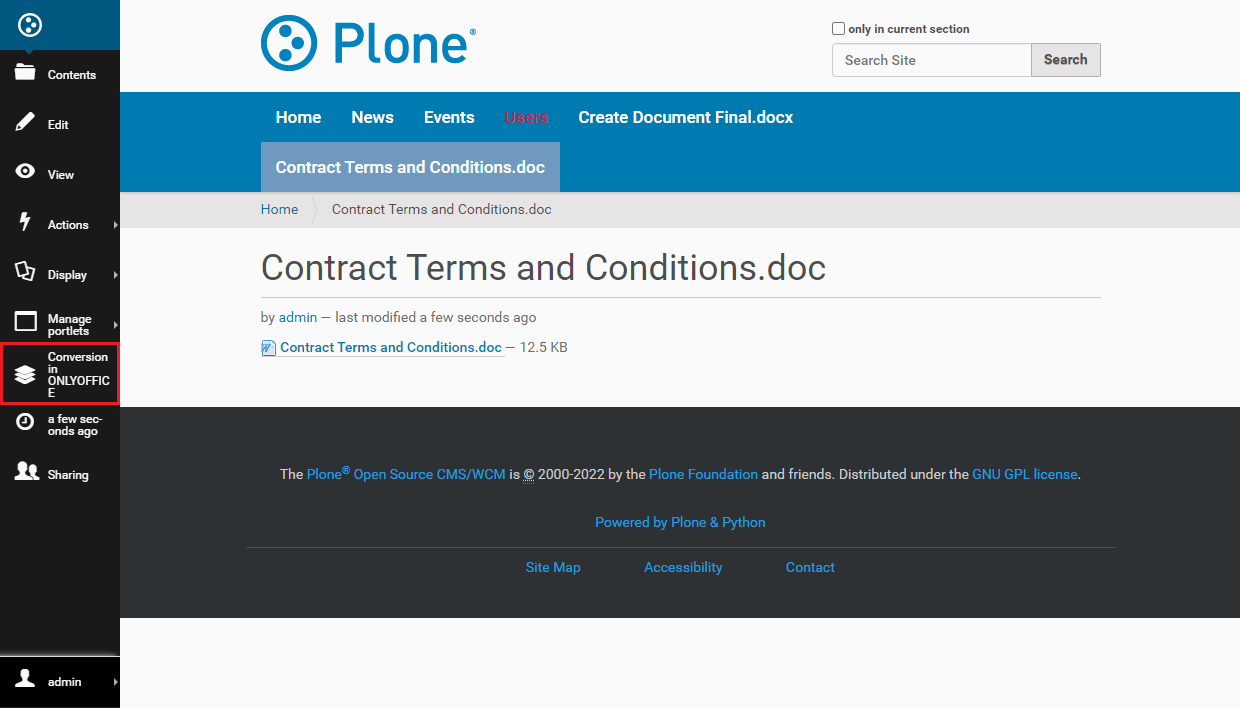
Para converter um documento para o formato Office Open XML:

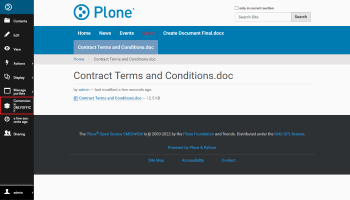
  1. Encontre o documento necessário na aba Conteúdo.
  2. Clique no documento.
  3. Na página aberta, clique na opção de menu Conversão no ONLYOFFICE.
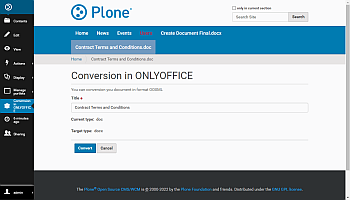
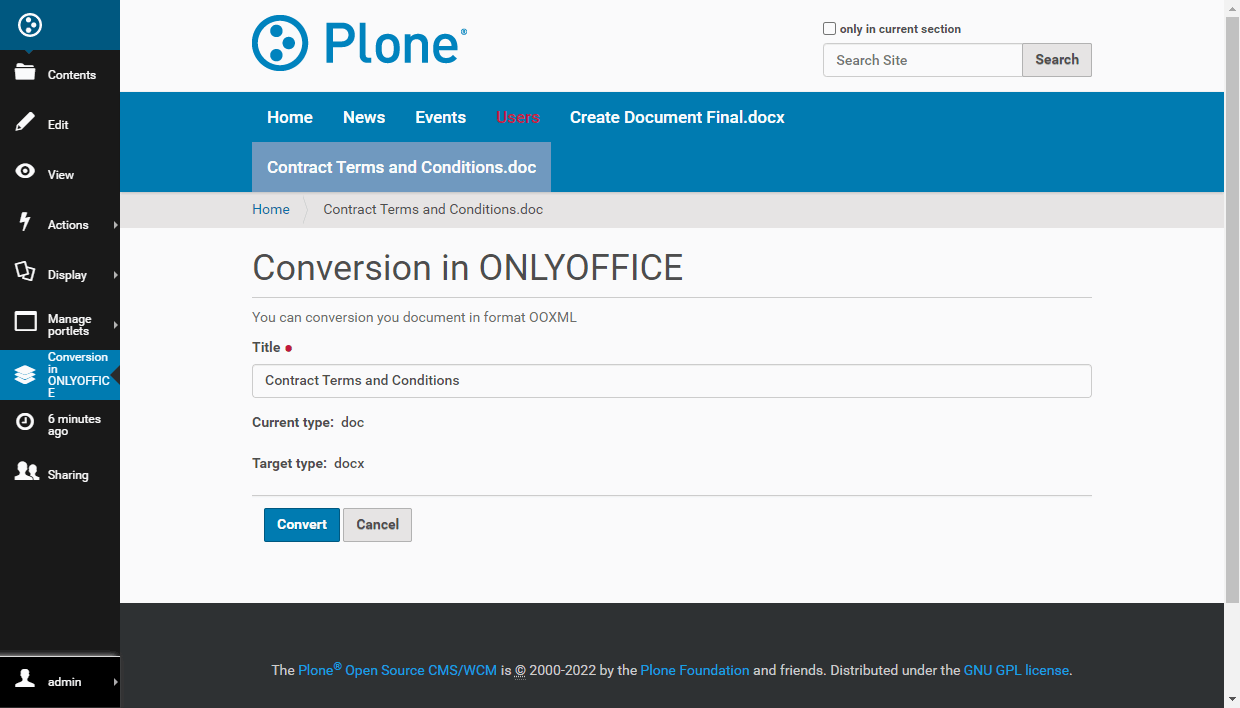
    ConverterConverter
    Veja a lista completa dos formatos que podem ser convertidos para OOXML.
  4. Clique no botão Converter.
    ConverterConverter

Para criar um modelo de formulário:

  1. Na aba Conteúdo, clique na opção de menu Criar no ONLYOFFICE à esquerda.
  2. Escolha a opção Modelo de formulário.
  3. Um novo modelo de formulário vazio será aberto para edição.

Para preencher um formulário:

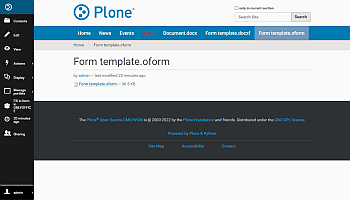
  1. Encontre o formulário necessário na aba Conteúdo.
  2. Clique no formulário.
  3. Na página aberta, clique na opção de menu Preencher formulário no ONLYOFFICE.
    Preencher um formulárioPreencher um formulário
Para saber mais sobre formulários, leia os artigos correspondentes sobre criar e preencher formulários.

Para baixar um documento em um formato diferente:

  1. Encontre o documento necessário na aba Conteúdo.
  2. Clique no documento.
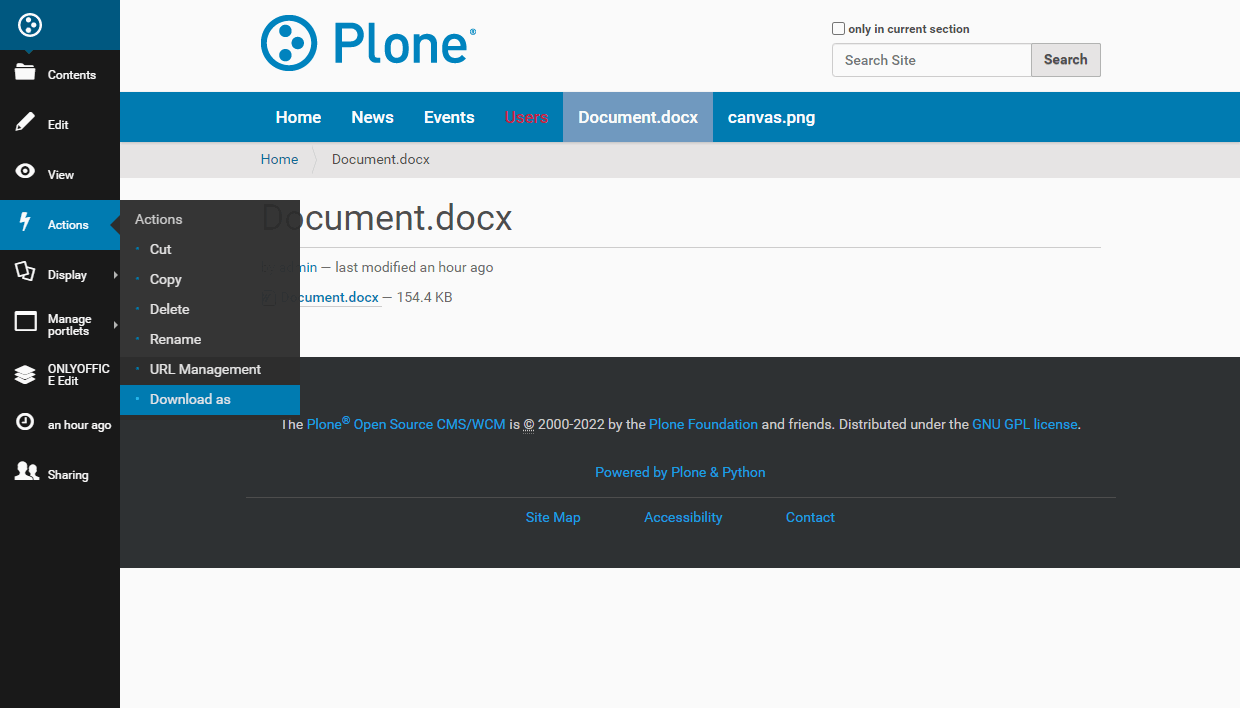
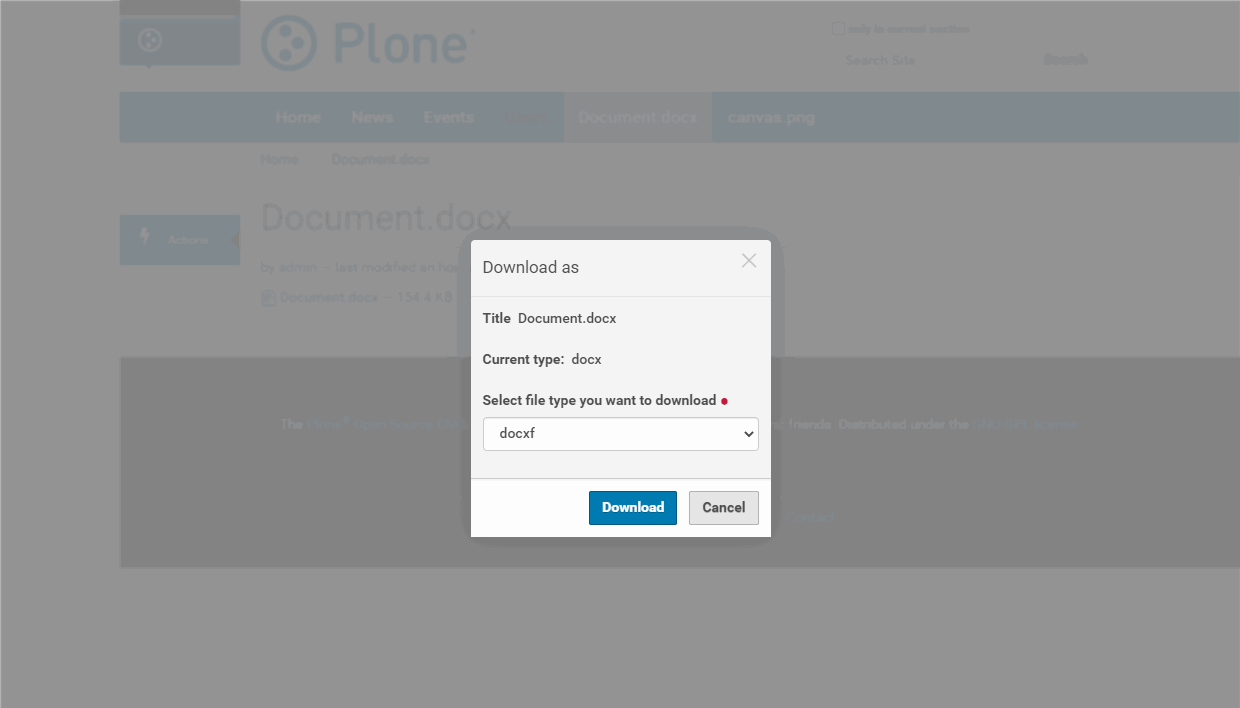
  3. Na página aberta, clique na opção de menu Ações e escolha o item de menu Baixar como.
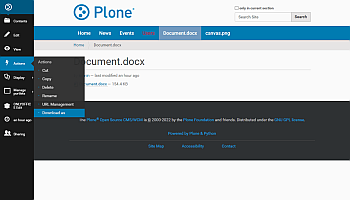
    BaixarBaixar
  4. Selecione o formato necessário da lista.
  5. Clique no botão Baixar.
    BaixarBaixar

Host ONLYOFFICE Docs on your own server or use it in the cloud

Article with the tag:
Browse all tags