- Home
- Conectores
- Mattermost
Mattermost
Sobre a integração entre ONLYOFFICE e Mattermost
O ONLYOFFICE oferece um conector oficial para integrar o ONLYOFFICE Docs com o Mattermost para colaborar em documentos de escritório enviados em chats privados ou em grupo. Você pode baixá-lo do site oficial ou do GitHub. O aplicativo é distribuído sob a licença Apache.
Principais recursos
- Visualize e edite documentos de texto, planilhas e apresentações usando a opção Abrir arquivo no ONLYOFFICE .
- Gerencie direitos de acesso (Editar ou Ler) do menu de contexto com a opção Alterar direitos de acesso .
- Co-edição de documentos em tempo real: dois modos de co-edição (Rápido e Estrito).
- Visualize o histórico de alterações do arquivo.
- Suporte JWT para proteger seu tráfego de modo que ninguém além dos usuários com os devidos direitos tenha acesso aos seus documentos.
Formatos suportados
- Para edição e visualização: DOCX, PPTX, XLSX
- Para visualização apenas: XLS, XLSX, CSV, XLSM, XLT, XLTM, ODS, FODS, OTS, PPS, PPSX, PPSM, PPT, PPTX, PPTM, POT, POTX, POTM, ODP, FODP, OTP, DOC, DOCX, DOCM, DOT, DOTX, DOTM, ODT, FODT, OTT, RTF
Novidades na versão 2.0.0
Adicionado
- Suporte para novos formatos de documento
- Conversão para formato OOXML
- Funcionalidade de conversão manual XML-para-documento/planilha
- Capacidade de converter documentos protegidos
- Nova opção de upload para criação de documentos
- Suporte para servidor de demonstração
- Suporte aos temas Onyx e Indigo (incluindo suporte do editor)
- Arquitetura do servidor refatorada para utilizar módulos FX
- Serviço de formatos substituído por submódulo de formatos
- Introduzido novo submódulo de modelos de documento vazio
- Ícones de documentos atualizados e modernizados
- Geração de chave de fragmento melhorada para editores de documentos
- Validação de configuração aprimorada
- Estilos da janela de permissões atualizados
- Otimização geral de desempenho e correções de bugs
Alterado
Corrigido
O log de alterações completo está disponível aqui.
Conectando ONLYOFFICE Docs ao Mattermost
Requisitos
-
ONLYOFFICE Document Server v6.4.0 (servidor ou versão cloud) ou posterior
Você precisa de uma instância do ONLYOFFICE Docs que seja resolvível e conectável tanto do Mattermost quanto de qualquer cliente final. Deve ser capaz de fazer POST para o Mattermost diretamente.
Consulte a página de documentação oficial para saber mais sobre a instalação do ONLYOFFICE Docs.O ONLYOFFICE Docs e o Mattermost podem ser instalados tanto em computadores diferentes quanto na mesma máquina. Se você usar uma máquina, configure uma porta personalizada para o Document Server.
- Mattermost v. 5.37.2 ou posterior
- Conector ONLYOFFICE v1.1.3 para Mattermost
Instalando o conector ONLYOFFICE para Mattermost
Para conectar o Mattermost, siga estes passos:
-
Obtenha o aplicativo de integração Mattermost ONLYOFFICE. Há várias maneiras de fazer isso:
- Baixe a versão mais recente da página de lançamentos do aplicativo no GitHub.
-
Clone o código-fonte do aplicativo e compile você mesmo:
- Clone o branch master .
- Vá para a raiz do projeto.
-
Instale as dependências:
npm install --legacy-peer-depsPara construir o plugin, você precisa ter o Node.js v.15.14.0 instalado em sua máquina. -
Execute o seguinte comando:
make dist
- Vá para
(your_mattermost_host)/admin_console/plugins/plugin_management -
Escolha o arquivo
tar.gzbaixado ou o plugin compilado da sua pastadiste pressione Upload.
Configurando o Conector ONLYOFFICE para Mattermost
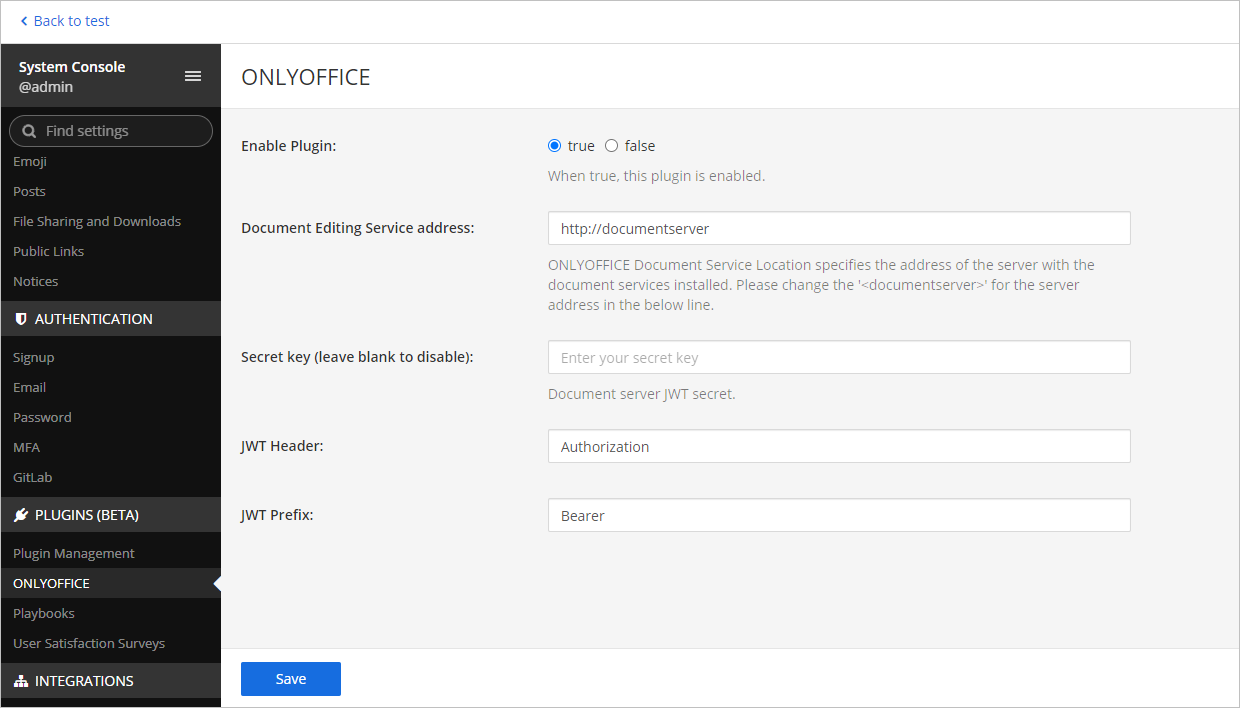
Vá para Console do Sistema > encontre o plugin ONLYOFFICE via busca > Configurar. Habilite o plugin no campo correspondente e especifique os seguintes parâmetros:
- Endereço do Serviço de Edição de Documentos - digite o endereço URL onde o ONLYOFFICE Docs está instalado
(ex.,
https://documentserver).O endereço do ONLYOFFICE Docs deve estar acessível do Mattermost, assim como o endereço do Mattermost deve estar acessível do ONLYOFFICE Docs. - Chave secreta - o segredo JWT do document server usado para assinar os dados.
A partir do ONLYOFFICE Docs v7.2, o JWT está habilitado por padrão e a chave secreta é gerada automaticamente. Você precisa habilitá-lo no lado do Mattermost também: encontre sua chave secreta no arquivo de configuração do ONLYOFFICE Docs, depois especifique a mesma chave secreta nas configurações do conector. Para mais detalhes, veja a seção Habilitando JWT para a integração ONLYOFFICE e Mattermost deste artigo.
- Cabeçalho JWT - especifique o cabeçalho JWT.
Se a proteção JWT estiver habilitada, é necessário especificar um nome de cabeçalho personalizado, já que a política de segurança do Mattermost bloqueia Cabeçalhos 'Authorization' externos. Este cabeçalho deve ser especificado nas configurações de assinatura do ONLYOFFICE Docs também (mais informações podem ser encontradas aqui).
- Prefixo JWT - especifique o prefixo JWT.
Como funciona
A interação usuário-documento é feita tanto no lado cliente quanto no lado servidor.
As principais noções usadas ao longo desta documentação atual são explicadas abaixo.
O lado cliente inclui:
- Gerenciador de documentos - a lista dos documentos exibida no navegador do usuário onde o usuário pode selecionar o documento necessário e realizar algumas ações com ele (dependendo dos direitos fornecidos, o usuário pode abrir o documento para visualizá-lo ou editá-lo, compartilhar o documento com outros usuários).
- Editor de documentos - a interface de visualização e edição de documentos com todos os recursos de edição de documentos mais conhecidos disponíveis, usada como um meio entre o usuário e o serviço de edição de documentos.
O lado servidor inclui:
- Serviço de armazenamento de documentos - o serviço do servidor que armazena todos os documentos disponíveis aos usuários com os direitos de acesso apropriados. Ele fornece os IDs dos documentos e links para esses documentos ao gerenciador de documentos que o usuário vê no navegador.
- Serviço de edição de documentos - o serviço do servidor que permite realizar a visualização e edição de documentos (caso o usuário tenha os direitos apropriados para fazer isso). A interface do editor de documentos é usada para acessar todos os recursos do serviço de edição de documentos.
- Serviço de comando de documentos - o serviço do servidor que permite realizar comandos adicionais com o serviço de edição de documentos.
- Serviço de conversão de documentos - o serviço do servidor que permite converter o arquivo do documento no formato Office Open XML apropriado (docx para documentos de texto, xlsx para planilhas e pptx para apresentações) para sua edição ou download.
- Serviço de construtor de documentos - o serviço do servidor que permite construir um documento facilmente sem a necessidade de realmente executar um editor de processamento de documentos.
Observe que o Document Server ONLYOFFICE inclui o editor de documentos, serviço de edição de documentos , serviço de comando de documentos, serviço de conversão de documentos e serviço de construtor de documentos . O gerenciador de documentos e o serviço de armazenamento de documentos estão incluídos no Community Server ou devem ser implementados pelos integradores de software que usam o Document Server ONLYOFFICE em seu próprio servidor.
Habilitando JWT para a integração ONLYOFFICE e Mattermost
Para proteger documentos de acesso não autorizado, os editores ONLYOFFICE usam o JSON Web Token (JWT). O token é adicionado na configuração quando o Editor de Documentos é inicializado e durante a troca de comandos entre os serviços internos do ONLYOFFICE Docs. A chave secreta é usada para assinar o token web JSON e validar o token mediante solicitação ao ONLYOFFICE Docs.
A partir do ONLYOFFICE Docs v7.2, o JWT está habilitado por padrão e a chave secreta é gerada automaticamente. Você precisa encontrar sua chave secreta no arquivo de configuração do ONLYOFFICE Docs, depois especificar a mesma chave secreta nas configurações do conector.
Passo 1: Encontre sua chave secreta no arquivo de configuração do ONLYOFFICE Docs
-
Abra o arquivo local.json com qualquer editor de texto disponível.
- Para Linux -
/etc/onlyoffice/documentserver/local.json - Para Windows -
%ProgramFiles%\ONLYOFFICE\DocumentServer\config\local.json -
Para Docker – acesse o container ONLYOFFICE Docs usando o
comando
docker exec -it <containerID> bashe abra/etc/onlyoffice/documentserver/local.jsonAlternativamente, você pode usar o seguinte comando para encontrar a chave secreta padrão sem abrir o local.json:
sudo docker exec <containerID> /var/www/onlyoffice/documentserver/npm/json -f /etc/onlyoffice/documentserver/local.json 'services.CoAuthoring.secret.session.string'
O arquivo local.json deve ficar assim:
{"services": {"CoAuthoring": {"token": {"enable": {"request": {"inbox": true,"outbox": true},"browser": true}},"secret": {"inbox": {"string": "yoursecret"},"outbox": {"string": "yoursecret"},"session": {"string": "yoursecret"}}}}} - Para Linux -
-
O valor
trueé especificado em três seções. Isso significa que a validação de token está habilitada.services.CoAuthoring.token.enable.browserservices.CoAuthoring.token.enable.request.inboxservices.CoAuthoring.token.enable.request.outbox
-
A chave secreta gerada automaticamente é especificada em três seções. Você pode substituir o valor
secreto padrão pela sua própria chave secreta. A chave secreta deve ser a mesma nas três seções.
services.CoAuthoring.secret.inbox.stringservices.CoAuthoring.secret.outbox.stringservices.CoAuthoring.secret.session.string
-
Se você fizer alterações, salve-as e reinicie os serviços para que as mudanças de configuração tenham efeito.
supervisorctl restart all
Passo 2: Especifique a mesma chave secreta nas configurações do conector
Nas configurações do conector, especifique o mesmo segredo no campo Chave secreta e salve as configurações.
Começar a usar ONLYOFFICE Docs no Mattermost
Visualizando e editando arquivos
-
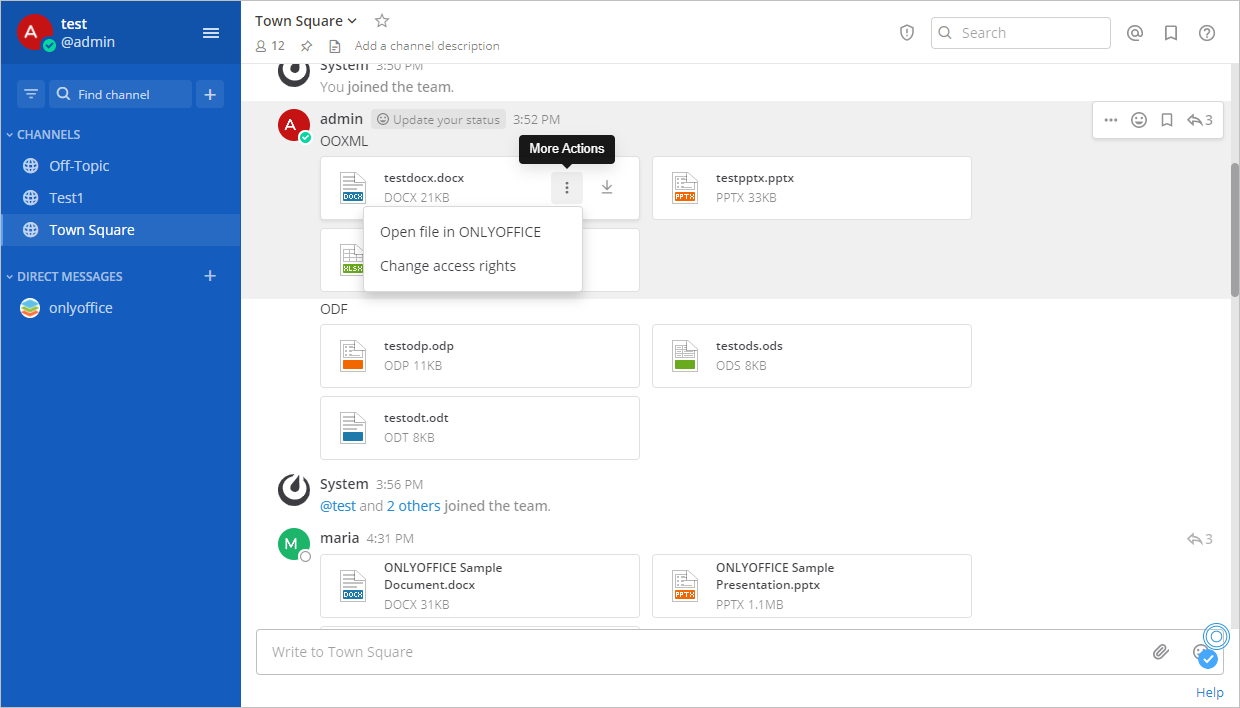
Clique no botão Mais Ações
próximo a um arquivo enviado em um
chat do Mattermost.
-
Escolha a opção Abrir arquivo no ONLYOFFICE do menu de contexto.
ou
- Clique no nome do arquivo.
-
A janela de pré-visualização do arquivo aparecerá. Para compartilhar o arquivo com outros usuários, clique no botão Compartilhar.
Para prosseguir com a edição, clique no botão Editar no ONLYOFFICE.
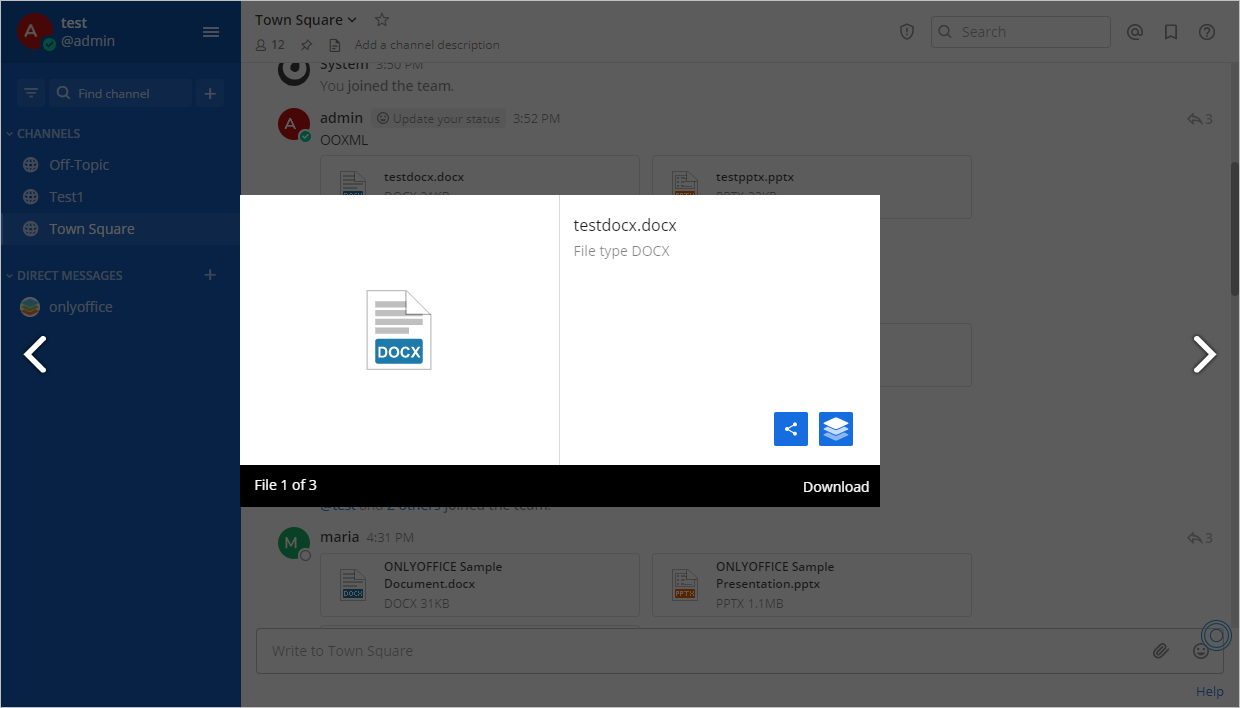
O arquivo será aberto no editor ONLYOFFICE correspondente.
Alterando direitos de acesso
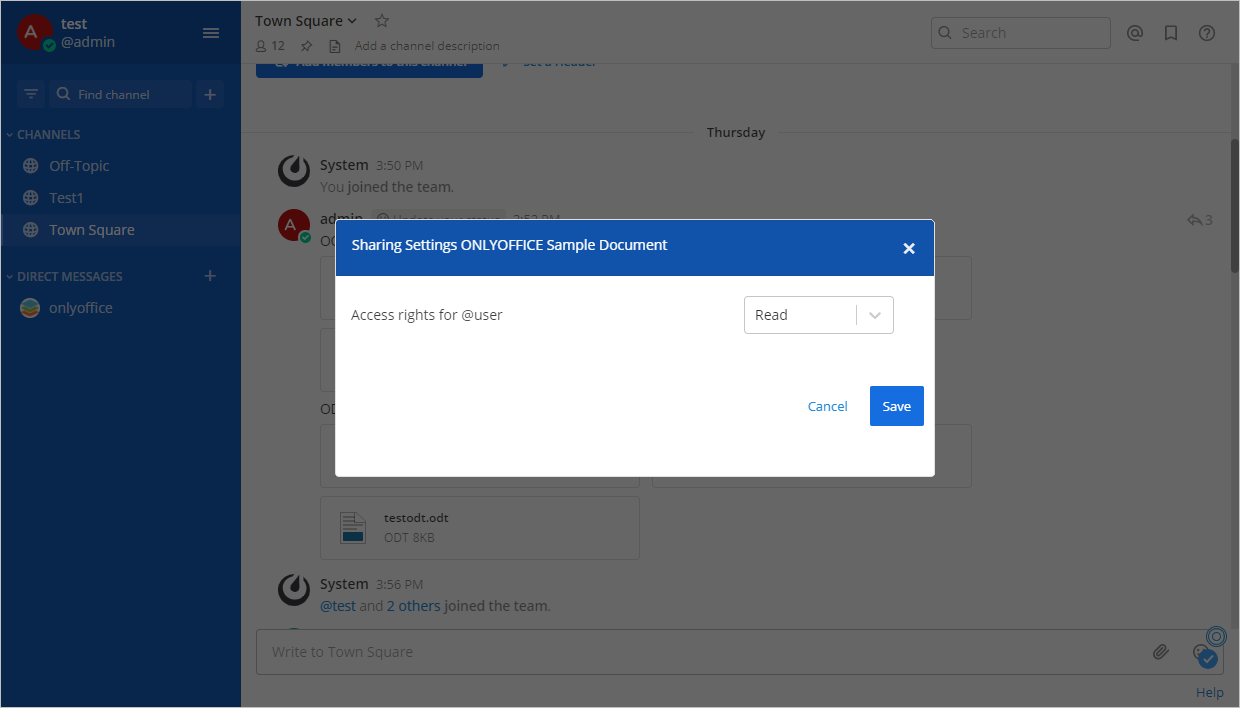
O remetente tem direitos de acesso de edição e o destinatário tem direitos de acesso de leitura por padrão. Para alterá-los, use a opção Alterar direitos de acesso disponível no menu de contexto do arquivo. Esta opção está disponível apenas para o remetente.
Para co-editar um documento, os usuários autorizados devem abrir o mesmo arquivo juntos.
Em um chat privado:
-
Use o menu suspenso no campo Direitos de acesso para @usuário.
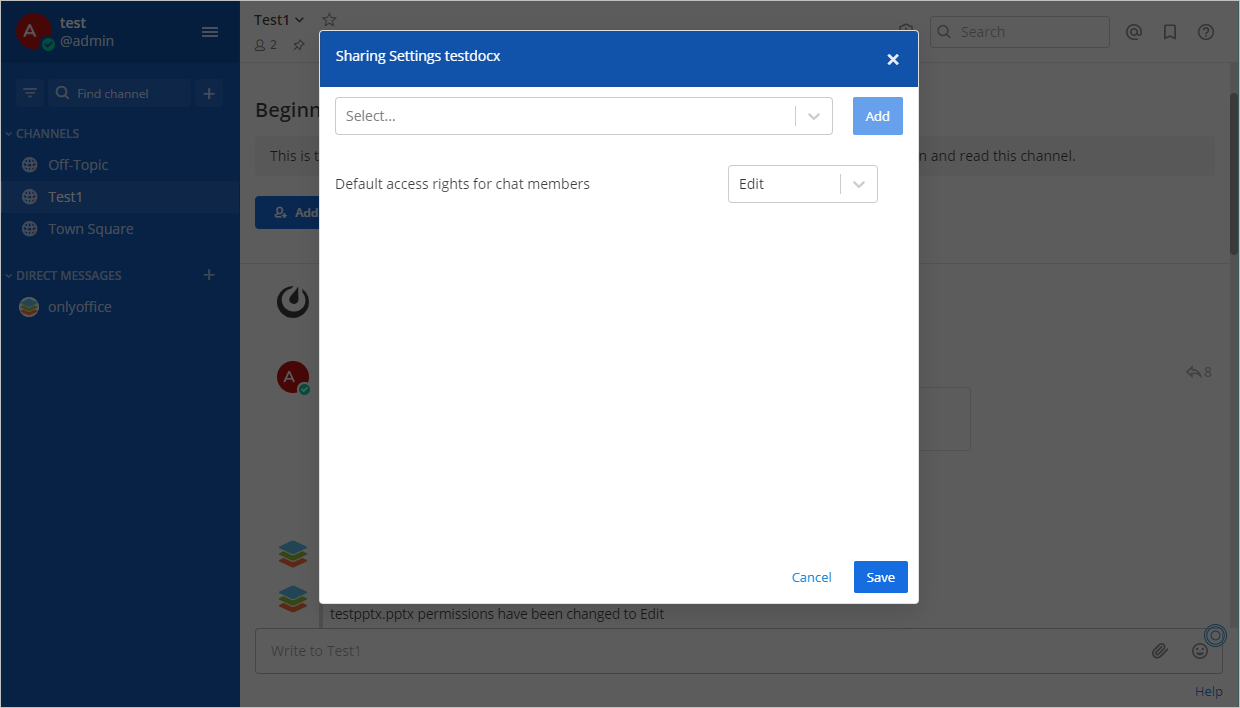
Em um chat em grupo para todos os membros:
-
Use o menu suspenso no campo Direitos de acesso padrão para membros do chat.
Em um chat em grupo para um usuário específico:
-
Use o menu suspenso no topo, escolha o usuário necessário e clique no botão Adicionar à
direita.
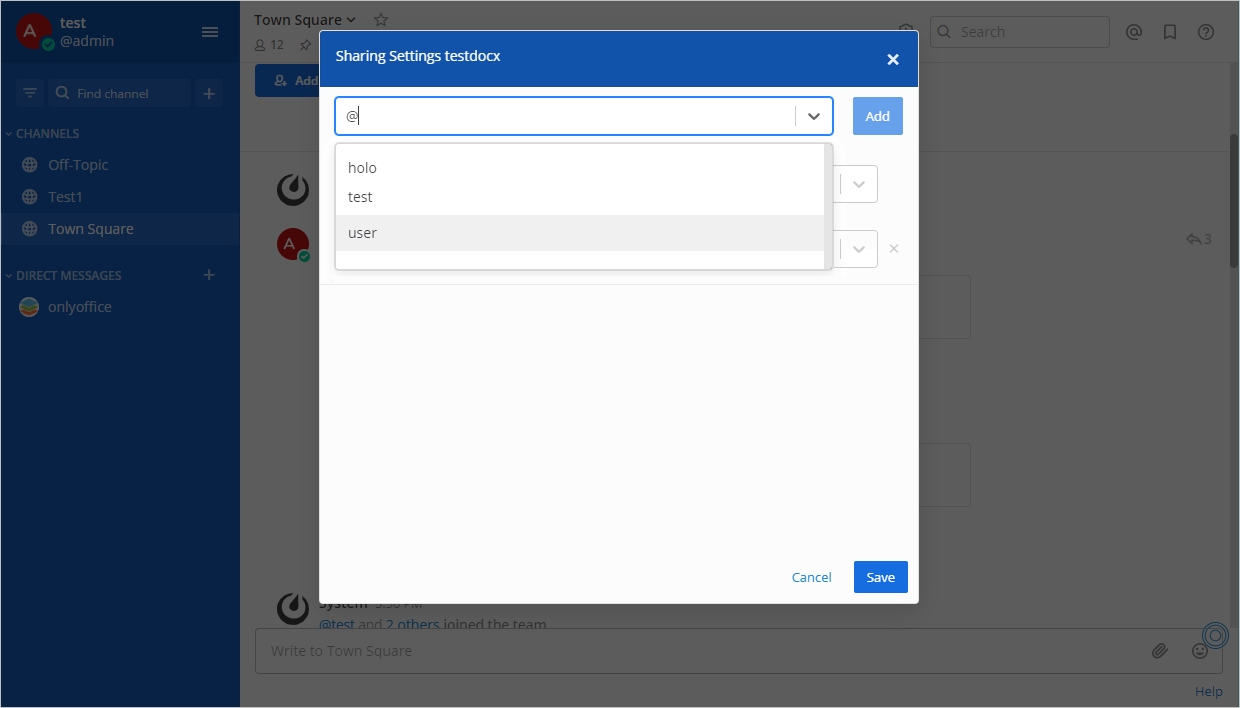
-
O usuário aparecerá na lista abaixo. Altere seus direitos de acesso através de um menu suspenso à direita.
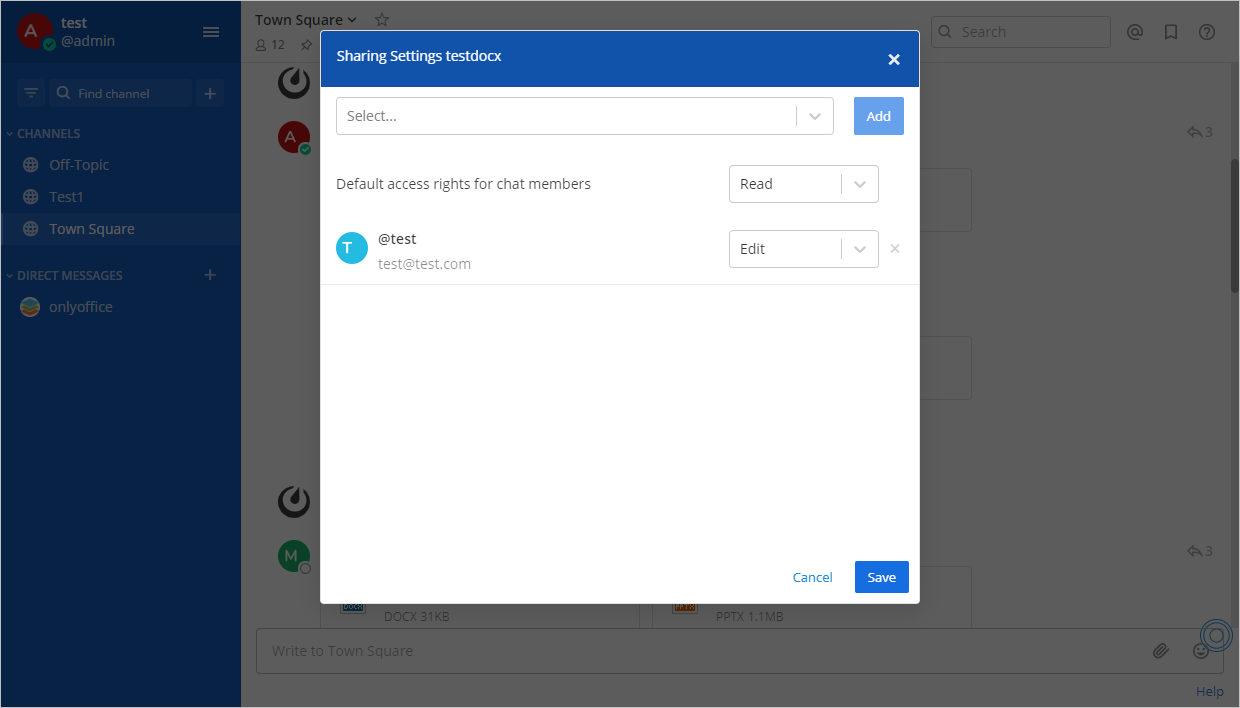
Visualizando histórico de alterações
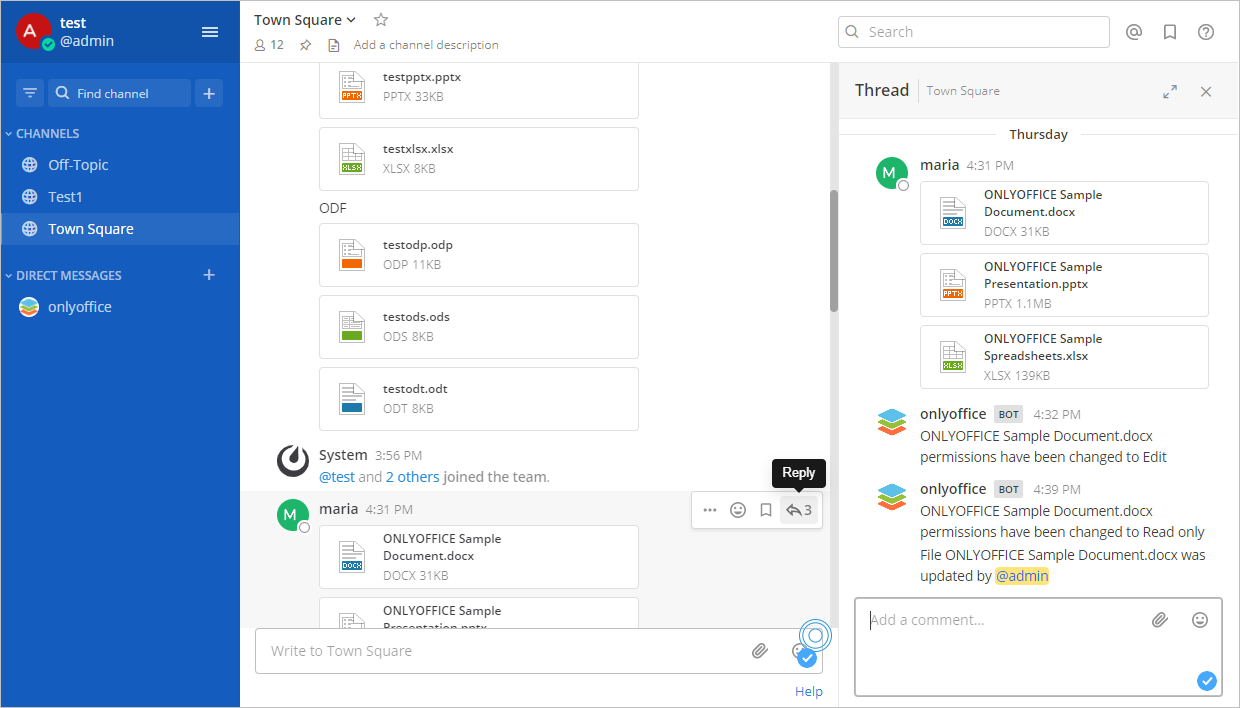
Todas as alterações no arquivo serão enviadas como notificações contendo o nome de usuário.
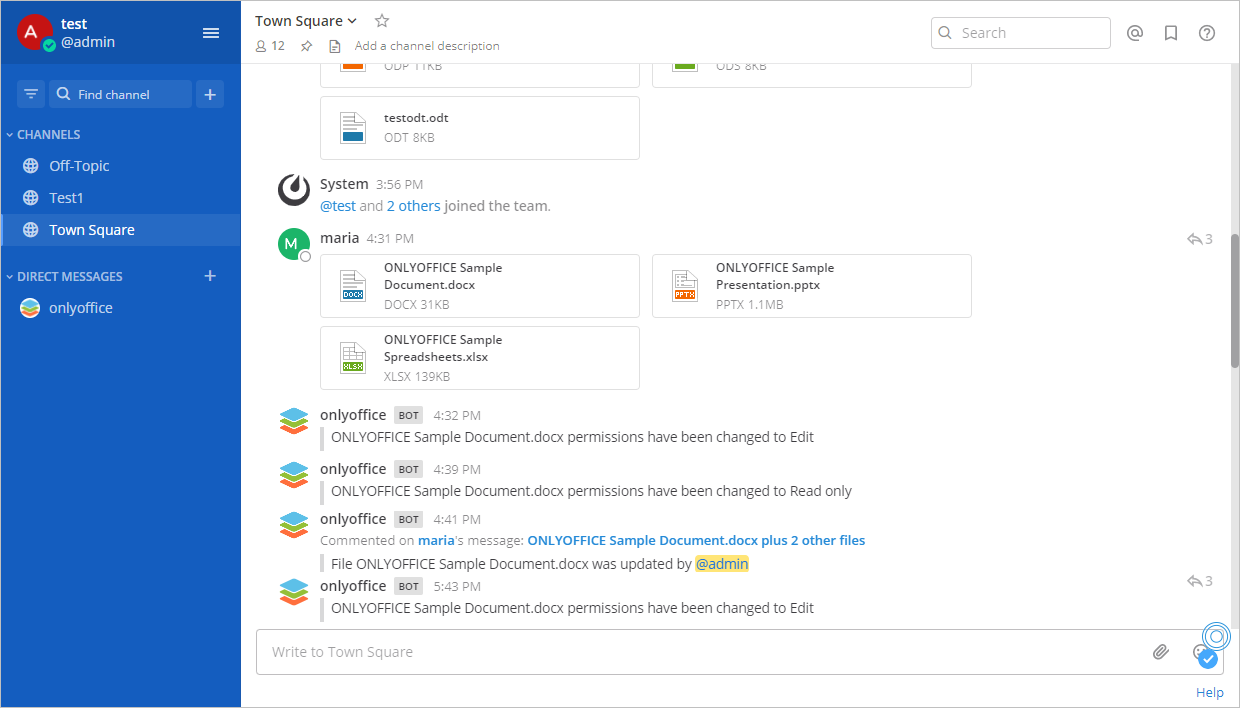
As notificações estão disponíveis em uma conversa dedicada. Para abrir a conversa, clique na seta à direita do arquivo.