- Home
- Conectores
- Liferay
Liferay
Sobre a integração entre ONLYOFFICE e Liferay
O ONLYOFFICE oferece um conector oficial para integrar o ONLYOFFICE Docs com o Liferay e editar documentos de escritório dentro da Biblioteca de Documentos e Mídia do Liferay. Você pode baixar o conector ONLYOFFICE do Marketplace do Liferay ou da página do GitHub. O conector é distribuído sob a licença Apache.
Principais recursos
- Criação de arquivos usando a opção de menu Criar com ONLYOFFICE.
- Criação e preenchimento de formulários online.
- Visualização e edição de documentos de texto, planilhas ou apresentações existentes usando a opção de menu Editar/Visualizar ONLYOFFICE na seção Documentos e Mídia.
- Co-edição de documentos em tempo real: dois modos de co-edição (Rápido e Estrito), Controlar Alterações, comentários e chat integrado.
- Suporte JWT para proteger seu tráfego de modo que ninguém possa ter acesso aos seus documentos com a exceção dos usuários com os devidos direitos.
Formatos suportados
- Para criação, edição e visualização: DOCX, DOCXF, PPTX, XLSB, XLSX
- Para preenchimento de formulários: PDF
- Para conversão para Office Open XML: Apple iWork, CSV, DOC, HWP, HWPX, MD, MHT, ODG, ODP, ODS, ODT, PPT, RTF, TXT, XLS
- Para visualização apenas: DOC, ODP, ODS, ODT, PDF, PPT, VSDX, XLS
Novidades na versão 3.1.0
Adicionado
- Suporte para ONLYOFFICE Docs v9.1.0
Alterado
-
Versão atualizada do com.onlyoffice:docs-integration-sdk
- novos formatos suportados: .vsdx, .md, .odg, .xlsb, Apple iWork, .hwp, .hwpx, .mht
- adicionado novo tipo de documento: DIAGRAM
- modelos de arquivo vazios estendidos
O log de alterações completo está disponível aqui.
Conectando ONLYOFFICE Docs ao Liferay
Requisitos
-
ONLYOFFICE Document Server v6.1.0 (servidor ou versão cloud) ou posterior.
Você precisa de uma instância do ONLYOFFICE Docs que seja resolvível e conectável tanto do Liferay quanto de qualquer cliente final. Deve ser capaz de fazer POST para o Liferay diretamente.
Consulte a página de documentação oficial para saber mais sobre a instalação do ONLYOFFICE Docs. - Liferay CE Portal 7.2 GA1+, Liferay DXP 7.2 GA1+, Liferay CE Portal 7.3 GA1+, Liferay DXP 7.3 GA1+, Liferay CE Portal 7.4 GA1+, Liferay CE 7.4 GA44 - GA73, Liferay DXP 7.4 U44 - U73
- Conector ONLYOFFICE v2.2.0 para Liferay.
Instalando o Conector ONLYOFFICE para Liferay
Você pode instalar o conector ONLYOFFICE usando o Gerenciador de Aplicativos.
Para instalá-lo usando o Gerenciador de Aplicativos:
- Navegue para Painel de Controle > Sistema > Gerenciador de Aplicativos.
- Clique no botão
Opções. - Clique no botão Carregar.
- Na janela aberta, escolha o arquivo do aplicativo ONLYOFFICE.
Quando a instalação estiver concluída, o aplicativo estará pronto para uso.
Se você estiver compilando o conector por conta própria, simplesmente coloque o arquivo .jar compilado da pasta build\libs em /opt/liferay/deploy. O Liferay o instalará automaticamente.
.lpkg. Você pode descompactar um pacote .lpkg para obter o arquivo .jar correspondente. O .jar extraído pode então ser implantado através do Gerenciador de Aplicativos.Compilando Conector ONLYOFFICE para Liferay
Simplesmente execute gradle build. O arquivo .jar de saída será colocado dentro do diretório build/libs.
Configurando o conector ONLYOFFICE para Liferay
Vá para Painel de Controle > Configuração > Configurações do Sistema. Na seção Plataforma, escolha a categoria Conectores e selecione ONLYOFFICE.
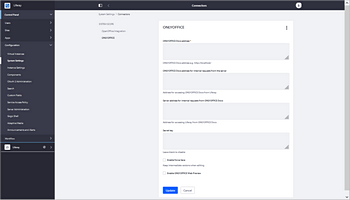
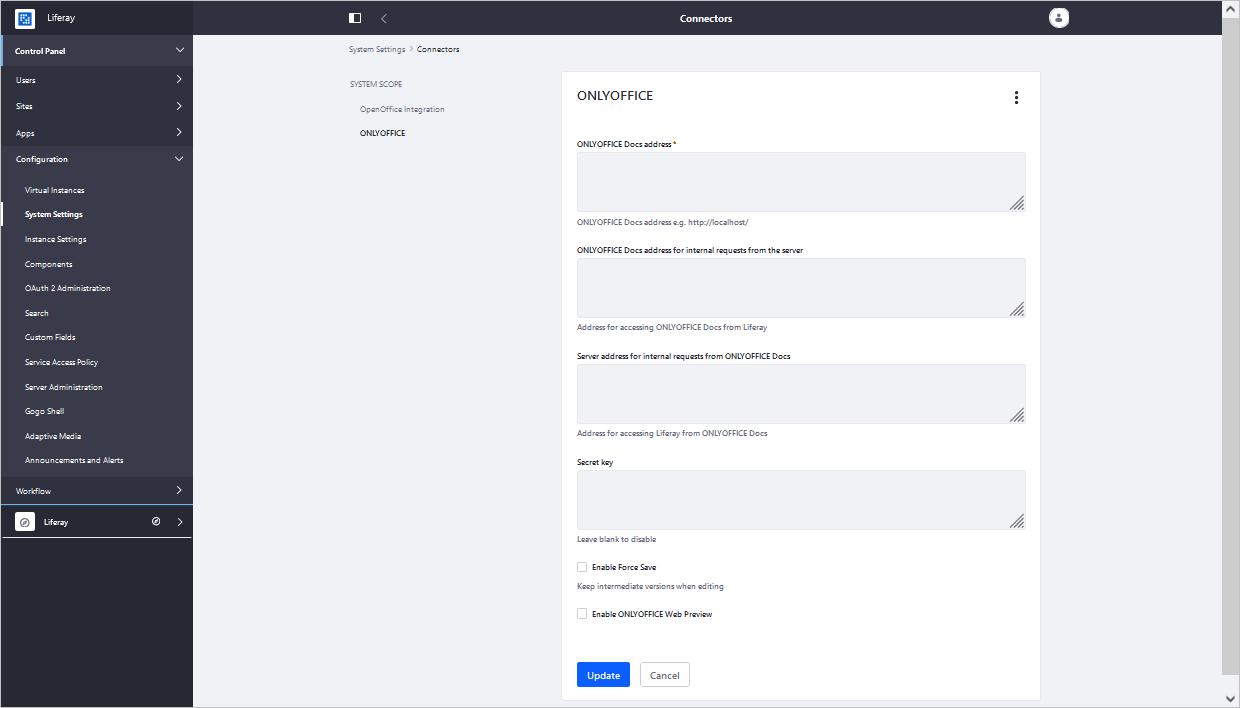
Aqui você pode configurar as seguintes definições:
- Endereço do ONLYOFFICE Docs - especifique o endereço URL onde o Serviço de Edição de Documentos está instalado.
O endereço do ONLYOFFICE Docs deve estar acessível do Liferay, assim como o endereço do Liferay deve estar acessível do ONLYOFFICE Docs.
- Endereço do ONLYOFFICE Docs para solicitações internas do servidor - especifique o endereço que é usado para acessar o Serviço de Edição de Documentos do Liferay.
- Endereço do servidor para solicitações internas do ONLYOFFICE Docs - especifique o endereço que é usado para acessar o Liferay do Serviço de Edição de Documentos.
- Chave secreta - especifique o segredo usado para assinar os dados.
A partir do ONLYOFFICE Docs v7.2, o JWT está habilitado por padrão e a chave secreta é gerada automaticamente. Você precisa habilitá-lo no lado do Liferay também: encontre sua chave secreta no arquivo de configuração do ONLYOFFICE Docs, depois especifique a mesma chave secreta nas configurações do conector. Para mais detalhes, veja a seção Habilitando JWT para a integração ONLYOFFICE e Liferay deste artigo.
- Habilitar Force Save - ative a caixa de seleção para manter versões intermediárias do documento durante a edição.
- Habilitar Pré-visualização Web ONLYOFFICE - ative a caixa de seleção para habilitar a pré-visualização de arquivos.
Após configurar a aplicação de integração, clique no botão Salvar para aplicar as alterações.
Como funciona
A integração ONLYOFFICE segue a API documentada aqui.
- O usuário navega para a seção Documentos e Mídia no Liferay e seleciona a ação Editar no ONLYOFFICE.
-
O Liferay prepara um objeto JSON para o Document Server com as seguintes propriedades:
- url: a URL que o ONLYOFFICE Docs usa para baixar o documento;
- callbackUrl: a URL que o ONLYOFFICE Docs usa para informar sobre o status da edição do documento;
- key: o fileVersionId para instruir o ONLYOFFICE Docs se deve baixar o documento novamente ou não;
- title: o título (nome) do documento.
- O navegador cliente faz uma solicitação para a biblioteca JavaScript do ONLYOFFICE Docs e envia para o ONLYOFFICE Docs a configuração DocEditor com as propriedades acima.
- Então o ONLYOFFICE Docs baixa o documento do Liferay e o usuário começa a editar.
- O ONLYOFFICE Docs envia uma solicitação POST para callbackUrl para informar ao Liferay que um usuário está editando o documento.
- O Liferay bloqueia o documento, mas ainda permite que outros usuários com acesso de escrita colaborem em tempo real com o ONLYOFFICE Docs mantendo a Ação presente.
- Quando todos os usuários e navegadores clientes terminam de editar, eles fecham a janela de edição.
- Após 10 segundos de inatividade, o ONLYOFFICE Docs envia um POST para callbackUrl informando ao Liferay que os clientes terminaram de editar o documento e o fecharam.
- O Liferay baixa uma nova versão do documento, substituindo a antiga.
Habilitando JWT para a integração ONLYOFFICE e Liferay
Para proteger documentos de acesso não autorizado, os editores ONLYOFFICE usam o JSON Web Token (JWT). O token é adicionado na configuração quando o Editor de Documentos é inicializado e durante a troca de comandos entre os serviços internos do ONLYOFFICE Docs. A chave secreta é usada para assinar o token web JSON e validar o token mediante solicitação ao ONLYOFFICE Docs.
A partir do ONLYOFFICE Docs v7.2, o JWT está habilitado por padrão e a chave secreta é gerada automaticamente. Você precisa encontrar sua chave secreta no arquivo de configuração do ONLYOFFICE Docs, depois especificar a mesma chave secreta nas configurações do conector.
Passo 1: Encontre sua chave secreta no arquivo de configuração do ONLYOFFICE Docs
-
Abra o arquivo local.json com qualquer editor de texto disponível.
- Para Linux -
/etc/onlyoffice/documentserver/local.json - Para Windows -
%ProgramFiles%\ONLYOFFICE\DocumentServer\config\local.json -
Para Docker – acesse o container ONLYOFFICE Docs usando o comando
docker exec -it <containerID> bashe abra/etc/onlyoffice/documentserver/local.jsonAlternativamente, você pode usar o seguinte comando para encontrar a chave secreta padrão sem abrir o local.json:
sudo docker exec <containerID> /var/www/onlyoffice/documentserver/npm/json -f /etc/onlyoffice/documentserver/local.json 'services.CoAuthoring.secret.session.string'
O arquivo local.json deve ficar assim:
{ "services": { "CoAuthoring": { "token": { "enable": { "request": { "inbox": true, "outbox": true }, "browser": true } }, "secret": { "inbox": { "string": "yoursecret" }, "outbox": { "string": "yoursecret" }, "session": { "string": "yoursecret" } } } } } - Para Linux -
-
O valor
trueé especificado em três seções. Isso significa que a validação de token está habilitada.services.CoAuthoring.token.enable.browserservices.CoAuthoring.token.enable.request.inboxservices.CoAuthoring.token.enable.request.outbox
-
A chave secreta gerada automaticamente é especificada em três seções. Você pode substituir o valor secreto padrão pela sua própria chave secreta. A chave secreta deve ser a mesma nas três seções.
services.CoAuthoring.secret.inbox.stringservices.CoAuthoring.secret.outbox.stringservices.CoAuthoring.secret.session.string
-
Se você fizer alterações, salve-as e reinicie os serviços para que as mudanças de configuração tenham efeito.
supervisorctl restart all
Passo 2: Especifique a mesma chave secreta nas configurações do conector
Nas configurações do conector, especifique o mesmo segredo no campo Chave secreta e salve as configurações.
Começar a usar ONLYOFFICE Docs no Liferay
Para criar um arquivo:
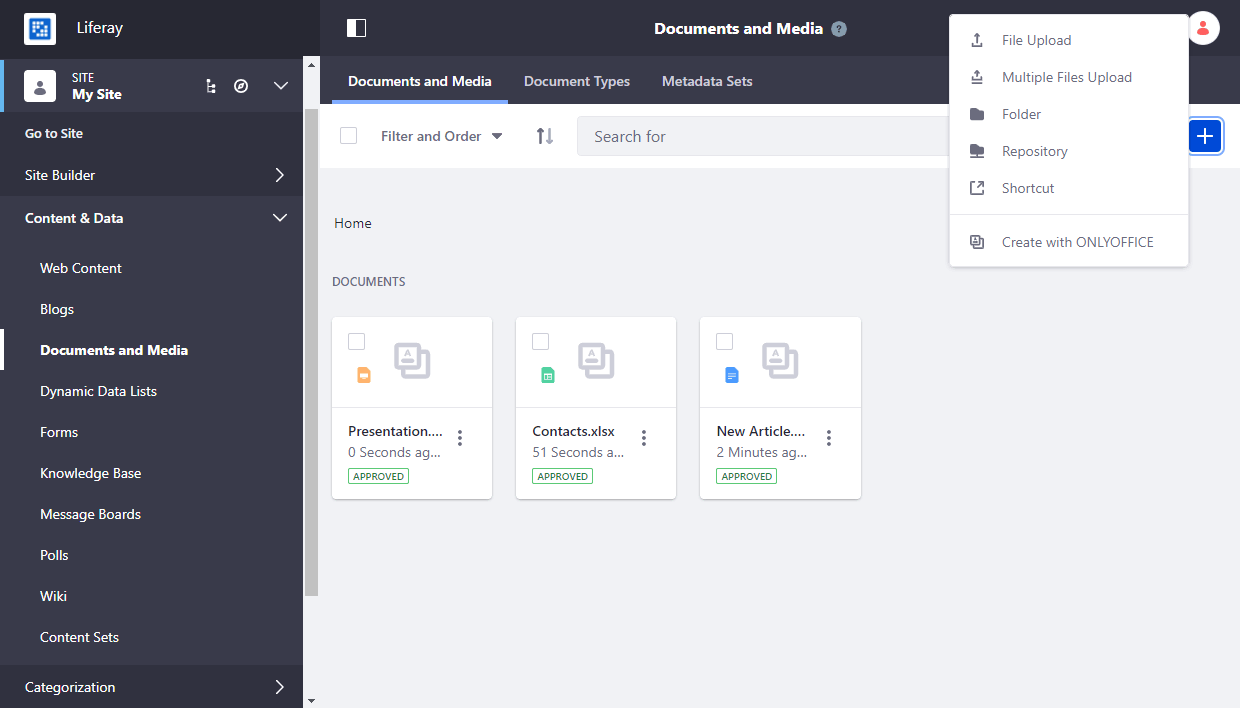
- Vá para a seção Documentos e Mídia.
- Clique no botão
Adicionar Arquivo. -
No menu aberto, clique no botão Criar com ONLYOFFICE.
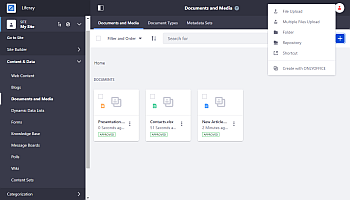

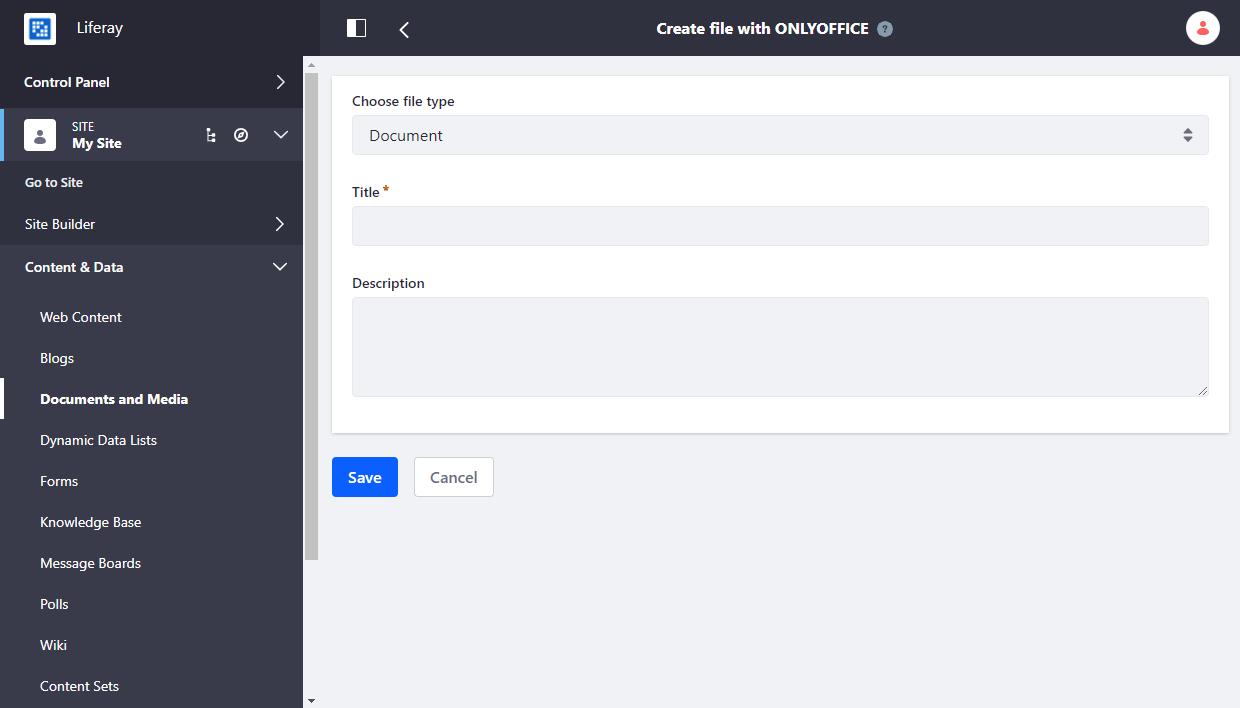
- Na página aberta, escolha o tipo de arquivo, especifique seu título e descrição (opcionalmente).
- Clique no botão Salvar.
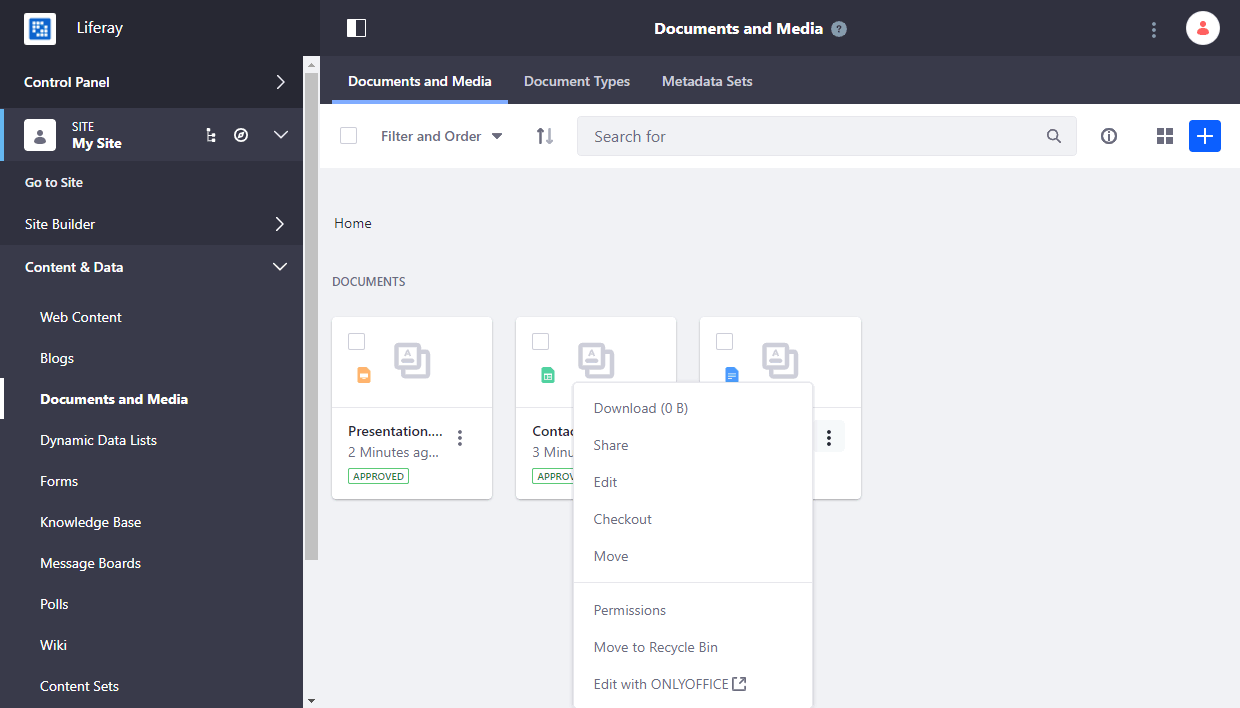
Para editar um arquivo:
- Encontre o arquivo necessário na seção Documentos e Mídia.
- Clique no documento.
- No menu aberto, clique no botão Editar no ONLYOFFICE.
Para editar um formulário:
Para arquivos .oform, a opção Preencher formulário no ONLYOFFICE está disponível. O documento resultante será salvo em formato PDF.
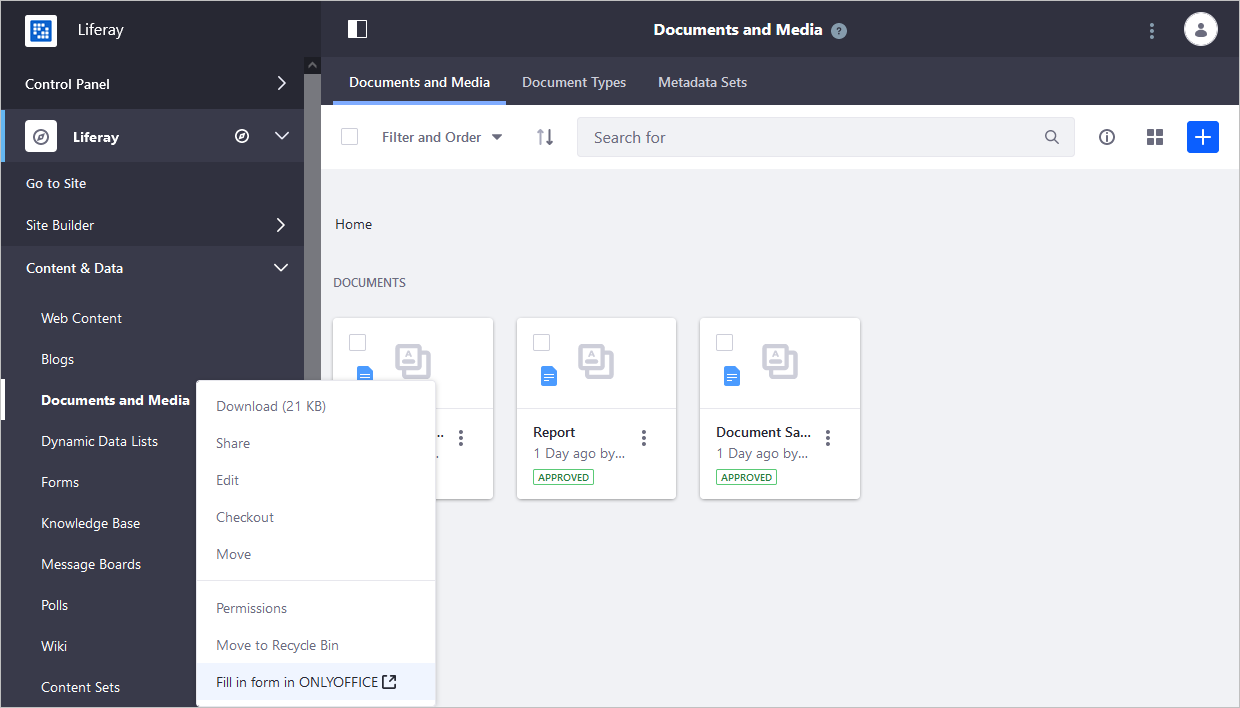
Para preencher um formulário:
- Clique no ícone Mais à direita do arquivo .docxf.
-
Escolha a opção Preencher formulário no ONLYOFFICE.
Para criar um formulário preenchível e restringir a edição do arquivo por outros usuários:
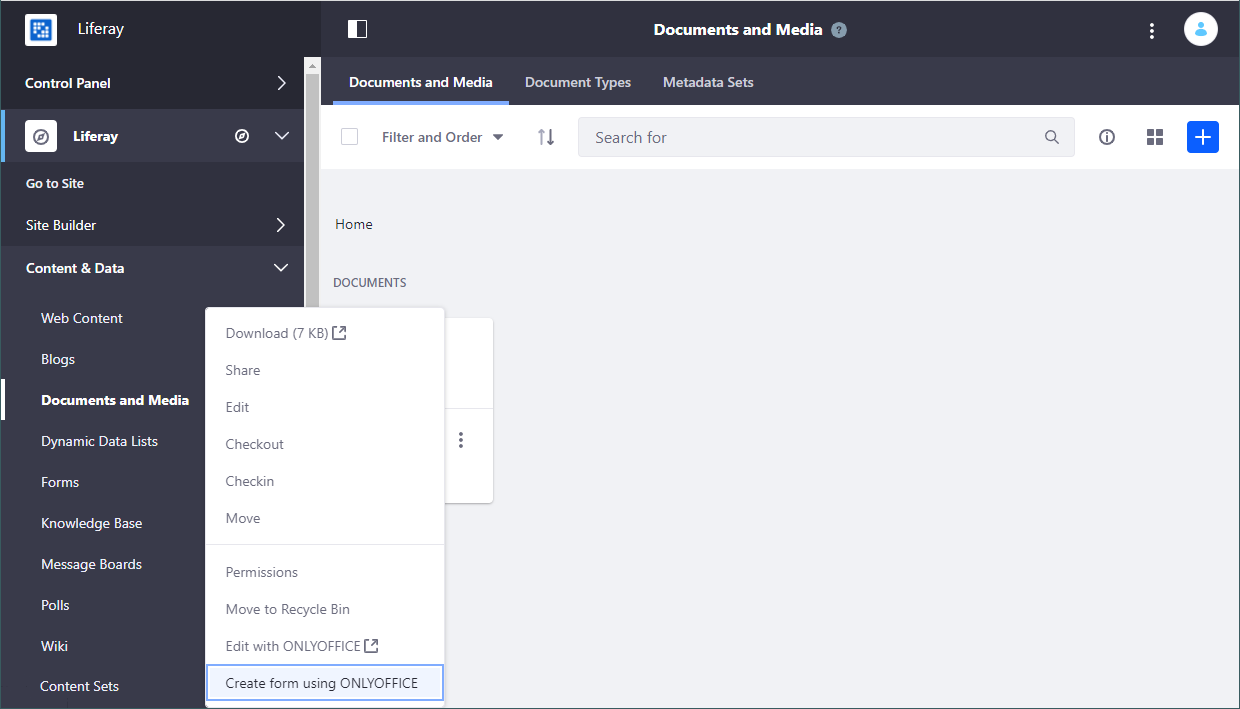
- Clique no ícone Mais à direita do arquivo .docxf.
-
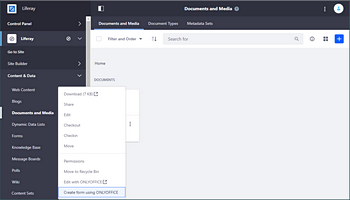
Escolha a opção Criar formulário usando ONLYOFFICE.